

ترفندهای حرفهای آموزش تغییر آدرس IP سرور از طریق کنسول در ویندوز
یکی از حساسترین و چالشبرانگیزترین کارهایی که مدیران سرور انجام میدهند، تغییر تنظیمات شبکه است. اگر شما هم با مدیریت سرورهای ویندوزی سروکار دارید، بیشک عبارت آموزش تغییر آدرس IP سرور از طریق کنسول در ...

منتخب سردبیر

بهترین ترکیب تیم لیورپول در بازی FC 27
نوشته شده توسط محمد علی دهقانی آراسته | 25 مهر 1405















یکی از حساسترین و چالشبرانگیزترین کارهایی که مدیران سرور انجام میدهند، تغییر تنظیمات شبکه است. اگر شما هم با مدیریت سرورهای ویندوزی سروکار دارید، بیشک عبارت آموزش تغییر آدرس IP سرور از طریق کنسول در ویندوز، برایتان آشنا است. تغییر آیپی شاید در ظاهر کاری ساده به نظر برسد، اما اگر بدون دقت انجام شود ارتباط سرور با اینترنت را به صورت کاملی قطع میکند.
در همین راستا کنسول VNC بهعنوان روشی ایمن و مطمئن شناخته شده است تا این فرآیند را به شکل صحیحی انجام دهد و با بهبود عملکرد شبکه از بروز خطاهای ارتباطی جلوگیری کند. در ادامه، مراحل تغییر آیپی را به صورت گامبهگام و با زبانی ساده آوردهایم. بنابراین تا انتها با ما همراه شوید تا قبل از خرید سرور vps و کنترل کامل بر منابع، تنظیمات اولیه را بیاموزید و کارایی سرور خود را افزایش دهید.
آموزش تغییر آدرس IP سرور از طریق کنسول در ویندوز به چه صورت است؟
طبق مستندات تخصصی که در وبسایت رسمی Microsoft Learn منتشر شده است، تغییر IP از طریق کنسول یکی از مهمترین و سریعترین روشهای تنظیم شبکه در محیط ویندوز به حساب میآید و بایستی با رعایت ترتیب و بهدرستی انجام شود تا از اختلال در ارتباطات جلوگیری کند. در این بخش فرآیند تغییر آیپی از طریق کنسول در ویندوز بررسی شده است، برای اجرای درست فرایند مراحل را به ترتیب دنبال کنید.
مرحله ۱: ورود به کنسول VNC سرور
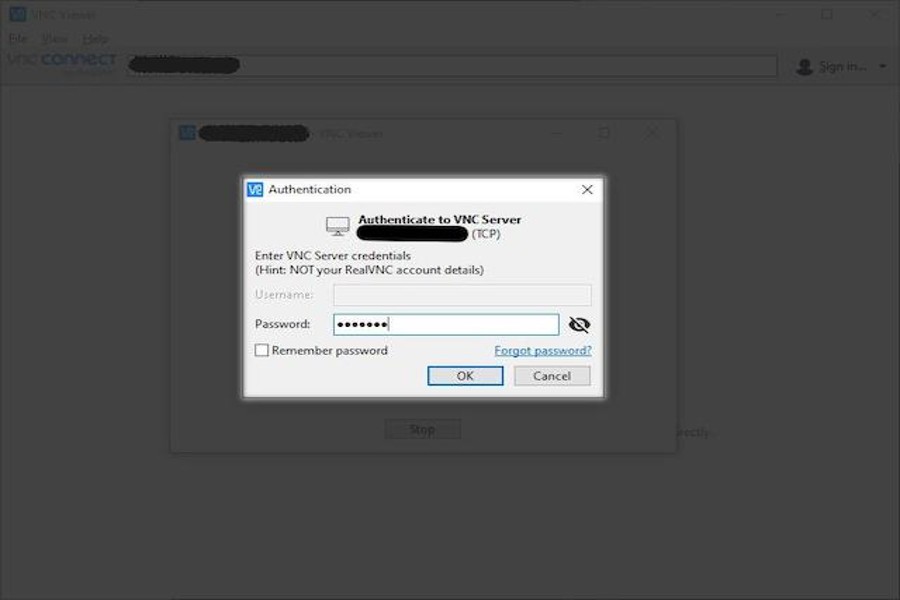
برای شروع لازم است در ابتدا وارد پنل کاربری خود شوید و گزینهای با عنوان Web Console یا VNC Console را انتخاب کنید تا مستقیما به محیط ویندوز که صفحهای شبیه مانیتور سرور است، متصل شوید.
در صفحه لاگین بایستی نام کاربری و رمز عبور سرور را وارد کرده و سپس به دسکتاپ سرور دسترسی پیدا کنید. با استفاده از کنسول VNC بدون وابستگی به IP شبکه امکان تغییرات لازم به صورت مستقیم در محیط ویندوز وجود دارد.
مرحله ۲: مشاهده تنظیمات فعلی شبکه
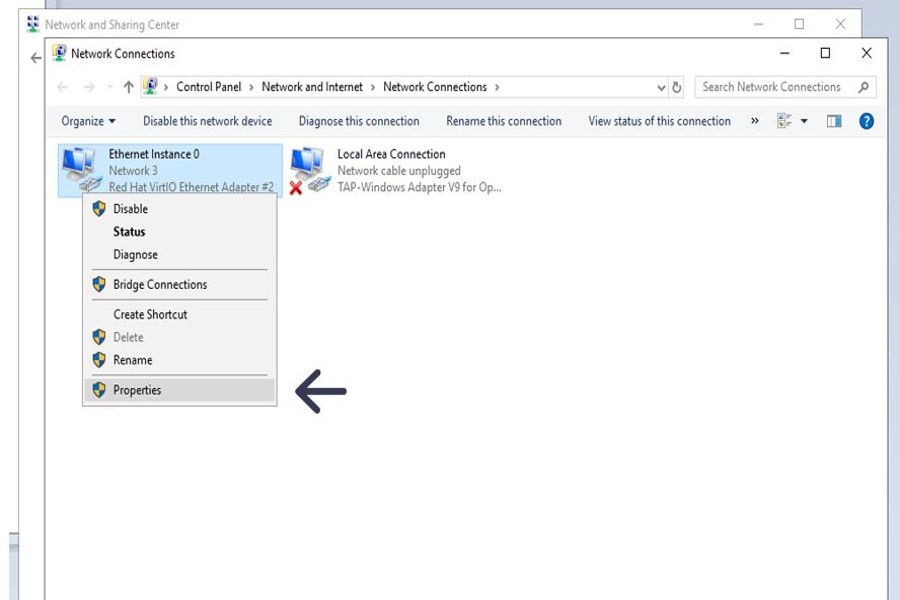
در این مرحله از آموزش تغییر آدرس IP سرور از طریق کنسول در ویندوز، به قسمت نوار تسک پایین صفحه مراجعه کرده و روی آیکون شبکه راست کلیک کنید و با انتخاب گزینه Network & Internet settings وارد قسمت Change adapter options شوید. در این بخش اصولا Ethernet یا کارت شبکه فعال وجود دارد، با دو بار کلیک روی آن گزینه properties را انتخاب کنید. پس از این کار اطلاعات فعلی IP، Subnet Mask، Default Gateway و DNS نمایش داده میشود که بایستی مقادیر را یادداشت کنید تا در مواقع خطا بتوانید تنظیمات را به حالت قبلی بازگردانید.
مرحله ۳: تنظیم IP جدید از طریق Control Panel
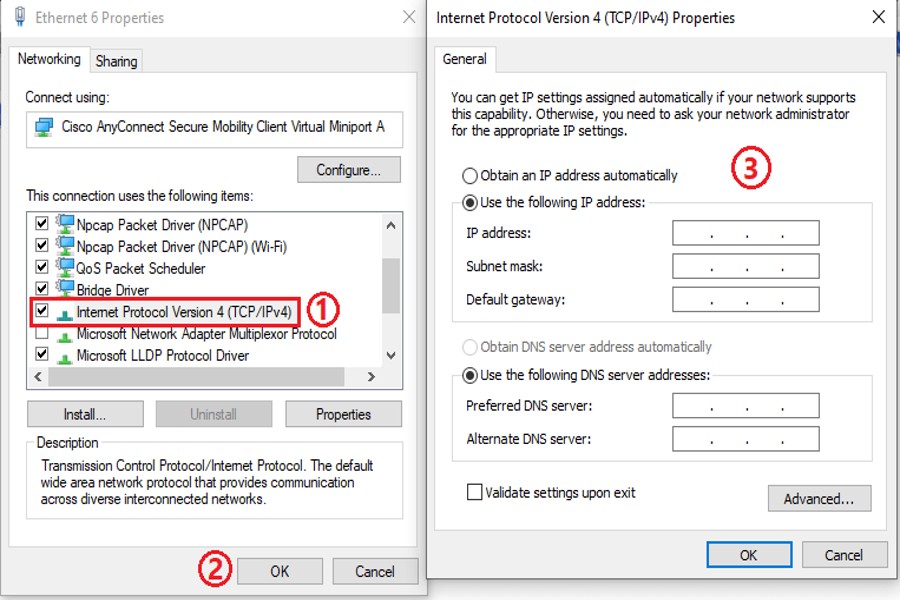
برای اینکه آیپی را در ویندوز سرور 2019 تغییر دهید، بایستی در قسمت کنترل پنل گزینه Network and Internet را انتخاب کرده سپس در بخش Network and Sharing Center روی گزینه Change adapter settings کلیک کنید. در مرحله بعد با کلیک راست روی رابط فعال Ethernet و انتخاب گزینه Properties فهرستی را مشاهده خواهید کرد. در این فهرست کافیست روی Internet Protocol Version 4 (TCP/IPv4) دو بار کلیک کنید تا تنظیمات نمایش داده شود. در این قسمت با انتخاب گزینه Use the following IP address میتوانید مقادیر مورد نظرتان را وارد کنید.
· IP address: همان آدرس جدیدی است که از ارائهدهنده دریافت کردهاید.
· Subnet mask: به طور معمول 255.255.255.0 در نظر گرفته میشود.
· Default gateway: در این بخش آدرس روتر شبکه یا گیتوی را وارد کنید.
· در قسمت پایین صفحه نیز باید تنظیمات DNS وارد شود.
پس از اتمام، روی OK کلیک کنید تا تنظیمات جدید ذخیره شوند.
مرحله ۴: بررسی عملکرد IP جدید
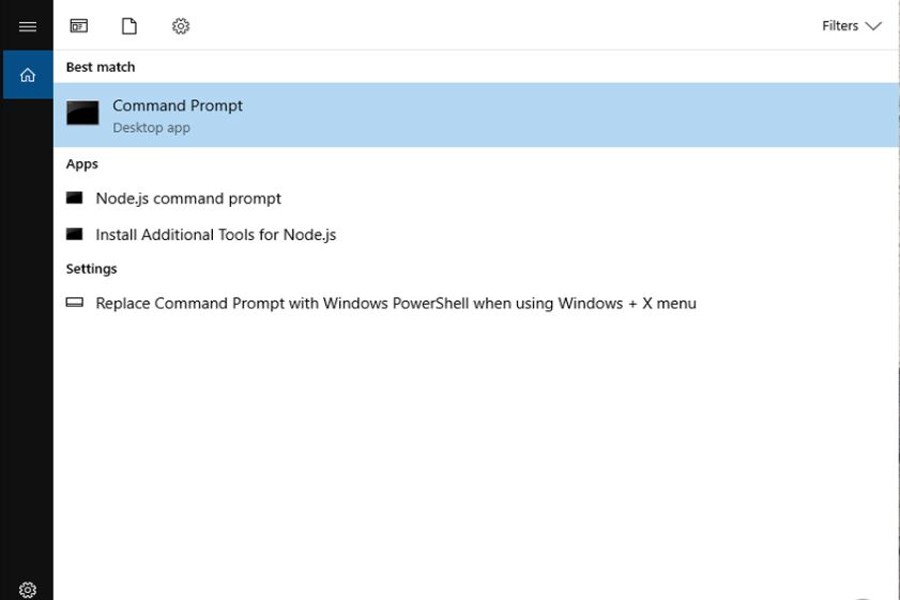
مرحله آخر آموزش تغییر آدرس IP سرور از طریق کنسول در ویندوز تست عملکرد شبکه است. ازآنجاییکه از کنسول VNC استفاده میکنید، حتی در صورت تنظیم نادرست آیپی، دسترسی شما قطع نمیشود. برای اطمینان از عملکرد درست آیپی جدید روی گزینه Start کلیک کرده و عبارت cmd را بنویسید. سپس در پنجره Command Prompt دستور ping 8.8.8.8 را اجرا کنید. اگر پاسخی دریافت کردید به معنی برقراری اتصال شبکه است و در غیر اینصورت مقادیر Gateway و Subnet را مجددا بررسی کنید.
در هنگام تغییر IP سرور چه نکاتی را باید رعایت کنیم؟
برای اینکه فرآیند تغییر آیپی را بدون هیچگونه خطایی انجام دهید لازم است نکاتی را در نظر بگیرید که در ادامه به آنها اشاره کردهایم:
· قبل از اینکه تغییری در آیپی ایجاد کنید، یک Snapshot از سرور تهیه کنید تا درصورت بروز مشکل امکان بازگشت به حالت قبلی وجود داشته باشد.
· پس از اینکه IP را تغییر دادید، لازم است تنظیمات DNS دامنهها و سرویسها را بهروزرسانی کرده و از عملکرد آنها مطمئن شوید.
· درصورتیکه سرورتان به سرویسهای مختلفی مانند FTP، SQL یا IIS متصل باشد، تنظیمات Binding را نیز بازبینی نمایید.
اگر بعد از تغییر IP اتصال قطع شد، چه باید کرد؟
پس از بررسی آموزش تغییر آدرس IP سرور از طریق کنسول در ویندوز و اجرای دقیق آن ممکن است به دلیل Cache و یا فایروال ارتباط به صورت موقت قطع شود. در این مواقع لازم است مطابق با دستورالعمل زیر پیش بروید تا مشکل را برطرف سازید.
1. از طریق کنسول VNC مجددا وارد ویندوز شوید.
2. از قسمت Network Connections تنظیمات آیپی را باز کنید.
3. Gateway و Subnet را بررسی نمایید که به درستی وارد شده باشد.
4. در صورت نیاز، مقادیر قبلی را وارد کرده و سیستم را Restart کنید.
اگر مجددا امکان دسترسی به شبکه وجود نداشت، وارد بخش Event Viewer و سپس System Logs شوید تا خطاهای کارت شبکه و DHCP مشخص شوند.
چگونه بعد از تغییر IP، سرور را ایمن نگه داریم؟
برای اینکه سیستم شما پس از تغییراتی که روی آیپی انجام میگیرد، به صورت ایمن بماند لازم است تنظیمات امنیتی را اعمال کنید. این تنظیمات عبارتاند از:
· پورتهای باز که در فایروال ویندوز وجود دارند، بررسی و محدود کنید.
· غیر فعال کردن سرویسهای غیر ضروری برای امنیت بیشتر ضروری است.
· درصورتیکه آیپی عمومی جدیدی دارید، دسترسیهای SSH، RDP یا Remote Management را به آیپیهای خاص محدود کنید.
· مهمترین مرحله در امنیت، فعال کردن مانیتورینگ IP است تا در صورت تغییر در وضعیت شبکه، بلافاصله متوجه شوید.
با تغییر درست آدرس IP، امنیت و سرعت شبکه خود را چند برابر کنید!
تغییر آیپی در سیستم شاید در نگاه اول کاری ساده باشد، اما همانطور که در این آموزش تغییر آدرس IP سرور از طریق کنسول در ویندوز دیدیم، رعایت مراحل فنی و دقت در جزئیات برای امنیت و پایداری بسیار مهم است. اگر قصد دارید امنیت، سرعت و کنترل بهتری را در بستر شبکه به دست آورید، برای شروع هوشمندانه میتوانید از سرورهای مجازی استفاده کرده و با زیرساختی پایدار تغییرات لازم را با اطمینان بیشتری انجام دهید و کنترل سرور خود را به سطحی حرفهای ارتقا دهید.


دیدگاهها و نظرات خود را بنویسید
مطالب پیشنهادی
مطالب مرتبط از نگاه دیجیاتو

 مطالب مرتبط از نگاه دیجیاتو




برای گفتگو با کاربران ثبت نام کنید یا وارد حساب کاربری خود شوید.