

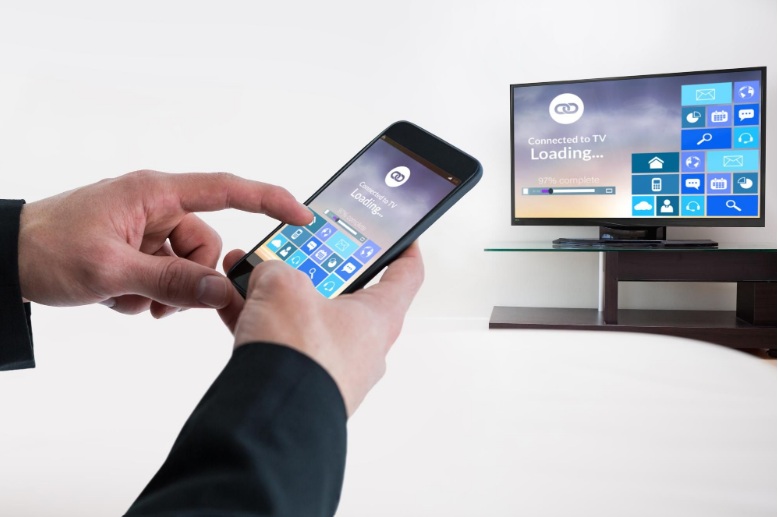
طریقه وصل شدن گوشی به تلویزیون فیلیپس
در این راهنما طریقه وصل شدن گوشی به تلویزیون فیلیپس با اندروید و آیفون را بهصورت بیسیم و کابلی بررسی میکنیم. روشهای Cast، Screen Mirroring

منتخب سردبیر
بهترین ترکیب تیم لیورپول در بازی FC 27
نوشته شده توسط محمد علی دهقانی آراسته | 25 مهر 1405










اگر دنبال طریقه وصل شدن گوشی به تلویزیون فیلیپس هستید، باید اول یک نکته را بدانید: روش اتصال، کاملا به مدل تلویزیون و نوع گوشی شما بستگی دارد. بعضی مدلها با Cast خیلی سریع وصل میشوند، بعضیها با Screen Mirroring بهتر جواب میدهند و در شرایطی که وایفای ضعیف است، اتصال کابلی با HDMI مطمئنترین انتخاب میشود.
در این راهنما توضیح میدهیم چطور با اندروید یا آیفون به تلویزیون فیلیپس وصل شوید، چه تنظیماتی لازم دارید، چه زمانی کابل بهتر است و چطور مشکلات رایج را سریع حل کنید.
اتصال بیسیم از طریق Screen Mirroring یا Cast
طریقه وصل شدن گوشی به تلویزیون فیلیپس بهصورت بیسیم، دو مسیر اصلی دارید. انتخاب درست بین این دو روش، هم کیفیت تصویر را بهتر میکند و هم احتمال قطع و وصل را پایین میآورد:
- Cast: محتوا مستقیم روی تلویزیون پخش میشود و گوشی فقط نقش کنترل را دارد.
- Screen Mirroring: کل تصویر گوشی روی تلویزیون کپی میشود.
در ادامه، هر دو روش را دقیق و مرحلهبهمرحله توضیح میدهیم. اگر به دنبال بهترین مارک تلویزیون خارجی در ایران هستید، میتوانید به فروشگاه شکوفا الکتریک سرویس سر بزنید. شکوفا الکتریک سرویس نمایندگی رسمی برند فیلیپس در ایران است.
چطور Screen Mirroring را روی فیلیپس فعال کنیم
در بسیاری از مدلهای فیلیپس، Screen Mirroring با Miracast کار میکند. مسیر کلی فعالسازی معمولاً این است:
- روی ریموت، دکمه Menu را بزنید.
- وارد گزینه Wireless Screencasting شوید و OK را بزنید.
- حالا در گوشی، گزینه Miracast یا Wireless Display را فعال کنید.
- نام تلویزیون را از لیست انتخاب کنید تا اتصال انجام شود.
نکته مهم: آیفون از Miracast یا Philips Wireless Screencasting پشتیبانی نمیکند. برای همین، این مسیر بیشتر برای گوشیهای اندرویدی کاربرد دارد.
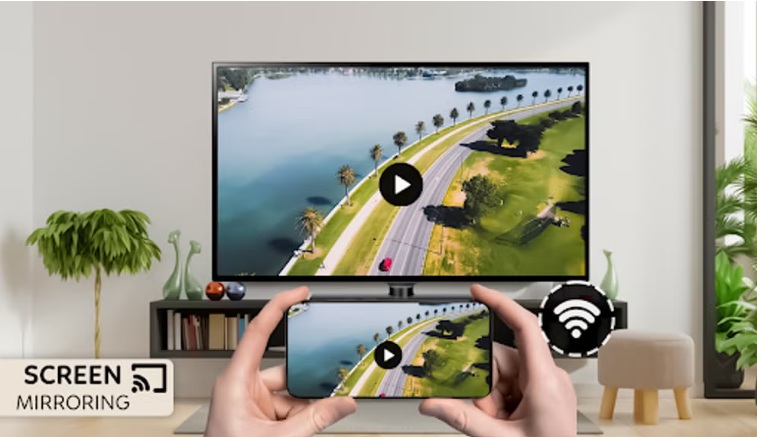
وصل شدن گوشی اندروید به تلویزیون فیلیپس
برای اندروید دو روش رایج دارید:
روش ۱: Cast از داخل اپها (پیشنهادی)
این روش وقتی بهترین نتیجه را میدهد که تلویزیون شما Google Cast داشته باشد.
- گوشی و تلویزیون را به یک وایفای وصل کنید.
- داخل اپهایی مثل YouTube یا Netflix، آیکن Cast را بزنید.
- نام تلویزیون را انتخاب کنید.
اگر Cast روی تلویزیون غیرفعال بود، در Google TV معمولاً میتوانید Google Cast را در بخش اپها پیدا کنید و فعال کنید.
روش ۲: Screen Mirroring یا Wireless Display
- در تلویزیون، Wireless Screencasting را فعال کنید.
- در گوشی، از تنظیمات یا Quick Settings گزینههایی مثل Cast، Screen Cast، Wireless Display یا Smart View را روشن کنید.
- تلویزیون را از لیست انتخاب کنید.
اگر ابتدای کار خطای «No connection found» دیدید، معمولا باید از منوی بالای صفحه گزینهای مثل Enable Wireless Display را فعال کنید.
وصل شدن آیفون به تلویزیون فیلیپس (بیسیم)
برای آیفون، سه حالت رایج وجود دارد:
سناریو ۱: تلویزیون شما AirPlay دارد
- آیفون و تلویزیون روی یک وایفای باشند.
- Control Center را باز کنید.
- Screen Mirroring را بزنید و تلویزیون را انتخاب کنید.
- اگر کد روی تلویزیون نمایش داده شد، همان کد را در آیفون وارد کنید.
سناریو ۲: AirPlay ندارید، اما تلویزیون Google Cast دارد
در iOS معمولا میرور کامل صفحه مثل اندروید ندارید، اما بسیاری از اپها امکان Cast دارند.
- دستگاهها روی یک وایفای باشند.
- یک اپ Cast-enabled را باز کنید.
- Cast را بزنید و تلویزیون را انتخاب کنید.
سناریو ۳: هیچکدام را ندارید
در این حالت، یا باید سراغ کابل بروید یا یک دستگاه واسط مثل Apple TV یا Chromecast را به تلویزیون وصل کنید تا AirPlay یا Cast را داشته باشید.
اتصال با کابل (برای زمانیکه وایفای نیست یا ناپایدار است)
اگر وایفای ندارید، شبکه مدام قطع و وصل میشود، یا برای بازی و کلاس آنلاین به تصویر پایدار نیاز دارید، اتصال کابلی بهترین انتخاب است. در این روش، طریقه وصل شدن گوشی به تلویزیون فیلیپس خیلی سادهتر میشود و کیفیت تصویر هم معمولاً افت نمیکند.
اتصال آیفون به تلویزیون فیلیپس با کابل
برای آیفون، بسته به مدل گوشی یکی از این تبدیلها را لازم دارید:
- Lightning Digital AV Adapter (برای آیفونهای قدیمیتر)
- USB-C Display AV Adapter (برای آیفونهای جدیدتر USB-C)
مراحل اتصال:
- تبدیل را به آیفون وصل کنید.
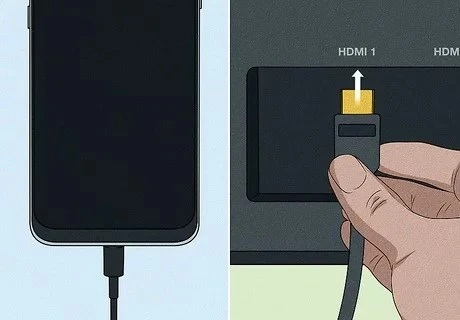
- کابل HDMI را به تبدیل بزنید.
- سر دیگر HDMI را به تلویزیون وصل کنید.
- ورودی تلویزیون را روی همان HDMI تنظیم کنید.
اتصال گوشی اندروید به تلویزیون فیلیپس با کابل
در اندروید، اتصال کابلی فقط زمانی جواب میدهد که گوشی شما خروجی تصویر از USB-C را پشتیبانی کند. این قابلیت معمولا با نامهایی مثل DisplayPort Alt Mode شناخته میشود.
مراحل اتصال:
- یک تبدیل USB-C به HDMI تهیه کنید.
- تبدیل را به گوشی وصل کنید.
- کابل HDMI را به تبدیل و تلویزیون متصل کنید.
- ورودی تلویزیون را روی HDMI درست بگذارید.
نکته مهم: اگر گوشی شما خروجی تصویر از USB-C نداشته باشد، با هیچ تبدیلی تصویر منتقل نمیشود و باید سراغ روش بیسیم یا دستگاه واسط بروید.
استفاده از اپ رسمی فیلیپس (کنترل و Cast)
اگر میخواهید کنترل تلویزیون راحتتر باشد یا بدون دردسر محتوا را از گوشی پخش کنید، اپ رسمی Philips Smart TV گزینه کاربردیتری است. این اپ گوشی را به یک ریموت تبدیل، تایپ را سادهتر میکند و امکان اشتراکگذاری عکس و ویدیو را هم میدهد.
در این روش هم، طریقه وصل شدن گوشی به تلویزیون فیلیپس معمولا سریعتر پیش میرود، چون ارتباط گوشی و تلویزیون را خود اپ مدیریت میکند.
روش کلی استفاده
- اپ Philips Smart TV را نصب کنید.
- گوشی را به همان وایفای تلویزیون وصل کنید.
- داخل اپ، تلویزیون را انتخاب کنید و فرایند جفتسازی را کامل کنید.
- بعد از اتصال، از بخشهای زیر استفاده کنید:
- Remote
- Keyboard
- Media Sharing
مقایسه روشها (کابل vs بیسیم)
| روش اتصال | سرعت | کیفیت تصویر | پشتیبانی سیستمعامل | پیچیدگی راهاندازی |
| بیسیم (Cast) | بالا | بالا | اندروید و iOS (در اپهای Cast-enabled) | کم |
| بیسیم (Screen Mirroring) | متوسط | متوسط تا بالا | اندروید (وابسته به Miracast) | متوسط |
| کابل (HDMI + تبدیل) | خیلی بالا | پایدار و باکیفیت | اندروید (اگر Alt Mode داشته باشد) و آیفون | کم تا متوسط |
عیبیابی رایج اتصال گوشی به تلویزیون فیلیپس
اگر اتصال انجام نمیشود یا کیفیت مطلوب نیست، معمولا مشکل از چند مورد ساده است. در این بخش، رایجترین ایرادها را با راهحل سریع بررسی میکنیم تا طریقه وصل شدن گوشی به تلویزیون فیلیپس بدون آزمون و خطای زیاد انجام شود.
نمیتوانم TV را در لیست Cast پیدا کنم
- گوشی و تلویزیون را روی یک وایفای قرار دهید.
- اگر تلویزیون Google TV است، در تنظیمات اپها دنبال Google Cast بگردید و در صورت نیاز آن را فعال کنید.
- مودم را یکبار خاموش و روشن کنید و دوباره تست بگیرید.
تصویر نمایش داده نمیشود ولی صدا پخش میشود
- اگر Screen Mirroring دارید، حالت نمایش را در گوشی روی Duplicate یا Screen Cast درست تنظیم کنید.
اگر Cast دارید، یکبار Cast را قطع کنید و دوباره وصل شوید. بعضی اپها فقط صدا را جداگانه ارسال میکنند.
وصل میشود ولی قطع و وصل میشود
- کیفیت وایفای مهم است. سیگنال ضعیف معمولا باعث قطعی میشود.
- فاصله گوشی تا مودم یا تلویزیون را کمتر کنید.
- اگر کارتان جدی است (بازی یا جلسه)، سراغ کابل بروید.
سوالات متداول
بله، اما روش اتصال در مدلهای مختلف فرق میکند. بعضی مدلها Cast دارند، بعضیها Miracast، و بعضی مدلها فقط با کابل یا دستگاه واسط نتیجه بهتری میدهند.
اگر تلویزیون شما AirPlay داشته باشد، خود AirPlay سادهترین و بهترین گزینه است. اگر AirPlay نداشت، میتوانید از اپهای Cast-enabled مثل YouTube برای پخش محتوا استفاده کنید.
برای استفاده روزمره و تماشای فیلم، اتصال بیسیم کافی است. اما برای پایداری بالا، بازی یا کلاس آنلاین، کابل انتخاب مطمئنتری است.
جمعبندی
طریقه وصل شدن گوشی به تلویزیون فیلیپس این شکل است که اول سیستمعامل تلویزیون را مشخص کنید. اگر Google TV یا Android TV دارید، Cast سادهترین مسیر است. اگر اندروید دارید و Miracast فعال است، Screen Mirroring هم جواب میدهد. برای آیفون، AirPlay بهترین گزینه است و اگر تلویزیون آن را نداشت، معمولا Cast از داخل اپها یا کابل راهحل مطمئنتر میشود.


دیدگاهها و نظرات خود را بنویسید
مطالب پیشنهادی
مطالب مرتبط از نگاه دیجیاتو

 مطالب مرتبط از نگاه دیجیاتو


برای گفتگو با کاربران ثبت نام کنید یا وارد حساب کاربری خود شوید.