


بهترین تنظیمات کالاف دیوتی موبایل | آموزش جامع بازی
هرآنچیزی که باید پیش از تجربه این بازی بدانید

منتخب سردبیر
۵ بازی PS5 که پس از پایان داستان نیز همچنان محتوای زیادی برای تجربه دارند
نوشته شده توسط احسان حسین خواه | 25 آبان 1405







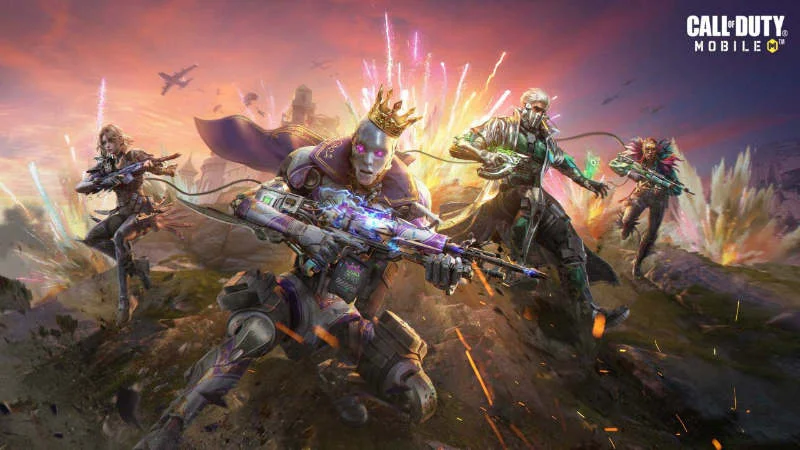
بازی Call of Duty Mobile یکی از محبوبترین عناوین شوتر موبایلی است که تجربهای رقابتی و هیجانانگیز را در اختیار بازیکنان قرار میدهد. بااینحال، برای اینکه بتوانید در نبردهای نفسگیر این بازی عملکرد بهتری داشته باشید، صرفاً مهارت تیراندازی کافی نیست و باید از بهترین تنظیمات کالاف دیوتی موبایل نیز استفاده کنید. گزینههایی مانند کیفیت گرافیکی، نرخ فریم، حساسیت نشانهگیری و چیدمان دکمهها تأثیر مستقیمی بر تجربه بازی و شانس پیروزی شما دارند.
بهترین تنظیمات کالاف دیوتی موبایل کداماند؟
در این مطلب از ویجیاتو قصد داریم تنظیمات کاربردی این بازی را معرفی کنیم تا بتوانید با توجه به قدرت گوشی و سبک بازی خود، عملکرد بهتری در میدان نبرد داشته باشید. فرقی نمیکند بازیکن تازهکاری باشید یا ساعتها در مسابقات مولتیپلیر و بتل رویال رقابت کرده باشید؛ با انتخاب تنظیمات مناسب میتوانید کنترل دقیقتری روی حرکات و تیراندازی داشته باشید و سریعتر از همیشه به دشمنان واکنش نشان دهید.
| بخش تنظیمات | گزینه | مقدار پیشنهادی | توضیحات |
|---|---|---|---|
| گرافیک | Graphics Quality | Low | کاهش فشار روی گوشی و بهبود عملکرد بازی |
| گرافیک | Frame Rate | بالاترین مقدار ممکن | افزایش روان بودن تصویر و سرعت واکنش |
| گرافیک | Depth of Field | Off | جلوگیری از تار شدن بخشهایی از تصویر |
| گرافیک | Bloom | Off | کاهش جلوههای نوری اضافی |
| گرافیک | Ragdoll | Off | کاهش جلوههای فیزیکی غیرضروری |
| گرافیک | Real-Time Shadows | Off | کاهش فشار پردازشی و بهبود نرخ فریم |
| کنترل | Control Mode | Advanced Mode | دسترسی به کنترل دقیقتر تیراندازی |
| کنترل | Aim Assist | On | کمک به نشانهگیری روی دشمنان |
| کنترل | Fixed Joystick | On | ثابت نگه داشتن محل جویاستیک |
| کنترل | Joystick Auto-Sprint | On | فعال شدن دویدن خودکار هنگام حرکت جویاستیک |
| کنترل | Fixed R-Fire BTN | Fixed Position | ثابت ماندن محل دکمه شلیک سمت راست |
| کنترل | Display Left Fire Button | On | دسترسی به دکمه شلیک سمت چپ |
| کنترل | ADS | Tap to ADS | فعال شدن نشانهگیری با یک بار لمس دکمه |
| کنترل | Slide (While Running) | Tap Crouch While Sprinting | اجرای سریع سر خوردن هنگام دویدن |
| کنترل | Always Sprint | On | دویدن خودکار هنگام حرکت |
| ژیروسکوپ | Gyroscope | اختیاری (On یا ADS Only) | کنترل نشانهگیری با حرکت دادن گوشی |
| صدا | Sound Effects | 100% | شنیدن بهتر صدای قدمها و تیراندازی |
| صدا | Music | 0 تا 20% | کاهش صدای موسیقی برای تمرکز بیشتر |
| رابط کاربری | HUD Layout | Custom Layout | شخصیسازی محل و اندازه دکمهها متناسب با سبک بازی |
| رابط کاربری | HUD Button Opacity | متناسب با سلیقه بازیکن | تنظیم شفافیت دکمهها برای دید بهتر محیط |
| نشانهگیری | Sensitivity | مقادیر پیشنهادی در جدول اختصاصی | تنظیم سرعت چرخش دوربین و کنترل لگد سلاح |


توجه! این مقاله پیشتر در تاریخ ۱۱ مهر ۱۴۰۱ منتشر شده بود و حال با انتشار بخشهای جدید مجددا آپدیت شده!
بهترین تنظیمات گرافیکی کالاف دیوتی موبایل
یکی از مهمترین عواملی که روی عملکرد بازیکنان در Call of Duty Mobile تأثیر میگذارد، تنظیمات گرافیکی بازی است. انتخاب گزینههای مناسب نهتنها باعث میشود تصاویر روانتری هنگام مبارزه داشته باشید، بلکه میتواند از افت فریم، افزایش دمای گوشی و تأخیر در واکنش به حرکات دشمنان نیز جلوگیری کند. به همین دلیل، اگر بیشتر به دنبال پیروزی در مسابقات و افزایش دقت تیراندازی هستید، بهتر است بهجای بالاترین کیفیت تصویر، روی عملکرد روان بازی تمرکز کنید.
برای انتخاب بهترین تنظیمات گرافیکی کالاف دیوتی موبایل، ابتدا وارد بخش Settings شوید و از قسمت Audio and Graphics گزینههای مربوط به کیفیت تصویر را بررسی کنید. در ادامه، مهمترین تنظیماتی را که باید تغییر دهید معرفی میکنیم.
کیفیت گرافیک: این گزینه کیفیت نمایش محیط، شخصیتها، سلاحها و جزئیات بصری بازی را مشخص میکند.
- Low: بهترین انتخاب برای گوشیهای اقتصادی و بازیکنانی که به دنبال نرخ فریم پایدار هستند.
- Medium: گزینهای متعادل برای گوشیهای میانرده که علاوه بر عملکرد مناسب، کیفیت تصویر قابل قبولی ارائه میدهد.
- High و بالاتر: مناسب گوشیهای قدرتمندی که توانایی اجرای بازی با کیفیت بصری بالا و بدون افت فریم را دارند.
پیشنهاد ویجیاتو: برای تجربه رقابتی، گزینه Low را انتخاب کنید. اگر گوشی قدرتمندی دارید، میتوانید Medium را نیز امتحان کنید.
نرخ فریم (Frame Rate): نرخ فریم مشخص میکند بازی در هر ثانیه چند تصویر نمایش دهد. هرچه این مقدار بیشتر باشد، حرکات شخصیتها و دوربین روانتر خواهند بود.
- نرخ فریم بالا: باعث نمایش روانتر حرکات و واکنش سریعتر به اتفاقات بازی میشود.
- نرخ فریم پایین: ممکن است هنگام درگیریهای شلوغ باعث ایجاد پرش تصویر و کاهش دقت شود.
- نرخ فریم ناپایدار: حتی اگر مقدار انتخابشده بالا باشد، افت مداوم آن میتواند تجربه بازی را مختل کند.
پیشنهاد ویجیاتو: بالاترین نرخ فریم پایدار و قابل پشتیبانی گوشی خود را انتخاب کنید. اگر دستگاه بیش از حد داغ میشود، تنظیمات گرافیکی را کاهش دهید.
عمق میدان (Depth of Field): این قابلیت با ایجاد جلوههای تاری در بخشهایی از تصویر، ظاهر سینماییتری به بازی میدهد
- بخشهایی از محیط را با افکت تاری نمایش میدهد.
- جلوه بصری بازی را طبیعیتر میکند.
- برای تشخیص دشمنان و تجربه رقابتی ضروری نیست.
پیشنهاد ویجیاتو: این گزینه را روی Off قرار دهید تا از جلوههای تاری غیرضروری جلوگیری کنید
حذف لبههای دندانهدار (Anti-Aliasing): این قابلیت برای صافتر کردن لبه اجسام و کاهش حالت دندانهدار در تصاویر استفاده میشود
- ظاهر سلاحها و شخصیتها را نرمتر و طبیعیتر میکند.
- در برخی گوشیها به منابع پردازشی بیشتری نیاز دارد.
- غیرفعال کردن آن میتواند برای دستگاههای ضعیفتر مفید باشد
پیشنهاد ویجیاتو: اگر اولویت شما نرخ فریم و عملکرد رقابتی است، آن را خاموش کنید. در گوشیهای قدرتمند میتوانید برای بهبود کیفیت تصویر روشن نگهش دارید.
سایههای لحظهای (Real-Time Shadows): این گزینه سایههای پویایی را در محیط بازی ایجاد میکند که با حرکت شخصیتها و تغییر نور محیط تغییر میکنند.
- به طبیعیتر شدن محیط بازی کمک میکند.
- جلوههای بصری بیشتری به صحنهها اضافه میکند.
- ممکن است فشار پردازشی بیشتری به گوشی وارد کند.
پیشنهاد ویجیاتو: برای کاهش پردازشهای غیرضروری، آن را روی Off قرار دهید.
جلوههای نوری (Bloom): قابلیت Bloom باعث ایجاد درخشش اطراف منابع نورانی و اجسام روشن میشود.
- جلوههای نوری محیط را زیباتر میکند.
- ظاهر بازی را سینماییتر نشان میدهد.
- برای تشخیص دشمنان یا نشانهگیری کاربرد ضروری ندارد
پیشنهاد ویجیاتو: بهتر است Bloom را روی Off قرار دهید تا جلوههای نوری اضافی حذف شوند.
جلوههای فیزیکی (Ragdoll): این گزینه نحوه حرکت و واکنش بدن شخصیتها پس از کشته شدن را مشخص میکند.
- انیمیشنهای فیزیکی مربوط به بدن شخصیتها را نمایش میدهد.
- بیشتر جنبه بصری دارد و تأثیر مستقیمی روی دقت تیراندازی ندارد.
- در برخی شرایط میتواند پردازش صحنههای شلوغ را سنگینتر کند.
پیشنهاد ویجیاتو: برای کاهش جلوههای غیرضروری، این گزینه را روی Off قرار دهید.
سبک گرافیکی بتل رویال (BR Mode Graphic Style): در بخش بتل رویال میتوانید سبک نمایش گرافیکی محیط را تغییر دهید.
- هر سبک ظاهر و رنگبندی متفاوتی به محیط بازی میدهد.
- انتخاب آن بیشتر به سلیقه شخصی بازیکن بستگی دارد.
- برای داشتن نرخ فریم بهتر، کاهش کیفیت گرافیک اهمیت بیشتری از انتخاب سبک تصویری دارد.
پیشنهاد ویجیاتو: سبکی را انتخاب کنید که در آن دشمنان و محیط را راحتتر تشخیص میدهید.
در مجموع، اگر میخواهید در مسابقات کالاف دیوتی موبایل عملکرد روانتری داشته باشید، پیشنهاد میکنیم تنظیمات زیر را بهعنوان نقطه شروع در نظر بگیرید:
| گزینه | مقدار پیشنهادی |
|---|---|
| Graphics Quality | Low |
| Frame Rate | Max یا بالاترین مقدار پایدار |
| Depth of Field | Off |
| Anti-Aliasing | Off برای اولویت عملکرد |
| Real-Time Shadows | Off |
| Bloom | Off |
| Ragdoll | Off |
بهترین تنظیمات کنترل و نشانهگیری کالاف دیوتی موبایل
پس از تنظیم گرافیک، نوبت به یکی از مهمترین بخشهای بازی یعنی کنترل و نشانهگیری میرسد. حتی اگر گوشی قدرتمندی داشته باشید و بازی را با بالاترین نرخ فریم اجرا کنید، بدون تنظیمات کنترلی مناسب نمیتوانید از تمام تواناییهای خود در میدان نبرد استفاده کنید. گزینههایی مانند Aim Assist، حالت تیراندازی، نحوه دویدن و محل قرارگیری دکمهها تأثیر مستقیمی بر سرعت واکنش و دقت شما در درگیریها دارند.
برای دسترسی به این تنظیمات وارد بخش Settings شوید و زبانه Basic را انتخاب کنید. البته برخی از گزینههای کنترلی در بخشهای دیگری از تنظیمات قرار دارند. در ادامه، مهمترین مواردی را که برای تجربه بهتر کالاف دیوتی موبایل باید تغییر دهید بررسی میکنیم.
حالت کنترل (Control Mode): یکی از اولین تصمیمهایی که باید در کالاف دیوتی موبایل بگیرید، انتخاب حالت کنترل مناسب است. بازی دو حالت اصلی Simple Mode و Advanced Mode را در اختیار شما قرار میدهد:
- Simple Mode: در این حالت، بازی هنگام نشانهگیری به سمت دشمنان بهصورت خودکار شلیک میکند. این گزینه برای بازیکنان تازهکار مناسب است، اما کنترل کمتری روی زمان شلیک و نحوه درگیری خواهید داشت.
- Advanced Mode: در این حالت، زمان و نحوه شلیک کاملاً در اختیار شما قرار میگیرد و میتوانید برای سلاحهای مختلف، روش تیراندازی جداگانهای انتخاب کنید.
پیشنهاد ویجیاتو: اگر میخواهید کنترل بیشتری روی نبردها داشته باشید، Advanced Mode را انتخاب کنید. این حالت برای بازیکنانی که به دنبال بهبود مهارت تیراندازی و رقابت در مسابقات مولتیپلیر هستند، انتخاب مناسبتری است.
کمک به نشانهگیری (Aim Assist): گزینه Aim Assist یکی از قابلیتهای کاربردی کالاف دیوتی موبایل است که به بازیکنان کمک میکند هنگام نشانهگیری، هدف خود را راحتتر روی دشمنان نگه دارند. این قابلیت بهخصوص برای افرادی که با کنترل لمسی بازی میکنند و هنوز در ردیابی اهداف متحرک مهارت کافی ندارند، مفید است.
- On: کمکنشانهگیری فعال میشود و هنگام هدفگیری به سمت دشمنان، کنترل نشانهگیر آسانتر خواهد بود.
- Off: تمام کنترل نشانهگیری بر عهده خود بازیکن است و هیچ کمکی از طرف این قابلیت دریافت نمیکنید.
پیشنهاد ویجیاتو: گزینه Aim Assist را روی On قرار دهید. این قابلیت برای بازیکنان تازهکار و باتجربه مفید است و میتواند در درگیریهای سریع، دنبال کردن حرکت دشمنان را آسانتر کند. البته نباید آن را با نشانهگیری خودکار اشتباه بگیرید؛ همچنان باید هدفگیری را خودتان انجام دهید.
ثابت نگه داشتن دکمه شلیک (Fixed R-Fire BTN): در تنظیمات کنترل بازی، گزینهای برای تعیین محل قرارگیری دکمه شلیک سمت راست وجود دارد. فعال کردن این قابلیت باعث میشود دکمه شلیک در یک نقطه مشخص از صفحه باقی بماند و با لمس قسمتهای مختلف نمایشگر جابهجا نشود.
- Fixed Position: دکمه شلیک در محل تعیینشده باقی میماند و کنترل آن سادهتر میشود.
- Fixed Perspective: امکان استفاده از دکمه شلیک برای چرخاندن دوربین و تغییر جهت دید را فراهم میکند.
پیشنهاد ویجیاتو: گزینه Fixed Position را انتخاب کنید. ثابت ماندن دکمه شلیک باعث میشود حافظه عضلانی بهتری برای کنترل آن ایجاد کنید و هنگام درگیری، زمان کمتری را صرف پیدا کردن محل دکمه کنید.
دویدن خودکار (Joystick Auto-Sprint): اگر نمیخواهید برای دویدن دائماً انگشت خود را روی جویاستیک به جلو نگه دارید، قابلیت Joystick Auto-Sprint میتواند به شما کمک کند. با فعال کردن این گزینه، حرکت دادن جویاستیک تا محدوده مشخصی باعث میشود شخصیت شما بهصورت خودکار شروع به دویدن کند.
- On: با جلو بردن جویاستیک تا محدوده تعیینشده، دویدن خودکار فعال میشود.
- Off: برای دویدن باید از کنترلهای مربوط به حرکت سریع استفاده کنید.
پیشنهاد ویجیاتو: این گزینه را روی On قرار دهید تا هنگام جابهجایی در نقشه، کنترل راحتتری داشته باشید و بتوانید تمرکز بیشتری روی محیط و دشمنان بگذارید.
ثابت نگه داشتن جویاستیک (Fixed Joystick): جویاستیک مجازی یکی از مهمترین ابزارهای حرکتی در کالاف دیوتی موبایل است. گزینه Fixed Joystick مشخص میکند که محل قرارگیری این کنترل در صفحه ثابت باشد یا با لمس قسمتهای مختلف نمایشگر تغییر کند.
- On: جویاستیک در یک موقعیت مشخص باقی میماند و پیدا کردن آن هنگام حرکت آسانتر است.
- Off: محل فعال شدن جویاستیک میتواند با توجه به نقطه لمس نمایشگر تغییر کند و آزادی عمل بیشتری در کنترل حرکت خواهید داشت.
پیشنهاد ویجیاتو: اگر به یک چیدمان مشخص عادت دارید، بهتر است Fixed Joystick را روی On قرار دهید. این کار بهخصوص برای بازیکنانی که از چیدمان چندانگشتی استفاده میکنند، مفید است.
نمایش دکمه شلیک سمت چپ (Display Left Fire Button): یکی از قابلیتهایی که میتواند کنترل تیراندازی را بهبود دهد، نمایش دکمه شلیک در سمت چپ صفحه است. این گزینه به شما اجازه میدهد بدون استفاده از دکمه سمت راست، با انگشت دست چپ نیز شلیک کنید
- On: دکمه شلیک سمت چپ نمایش داده میشود و میتوانید همزمان با حرکت یا نشانهگیری، از آن برای تیراندازی استفاده کنید.
- Off: تنها از دکمههای شلیک فعال در چیدمان فعلی خود استفاده خواهید کرد.
پیشنهاد ویجیاتو: این گزینه را روی On قرار دهید. حتی اگر فعلاً با دو انگشت بازی میکنید، نمایش دکمه شلیک سمت چپ میتواند هنگام تغییر چیدمان به سه یا چهار انگشتی کاربرد زیادی داشته باشد.
نحوه نشانهگیری و تیراندازی (ADS): یکی از تنظیمات مهم در کالاف دیوتی موبایل، نحوه استفاده از دوربین اسلحه هنگام تیراندازی است. گزینه ADS مشخص میکند برای باز کردن دوربین و نشانهگیری باید دکمه مربوطه را یک بار لمس کنید یا آن را نگه دارید.
- Tap to ADS: با یک بار لمس دکمه، دوربین اسلحه باز میشود و برای خروج از حالت نشانهگیری باید دوباره آن را لمس کنید.
- Hold to ADS: تا زمانی که انگشت خود را روی دکمه نگه دارید، در حالت نشانهگیری باقی میمانید.
- Tap and Hold to ADS: امکان استفاده از هر دو روش را در اختیار شما قرار میدهد.
پیشنهاد ویجیاتو: برای شروع، گزینه Tap to ADS را انتخاب کنید. این حالت کنترل سادهتری دارد و برای بازیکنانی که ترجیح میدهند هنگام درگیری سریعتر بین نشانهگیری و حرکت جابهجا شوند، مناسب است. اگر به نگه داشتن دکمه عادت دارید، میتوانید Hold to ADS را امتحان کنید.
انتخاب حالت تیراندازی برای سلاحها: در حالت Advanced Mode میتوانید مشخص کنید که هر دسته از سلاحها با چه روشی شلیک کنند. دو حالت اصلی در این قسمت وجود دارد:
- ADS: پیش از شلیک، دوربین اسلحه باز میشود و میتوانید با دقت بیشتری هدف بگیرید.
- Hip Fire: بدون باز کردن دوربین و از طریق نشانهگیر معمولی اسلحه شلیک میکنید. این حالت برای درگیریهای نزدیک کاربرد بیشتری دارد.
پیشنهاد میکنیم تنظیمات زیر را بهعنوان نقطه شروع انتخاب کنید:
| دسته سلاح | حالت پیشنهادی |
|---|---|
| Assault Rifles | ADS |
| SMGs | ADS یا Hip Fire |
| Shotguns | Hip Fire |
| LMGs | ADS |
| Sniper Rifles | ADS |
| Pistols | ADS |
پیشنهاد ویجیاتو: برای شاتگانها از Hip Fire استفاده کنید تا در فاصله نزدیک بدون اتلاف وقت برای باز کردن دوربین شلیک کنید. برای سایر سلاحها نیز ADS انتخاب مناسبی است؛ البته بازیکنان باتجربه میتوانند با توجه به سبک تیراندازی خود، تنظیمات متفاوتی داشته باشند.
دویدن سریع از حالت خوابیده (Quick Run From Prone): قابلیت Quick Run From Prone به شما کمک میکند پس از قرار گرفتن روی زمین، سریعتر به حالت دویدن برگردید.
- On: برخاستن و شروع حرکت سریعتر انجام میشود.
- Off: برای تغییر وضعیت و شروع حرکت باید از حالت معمولی استفاده کنید.
پیشنهاد ویجیاتو: این گزینه را روی On قرار دهید. در مسابقات سریع مولتیپلیر، تغییر وضعیت و جابهجایی سریع میتواند به شما کمک کند تا راحتتر از موقعیتهای خطرناک خارج شوید.
پرتاب سریع نارنجک (Fast Throw Grenade): این قابلیت برای بازیکنانی طراحی شده که میخواهند بدون طی کردن مراحل اضافی، نارنجک خود را سریعتر به سمت دشمن پرتاب کنند.
- On: فرایند آمادهسازی و پرتاب نارنجک سریعتر انجام میشود.
- Off: کنترل بیشتری روی آمادهسازی و زمان پرتاب نارنجک خواهید داشت.
پیشنهاد ویجیاتو: اگر در مسابقات رقابتی از نارنجکهای تاکتیکی و انفجاری استفاده میکنید، بهتر است این گزینه را روی Off قرار دهید تا کنترل بیشتری روی زمانبندی و نحوه پرتاب داشته باشید.
سر خوردن هنگام دویدن (Slide While Running): سر خوردن یکی از حرکات کاربردی برای فرار از تیراندازی دشمنان و تغییر موقعیت در میدان نبرد است. با تنظیم این گزینه میتوانید نحوه فعال شدن حرکت Slide را مشخص کنید.
- Tap Crouch While Sprinting: هنگام دویدن با یک بار لمس دکمه خم شدن، شخصیت شما سر میخورد.
- Hold Crouch While Sprinting: برای اجرای حرکت سر خوردن باید دکمه خم شدن را نگه دارید.
پیشنهاد ویجیاتو: حالت Tap Crouch While Sprinting را انتخاب کنید. این روش اجرای سریعتری دارد و به شما اجازه میدهد بدون نگه داشتن طولانی دکمه، در جریان درگیریها موقعیت خود را تغییر دهید.
تعویض سریع سلاح (Quick Weapon Switch): در جریان مسابقات، گاهی فرصت کافی برای استفاده از انیمیشن کامل تعویض سلاح ندارید. قابلیت Quick Weapon Switch به شما اجازه میدهد سریعتر میان سلاحهای در دسترس جابهجا شوید.
- On: امکان تعویض سریعتر سلاحها از طریق کنترل مربوطه فراهم میشود.
- Off: تعویض سلاح با روش معمول انجام میشود.
پیشنهاد ویجیاتو: این گزینه را روی On قرار دهید. بهخصوص در نبردهای نزدیک، زمانی که خشاب سلاح اصلی شما خالی شده است، تعویض سریع به سلاح دوم میتواند فرصت مناسبی برای ادامه مبارزه ایجاد کند.
برای اینکه بتوانید تنظیمات بالا را سریعتر اعمال کنید، بهتر است گزینههای اصلی را یک بار دیگر مرور کنیم:
| گزینه | مقدار پیشنهادی |
|---|---|
| Control Mode | Advanced Mode |
| Aim Assist | On |
| Fixed R-Fire BTN | Fixed Position |
| Joystick Auto-Sprint | On |
| Fixed Joystick | On |
| Display Left Fire Button | On |
| ADS | Tap to ADS |
| Quick Run From Prone | On |
| Fast Throw Grenade | Off |
| Slide While Running | Tap Crouch While Sprinting |
| Quick Weapon Switch | On |
بهترین تنظیمات حساسیت (Sensitivity) در کالاف دیوتی موبایل
تنظیمات حساسیت یا Sensitivity یکی از مهمترین عوامل تأثیرگذار بر عملکرد بازیکنان در کالاف دیوتی موبایل است. این تنظیمات مشخص میکنند که دوربین، نشانه اسلحه و زاویه دید شخصیت با چه سرعتی حرکت کنند. انتخاب مقادیر مناسب میتواند سرعت واکنش بازیکن را افزایش دهد، کنترل لگد اسلحه را آسانتر کند و دقت تیراندازی را بهبود ببخشد. البته بهترین میزان حساسیت برای تمام بازیکنان یکسان نیست و عواملی مانند اندازه صفحهنمایش، نرخ نوسازی تصویر، تعداد انگشتان مورد استفاده و سبک بازی در انتخاب آن تأثیر دارند.
برای مثال، بازیکنانی که از اسلحههای تهاجمی استفاده میکنند، معمولاً به حساسیت بالاتری برای چرخش سریع دوربین نیاز دارند؛ درحالیکه کاربران اسنایپر ممکن است با مقادیر پایینتر، کنترل دقیقتری روی نشانهگیری داشته باشند. در ادامه، یک مجموعه تنظیمات متعادل را معرفی میکنیم که نقطه شروع مناسبی برای بازیکنان مبتدی و نیمهحرفهای محسوب میشود.
تنظیمات پایه حساسیت: پیش از وارد کردن اعداد، وارد بخش Settings و سپس Sensitivity شوید و گزینههای زیر را تنظیم کنید:
| گزینه | مقدار پیشنهادی |
|---|---|
| Sensitivity Presets | Custom |
| Rotation Mode | Fixed Speed |
| Sensitivity Switch | Switch While Opening ADS |
| Link Sensitivity with Resolution | Off |
| Overall Adjustment | Off |
حالت Fixed Speed باعث میشود سرعت چرخش دوربین به سرعت کشیدن انگشت روی نمایشگر وابسته نباشد. در نتیجه، کنترل حرکات قابل پیشبینیتر میشود و بازیکن راحتتر میتواند به یک الگوی حرکتی ثابت عادت کند. همچنین با انتخاب Custom میتوانید حساسیت هر نوع نشانه را بهصورت جداگانه تغییر دهید.
جدول حساسیت دوربین (Camera Sensitivity): حساسیت دوربین سرعت حرکت زاویه دید را زمانی تعیین میکند که در حال شلیک نیستید. این بخش برای چرخش سریع، پیدا کردن دشمنان و دنبال کردن حرکت آنها اهمیت زیادی دارد. مقادیر پیشنهادی برای شروع:
| گزینه | مقدار پیشنهادی |
|---|---|
| Standard Sensitivity | 95 |
| Red Dot / Hold | 140 |
| ADS Sensitivity | 145 |
| Tactical Scope | 155 |
| Sniper Scope | 65 |
| 3x Tactical Scope | 60 |
| 4x Tactical Scope | 40 |
| 6x Tactical Scope | 30 |
| 8x Tactical Scope | 30 |
جدول حساسیت هنگام شلیک (Firing Sensitivity): این بخش سرعت حرکت نشانه را هنگام شلیک کنترل میکند و تأثیر مستقیمی بر توانایی بازیکن در دنبال کردن اهداف متحرک و کنترل لگد اسلحه دارد. برای شروع بهتر است مقادیر این بخش را مشابه حساسیت دوربین تنظیم کنید تا هنگام جابهجایی بین حالت عادی و تیراندازی، تغییر ناگهانی در سرعت حرکت نشانه احساس نکنید.
| گزینه | مقدار پیشنهادی |
|---|---|
| Standard Sensitivity | 95 |
| Red Dot / Hold | 140 |
| ADS Sensitivity | 145 |
| Tactical Scope | 155 |
| Sniper Scope | 65 |
| 3x Tactical Scope | 60 |
| 4x Tactical Scope | 40 |
| 6x Tactical Scope | 30 |
| 8x Tactical Scope | 30 |
این مقادیر یک نقطه شروع هستند و با توجه به سبک بازی میتوانید آنها را تغییر دهید. برای مثال، اگر هنگام دنبال کردن دشمنان نزدیک نمیتوانید بهاندازه کافی سریع بچرخید، حساسیت استاندارد را کمی افزایش دهید. اگر نشانه هنگام هدفگیری از روی دشمن عبور میکند، حساسیت مربوط به همان دوربین را کاهش دهید.
چطور حساسیت را متناسب با سبک بازی تنظیم کنیم؟ پس از اعمال تنظیمات بالا، بهتر است چند مسابقه در بخش Practice یا Practice vs AI انجام دهید تا به سرعت جدید دوربین عادت کنید. برای رسیدن به نتیجه بهتر، این نکات را در نظر بگیرید:
- اگر نشانه از هدف جلو میزند: حساسیت همان دوربین را ۵ واحد کاهش دهید.
- اگر در درگیریهای نزدیک نمیتوانید سریع بچرخید: حساسیت Standard را ۵ تا ۱۰ واحد افزایش دهید.
- اگر هنگام استفاده از دوربینهای بزرگتر کنترل نشانه دشوار است: حساسیت ۳x، ۴x و بالاتر را کاهش دهید.
- اگر هنگام شلیک کنترل لگد اسلحه دشوار است: حساسیت Firing مربوط به همان دوربین را جداگانه بررسی کنید.
توجه: اعداد این بخش برای بازی بدون اتکا به ژیروسکوپ در نظر گرفته شدهاند. تنظیمات اختصاصی ژیروسکوپ و حساسیت آن هنگام شلیک را در بخش بعدی بهصورت جداگانه بررسی میکنیم.
بهترین تنظیمات ژیروسکوپ در کالاف دیوتی موبایل
ژیروسکوپ یکی از قابلیتهای کاربردی کالاف دیوتی موبایل است که به بازیکنان اجازه میدهد با حرکت دادن گوشی، نشانه اسلحه و زاویه دید خود را کنترل کنند. به کمک این قابلیت، دیگر لازم نیست برای تمام حرکات کوچک نشانهگیری از انگشت خود استفاده کنید و میتوانید با کمی کج کردن گوشی، هدف را دنبال کنید.
استفاده از ژیروسکوپ بهخصوص هنگام درگیری با دشمنان در فاصله متوسط و دور و همچنین کنترل لگد اسلحه (Recoil) کاربرد دارد. برای مثال، هنگام شلیک ممتد با یک اسلحه تهاجمی، میتوانید با حرکت ملایم گوشی به سمت پایین، بالا رفتن لوله اسلحه را جبران کنید. البته فعال کردن این قابلیت برای همه بازیکنان ضروری نیست. اگر تاکنون از ژیروسکوپ استفاده نکردهاید، بهتر است ابتدا با حالت محدودتر شروع کنید و پس از عادت کردن به حرکات گوشی، سراغ حالت همیشه فعال بروید.
بهترین حالت فعالسازی ژیروسکوپ: در بخش تنظیمات بازی، وارد قسمت Basic یا Sensitivity شوید و گزینه Gyroscope را پیدا کنید. بسته به نسخه بازی، محل این گزینه ممکن است کمی متفاوت باشد.
- ADS Only: ژیروسکوپ فقط هنگام باز کردن دوربین و نشانهگیری فعال میشود. این حالت برای افرادی که تازه میخواهند با این قابلیت آشنا شوند مناسبتر است.
- Always On: ژیروسکوپ همیشه فعال است و حتی بدون باز کردن دوربین نیز میتوانید با حرکت گوشی زاویه دید خود را تغییر دهید. این حالت آزادی عمل بیشتری در کنترل دوربین و نشانهگیری فراهم میکند.
جدول حساسیت ژیروسکوپ (Gyroscope Sensitivity): پس از انتخاب حالت فعالسازی، باید سرعت واکنش ژیروسکوپ را متناسب با هر نوع دوربین تنظیم کنید. حساسیت بیشازحد بالا ممکن است باعث لرزش نشانه و از دست رفتن کنترل شود؛ در مقابل، مقادیر خیلی پایین نیز حرکت نشانه را کند میکنند. اعداد زیر یک نقطه شروع متعادل برای بازیکنانی هستند که میخواهند از ژیروسکوپ برای کنترل لگد اسلحه و اصلاح دقیق نشانهگیری استفاده کنند.
| گزینه | مقدار پیشنهادی |
|---|---|
| Standard Sensitivity | 140 |
| Red Dot / Hold | 140 |
| ADS Sensitivity | 75 |
| Tactical Scope | 55 |
| Sniper Scope | 55 |
| 3x Tactical Scope | 60 |
| 4x Tactical Scope | 45 |
| 6x Tactical Scope | 25 |
| 8x Tactical Scope | 15 |
جدول حساسیت ژیروسکوپ هنگام شلیک (Gyroscope Fire Sensitivity): در برخی نسخهها و تنظیمات بازی، امکان تعیین حساسیت جداگانه ژیروسکوپ هنگام شلیک نیز وجود دارد. این قابلیت کمک میکند سرعت حرکت نشانه با تکان دادن گوشی در زمان تیراندازی را مستقل از حالت عادی تنظیم کنید. برای کنترل بهتر لگد اسلحه، پیشنهاد میکنیم از مقادیر زیر شروع کنید:
| گزینه | مقدار پیشنهادی |
|---|---|
| Standard Sensitivity | 15 |
| Red Dot / Hold | 20 |
| ADS Sensitivity | 20 |
| Tactical Scope | 10 |
| Sniper Scope | 10 |
| 3x Tactical Scope | 10 |
| 4x Tactical Scope | 8 |
| 6x Tactical Scope | 8 |
| 8x Tactical Scope | 5 |
نکات مهم برای استفاده بهتر از ژیروسکوپ
- با حساسیت پایین شروع کنید: اگر برای اولین بار از ژیروسکوپ استفاده میکنید، ابتدا حالت ADS Only را انتخاب کنید تا به حرکت دادن گوشی هنگام نشانهگیری عادت کنید.
- حرکات کوچک انجام دهید: برای کنترل لگد اسلحه نیازی به چرخاندن زیاد گوشی نیست. حرکات آرام و کوتاه معمولاً کنترل بهتری ایجاد میکنند.
- حساسیت دوربینهای مختلف را جداگانه تنظیم کنید: هنگام استفاده از دوربینهای ۴، ۶ و ۸ برابری، حساسیت پایینتر به حفظ دقت نشانهگیری کمک میکند.
- در حالت تمرینی آزمایش کنید: پیش از ورود به مسابقات ردهبندی، با چند اسلحه مختلف میزان کنترل لگد و دنبال کردن اهداف متحرک را امتحان کنید.
در نهایت، اگر پس از مدتی استفاده احساس کردید نشانه بیشازحد حرکت میکند، حساسیت ژیروسکوپ همان دوربین را کاهش دهید. اگر هم حرکت گوشی تأثیر کافی روی نشانه ندارد، مقدار آن را بهتدریج افزایش دهید.
نکته تحریریه ویجیاتو: اعداد این جدول نقطه شروع پیشنهادی هستند، نه تنظیمات قطعی بازیکنان حرفهای. همچنین جدول حساسیت ژیروسکوپ هنگام شلیک را فقط در صورتی وارد کنید که گزینه Gyroscope Fire Sensitivity در نسخه بازی شما وجود داشته باشد.
بهترین چیدمان دکمهها (HUD) برای دو، سه و چهار انگشتی در کالاف دیوتی موبایل
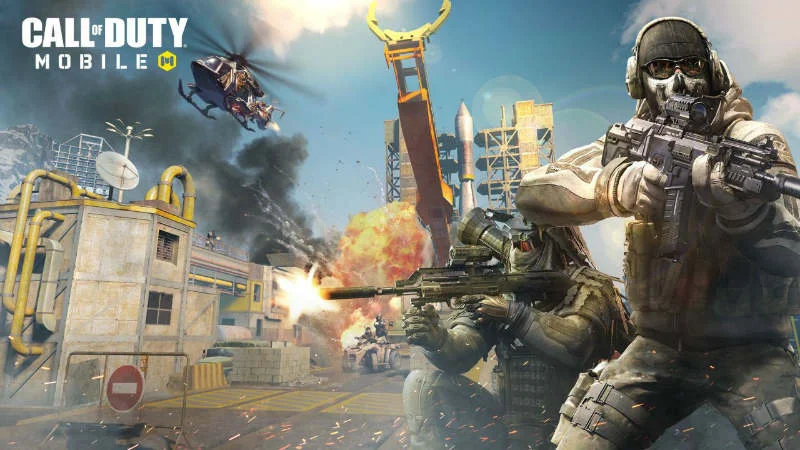
چیدمان دکمهها یا HUD یکی از مهمترین بخشهای تنظیمات کالاف دیوتی موبایل است؛ زیرا مستقیماً روی سرعت واکنش، دقت نشانهگیری و عملکرد بازیکن هنگام درگیری تأثیر میگذارد. حتی اگر بهترین تنظیمات حساسیت و گرافیکی را انتخاب کرده باشید، چیدمان نامناسب دکمهها میتواند مانع استفاده از تمام ظرفیت شما شود.
در کالاف دیوتی موبایل، بازیکنان معمولاً از سه نوع چیدمان اصلی استفاده میکنند: دو انگشتی، سه انگشتی و چهار انگشتی. انتخاب بین این روشها به اندازه نمایشگر، تجربه بازیکن و میزان تسلط او بر کنترلهای لمسی بستگی دارد. برای تغییر چیدمان دکمهها، وارد بخش Settings شوید و از قسمت Controls گزینه Custom Layout را انتخاب کنید. در این بخش میتوانید محل قرارگیری، اندازه و میزان شفافیت دکمهها را مطابق سلیقه خود تغییر دهید.
چیدمان دو انگشتی (Two-Finger HUD) مناسب برای مبتدیان : در این روش، بازیکن از دو انگشت شست برای کنترل تمام بخشهای بازی استفاده میکند. انگشت شست سمت چپ وظیفه حرکت شخصیت را بر عهده دارد و انگشت شست سمت راست برای چرخاندن دوربین، نشانهگیری، شلیک و انجام حرکات دیگر استفاده میشود. این چیدمان سادهترین روش برای شروع بازی است و بهخصوص برای افرادی که تجربه زیادی در بازیهای تیراندازی موبایلی ندارند، انتخاب مناسبی محسوب میشود. نحوه قرارگیری دکمهها:
- جویاستیک حرکت در قسمت پایین سمت چپ نمایشگر قرار بگیرد.
- دکمه شلیک در سمت راست نمایشگر و در محدوده دسترسی انگشت شست راست باشد.
- دکمه نشانهگیری (ADS) در قسمت بالای دکمه شلیک قرار بگیرد.
- دکمههای پرش، خم شدن و خوابیدن در سمت راست و نزدیک به یکدیگر قرار بگیرند.
- دکمه تعویض خشاب و تغییر اسلحه در قسمت پایین سمت راست قرار بگیرند.
چیدمان سه انگشتی (Three-Finger HUD) مناسب برای بازیکنان نیمهحرفهای تا متوسط: چیدمان سه انگشتی یک مرحله پیشرفتهتر از روش قبلی است. از سوی دیگر در این حالت، علاوه بر دو انگشت شست، از انگشت اشاره دست چپ نیز برای کنترل یکی از دکمههای اصلی استفاده میشود. مهمترین مزیت این روش، امکان حرکت و شلیک همزمان است. برای مثال، میتوانید با انگشت شست چپ حرکت کنید، با انگشت اشاره چپ شلیک کنید و همزمان با انگشت شست راست نشانه خود را روی دشمن نگه دارید. نحوه قرارگیری دکمهها:
- جویاستیک حرکت در پایین سمت چپ باقی بماند.
- دکمه شلیک به قسمت بالای سمت چپ نمایشگر منتقل شود تا با انگشت اشاره چپ قابل دسترسی باشد.
- دکمه ADS در سمت راست و نزدیک به محل قرارگیری انگشت شست راست باشد.
- دکمههای پرش و خم شدن در سمت راست نمایشگر قرار بگیرند.
- دکمه تعویض خشاب و تغییر اسلحه در قسمت پایین سمت راست باقی بمانند.
چیدمان چهار انگشتی (Four-Finger HUD) مناسب برای بازیکنان حرفهای: چیدمان چهار انگشتی که با نام Four-Finger Claw نیز شناخته میشود، آزادی عمل بیشتری در اختیار بازیکن قرار میدهد. در این روش، از هر دو انگشت شست و هر دو انگشت اشاره استفاده میکنید تا بتوانید چند فرمان مختلف را بهصورت همزمان اجرا کنید. این چیدمان برای بازیکنانی مناسب است که میخواهند هنگام درگیری، بدون متوقف کردن حرکت شخصیت، نشانهگیری کنند، شلیک کنند و حرکاتی مانند پرش یا سر خوردن انجام دهند. نحوه قرارگیری دکمهها:
- جویاستیک حرکت در پایین سمت چپ نمایشگر قرار بگیرد.
- دکمه شلیک در قسمت بالای سمت چپ و زیر انگشت اشاره چپ قرار بگیرد.
- دکمه ADS در قسمت بالای سمت راست و زیر انگشت اشاره راست قرار بگیرد.
- دکمههای پرش، خم شدن و خوابیدن در سمت راست نمایشگر قرار بگیرند.
- انگشت شست راست برای چرخاندن دوربین و کنترل نشانهگیری آزاد باشد.
- دکمه تعویض خشاب و تغییر اسلحه در قسمت پایین نمایشگر قرار بگیرند.
راستش را بخواهید، این روش در ابتدا ممکن است کمی دشوار باشد و به هماهنگی بیشتری بین انگشتان نیاز دارد؛ اما پس از تمرین، امکان اجرای همزمان چند حرکت را فراهم میکند و برای مسابقات رقابتی گزینه مناسبی است. در ادامه میتوانید جدول مرتبط با مقایسه چیدمانهای مختلف HUD را مشاهده کنید:
| نوع چیدمان | سطح مهارت | مزیت اصلی | پیشنهاد |
|---|---|---|---|
| دو انگشتی | مبتدی | کنترل ساده و یادگیری آسان | شروع بازی |
| سه انگشتی | متوسط | حرکت و شلیک همزمان | پیشرفت در مولتیپلیر |
| چهار انگشتی | پیشرفته | کنترل چند حرکت بهصورت همزمان | بازی رقابتی |
اندازه و شفافیت پیشنهادی دکمهها: علاوه بر محل قرارگیری دکمهها، اندازه و میزان شفافیت آنها نیز اهمیت دارد. دکمههای خیلی کوچک ممکن است هنگام درگیری باعث خطای لمسی شوند و دکمههای بیشازحد بزرگ نیز بخشی از میدان دید را بپوشانند. مقادیر زیر نقطه شروع مناسبی برای شخصیسازی HUD هستند:
| دکمه | اندازه پیشنهادی | شفافیت پیشنهادی |
|---|---|---|
| Fire | 65% | 50% |
| ADS | 60% | 50% |
| Joystick | 75% | 100% |
| Jump | 60% | 60% |
| Crouch | 55% | 60% |
| Prone | 50% | 50% |
| Reload | 55% | 60% |
کدام چیدمان HUD بهتر است؟ اگر بهتازگی کالاف دیوتی موبایل را شروع کردهاید، چیدمان دو انگشتی انتخاب مناسبی برای یادگیری کنترلهای بازی است. با افزایش مهارت و نیاز به اجرای حرکات سریعتر، میتوانید به سراغ چیدمان سه انگشتی بروید. در نهایت، اگر به دنبال کنترل همزمان حرکات مختلف و عملکرد بهتر در مسابقات رقابتی هستید، چیدمان چهار انگشتی ارزش تمرین کردن دارد.
پیشنهاد نهایی ویجیاتو: صرفاً به دلیل استفاده بازیکنان حرفهای از چیدمان چهار انگشتی، نیازی نیست شما هم بلافاصله سراغ آن بروید. راحتی دستها، اندازه نمایشگر و تسلط بر کنترلها اهمیت بیشتری از تعداد انگشتان دارند.
بهترین تنظیمات صدا در کالاف دیوتی موبایل
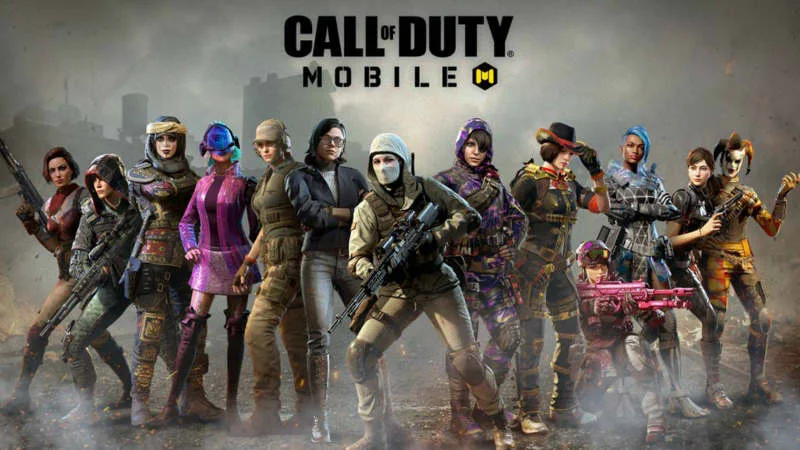
صدا یکی از بخشهای مهم کالاف دیوتی موبایل است که تأثیر مستقیمی بر آگاهی بازیکن از موقعیت دشمنان و اتفاقات اطرافش دارد. با انتخاب تنظیمات صوتی مناسب، میتوانید صدای قدمهای حریفان، شلیک اسلحهها و سایر نشانههای محیطی را بهتر تشخیص دهید و پیش از مواجهه مستقیم با دشمن، از موقعیت تقریبی او مطلع شوید.
این موضوع بهخصوص در مسابقات مولتیپلیر و بتل رویال اهمیت زیادی دارد؛ زیرا گاهی شنیدن صدای حرکت یک دشمن در نزدیکی شما، اطلاعات ارزشمندتری از مشاهده محیط در اختیار قرار میدهد. برای رسیدن به بهترین نتیجه، پیشنهاد میکنیم صدای جلوههای صوتی را در اولویت قرار دهید و میزان صدای موسیقی و صداهای غیرضروری را کاهش دهید.
جدول بهترین تنظیمات صدا: مقادیر زیر یک پیشنهاد عمومی برای بازیکنانی است که میخواهند صدای محیط و حرکات دشمنان را بهتر بشنوند:
| گزینه | مقدار پیشنهادی |
|---|---|
| Master Volume | 100% |
| SFX Volume | 100% |
| Music Volume | 0% |
| UI Volume | 30% |
| Voice Chat Volume | 70% |
| Ambient Volume | 50% |
چند نکته برای بهبود صدای بازی:
- از هدفون استفاده کنید: هدفون مناسب به تشخیص جهت صدا و شناسایی موقعیت تقریبی دشمنان کمک میکند.
- موسیقی بازی را خاموش کنید: کاهش صدای موسیقی باعث میشود صداهای مهم محیطی بهتر شنیده شوند.
- صدای جلوههای صوتی را در اولویت قرار دهید: صدای قدمها، شلیکها و سایر اتفاقات محیطی از مهمترین اطلاعات صوتی بازی هستند.
- صدای گفتوگوی تیمی را تنظیم کنید: در مسابقات گروهی، صدای همتیمیها را در حدی نگه دارید که بتوانید بدون مزاحمت برای شنیدن صداهای محیطی با آنها ارتباط برقرار کنید.
در نهایت، استفاده از هدفون استریو و تنظیم متعادل صداها میتواند آگاهی محیطی شما را افزایش دهد. البته کیفیت هدفون و محیطی که در آن بازی میکنید نیز در تجربه نهایی تأثیرگذار هستند.
بهترین تنظیمات کالاف دیوتی موبایل برای بخش مولتیپلیر (Multiplayer)
بخش مولتیپلیر کالاف دیوتی موبایل به دلیل سرعت بالای مسابقات، درگیریهای نزدیک و رقابت مداوم با بازیکنان دیگر، به تنظیماتی متفاوت از بتل رویال نیاز دارد. در این حالت، سرعت واکنش، تشخیص سریع دشمنان و اجرای حرکاتی مانند پرش، سر خوردن و نشانهگیری اهمیت زیادی دارند. به همین دلیل، بهتر است تنظیمات خود را به شکلی تغییر دهید که علاوه بر حفظ نرخ فریم پایدار، میدان دید مناسبی داشته باشید و بتوانید در کوتاهترین زمان ممکن به دشمنان واکنش نشان دهید.
بهترین تنظیمات گرافیکی برای مولتیپلی: در مسابقات مولتیپلیر، اولویت اصلی باید دستیابی به نرخ فریم بالا و پایدار باشد. جزئیات گرافیکی زیبا اهمیت کمتری نسبت به روان بودن حرکتها دارند؛ بهخصوص زمانی که درگیریهای سریع و نزدیک اتفاق میافتند.
| گزینه | مقدار پیشنهادی |
|---|---|
| Graphics Quality | Low یا Medium |
| Frame Rate | Max یا بالاترین مقدار پایدار |
| Depth of Field | Off |
| Anti-Aliasing | Off |
| Real-Time Shadows | Off |
| Bloom | Off |
| Ragdoll | Off |
بهترین تنظیمات کنترل و نشانهگیری برای مولتیپلیر: در این بخش، بهتر است تنظیماتی را انتخاب کنید که امکان حرکت، شلیک و نشانهگیری همزمان را فراهم کنند. حالت Advanced Mode به شما اجازه میدهد کنترل بیشتری روی نحوه شلیک با اسلحههای مختلف داشته باشید. در مولتیپلیر، پیشنهاد میکنیم حالت نشانهگیری و شلیک را نیز متناسب با نوع اسلحه تنظیم کنید. برای مثال، استفاده از ADS با تفنگهای تهاجمی و مسلسلهای سبک معمولاً کنترل بهتری فراهم میکند؛ درحالیکه شاتگانها در درگیریهای بسیار نزدیک با Hip Fire عملکرد مناسبی دارند.
| گزینه | مقدار پیشنهادی |
|---|---|
| Control Mode | Advanced Mode |
| Aim Assist | On |
| Fixed R-Fire BTN | Fixed Position |
| Joystick Auto-Sprint | On |
| Fixed Joystick | On |
| Display Left Fire Button | On |
| ADS | Tap to ADS |
| Quick Run From Prone | On |
| Fast Throw Grenade | Off |
| Slide While Running | Tap Crouch While Sprinting |
| Quick Weapon Switch | On |
حالت شلیک پیشنهادی برای انواع اسلحه: انتخاب حالت شلیک مناسب میتواند در درگیریهای سریع مولتیپلیر تفاوت زیادی ایجاد کند. بهتر است برای هر دسته اسلحه، حالت متناسب با فاصله درگیری و سرعت واکنش خود را انتخاب کنید.
| دسته سلاح | حالت پیشنهادی |
|---|---|
| Assault Rifles | ADS |
| SMGs | ADS یا Hip Fire |
| Shotguns | Hip Fire |
| LMGs | ADS |
| Sniper Rifles | ADS |
| Pistols | ADS |
بهترین مقدار میدان دید (FOV) در مولتیپلیر: میدان دید یا Field of View مشخص میکند چه مقدار از محیط اطراف شخصیت را مشاهده کنید. افزایش این مقدار باعث میشود بخش بیشتری از محیط در تصویر دیده شود و تشخیص دشمنانی که از کنارهها نزدیک میشوند آسانتر باشد؛ اما در مقابل، ممکن است دشمنان دورتر کوچکتر به نظر برسند. برای شروع، مقدار ۷۵ انتخاب متعادلی است. البته بهتر است با توجه به اندازه نمایشگر و راحتی خودتان آن را تغییر دهید.
| گزینه | مقدار پیشنهادی |
|---|---|
| Field of View (FOV) | 75 |
نکات مهم برای عملکرد بهتر در مولتیپلیر: برای اینکه از تنظیمات پیشنهادی بیشترین بهره را ببرید، چند نکته دیگر را نیز در نظر داشته باشید:
- نرخ فریم را در اولویت قرار دهید: در مسابقات سریع، اجرای روان بازی اهمیت بیشتری از جلوههای گرافیکی دارد. اگر گوشی نمیتواند بالاترین نرخ فریم را بهصورت پایدار اجرا کند، یک سطح پایینتر را انتخاب کنید.
- از نشانهگیری سریع استفاده کنید: برای درگیریهای نزدیک، بهتر است زمان باز کردن دوربین و واکنش به دشمن را کاهش دهید.
- حرکات ترکیبی را تمرین کنید: ترکیب پرش، سر خوردن، نشانهگیری و شلیک میتواند در درگیریهای نزدیک به شما برتری بدهد.
- حساسیت را متناسب با نقشه تنظیم کنید: در نقشههای کوچک و شلوغ، سرعت چرخش دوربین اهمیت بیشتری دارد؛ اما برای درگیریهای دوربرد باید کنترل دقیقتری روی نشانه داشته باشید.
- از هدفون استفاده کنید: شنیدن صدای قدمهای دشمنان و تشخیص جهت حرکت آنها در مسابقات تیمی اهمیت زیادی دارد.
پیشنهاد نهایی ویجیاتو: در مجموع، برای مولتیپلیر بهتر است تنظیمات خود را با تمرکز بر سرعت واکنش، دید مناسب و نرخ فریم پایدار انتخاب کنید. همچنین لازم نیست تمام تنظیمات پیشنهادی را بدون تغییر به کار ببرید؛ چند مسابقه با تنظیمات جدید انجام دهید و بر اساس نقاط ضعف خود، مقادیر حساسیت و چیدمان دکمهها را اصلاح کنید.
بهترین تنظیمات کالاف دیوتی موبایل برای بخش بتل رویال (Battle Royale)
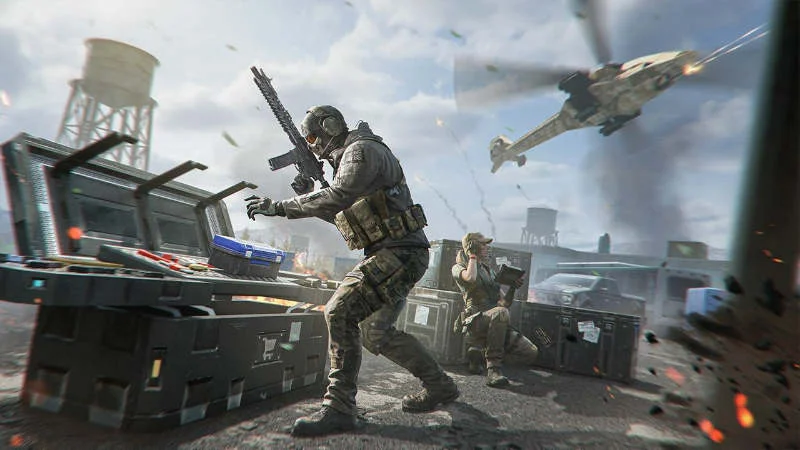
بتل رویال کالاف دیوتی موبایل برخلاف مولتیپلیر، مسابقاتی طولانیتر با نقشههای بزرگ، درگیریهای میانبرد و دوربرد و شرایط متغیر محیطی دارد. به همین دلیل، تنظیماتی که برای مولتیپلیر پیشنهاد میشوند، لزوماً بهترین انتخاب برای این حالت نیستند.
در بتل رویال، علاوه بر سرعت واکنش، باید بتوانید دشمنان را از فاصله دور تشخیص دهید، حرکات آنها را دنبال کنید و در موقعیتهای مختلف کنترل مناسبی روی اسلحه داشته باشید. همچنین به دلیل وسعت نقشه و طولانیتر بودن مسابقات، حفظ نرخ فریم پایدار و مدیریت مصرف باتری اهمیت بیشتری پیدا میکند.
بهترین تنظیمات گرافیکی برای بتل رویال: در این حالت، بهتر است کیفیت گرافیکی را متناسب با قدرت سختافزاری گوشی انتخاب کنید. اگرچه افزایش کیفیت تصویر میتواند جزئیات محیط را بهتر نمایش دهد، اما افت نرخ فریم در زمان درگیریهای شلوغ ممکن است عملکرد شما را مختل کند.
| گزینه | مقدار پیشنهادی |
|---|---|
| Graphics Quality | Low یا Medium |
| Frame Rate | Max یا بالاترین مقدار پایدار |
| Depth of Field | Off |
| Anti-Aliasing | Off |
| Real-Time Shadows | Off |
| Bloom | Off |
| Ragdoll | Off |
بهترین تنظیمات کنترل و نشانهگیری برای بتل رویال: در بتل رویال، فاصله درگیریها معمولاً بیشتر از مولتیپلیر است و بازیکنان باید بتوانند در شرایط مختلف، از نبردهای نزدیک گرفته تا تیراندازی از فاصله دور، کنترل مناسبی روی اسلحه داشته باشند. پیشنهاد میکنیم از حالت Advanced Mode استفاده کنید تا بتوانید نحوه شلیک هر دسته سلاح را بهصورت جداگانه مشخص کنید. همچنین فعال بودن Aim Assist میتواند در دنبال کردن اهداف متحرک به شما کمک کند.
| گزینه | مقدار پیشنهادی |
|---|---|
| Control Mode | Advanced Mode |
| Aim Assist | On |
| Fixed R-Fire BTN | Fixed Position |
| Joystick Auto-Sprint | On |
| Fixed Joystick | On |
| Display Left Fire Button | On |
| ADS | Tap to ADS |
| Quick Run From Prone | On |
| Fast Throw Grenade | Off |
| Slide While Running | Tap Crouch While Sprinting |
| Quick Weapon Switch | On |
حالت شلیک پیشنهادی برای اسلحههای بتل رویال: انتخاب حالت شلیک در بتل رویال اهمیت زیادی دارد؛ زیرا بازیکنان در طول مسابقه با فاصلههای مختلفی از دشمنان روبهرو میشوند. برای مثال، استفاده از Hip Fire با شاتگان در نبردهای نزدیک میتواند سرعت واکنش را افزایش دهد؛ درحالیکه برای تیراندازی با اسلحههای دوربرد، استفاده از ADS انتخاب مناسبتری است.
| دسته سلاح | حالت پیشنهادی |
|---|---|
| Assault Rifles | ADS |
| SMGs | ADS یا Hip Fire |
| Shotguns | Hip Fire |
| LMGs | ADS |
| Sniper Rifles | ADS |
| Pistols | ADS |
بهترین میدان دید (FOV) برای بتل رویال: در بتل رویال، میدان دید مناسب به شما کمک میکند بخش بیشتری از محیط اطراف را زیر نظر داشته باشید و دشمنانی را که از کنارهها نزدیک میشوند، راحتتر تشخیص دهید. بااینحال، افزایش بیشازحد FOV باعث میشود اهداف دورتر کوچکتر دیده شوند.
| گزینه | مقدار پیشنهادی |
|---|---|
| Field of View (FOV) | 75 |
نکات مهم برای عملکرد بهتر در بتل رویال:
- از هدفون استفاده کنید: تشخیص صدای قدمها، شلیک دشمنان و حرکت وسایل نقلیه به شما کمک میکند موقعیت تقریبی بازیکنان دیگر را شناسایی کنید.
- حساسیت دوربینهای دوربرد را کاهش دهید: هنگام استفاده از دوربینهای بزرگنمایی، حساسیت پایینتر میتواند کنترل دقیقتری در نشانهگیری ایجاد کند.
- نرخ فریم پایدار را حفظ کنید: درگیریهای شلوغ و مناطق پرتراکم ممکن است فشار بیشتری به گوشی وارد کنند؛ بنابراین کیفیت گرافیکی را در صورت نیاز کاهش دهید.
- از نشانهگیری خودکار بیشازحد انتظار نداشته باشید: Aim Assist به دنبال کردن اهداف کمک میکند، اما جایگزین مهارت و دقت بازیکن نیست.
- تنظیمات وسایل نقلیه را بررسی کنید: اگر زیاد از وسایل نقلیه استفاده میکنید، بهتر است کنترلهای مربوط به آنها را در بخش تنظیمات متناسب با سبک بازی خود تغییر دهید.
پیشنهاد نهایی ویجیاتو: برخلاف مولتیپلیر که سرعت واکنش در درگیریهای نزدیک اهمیت زیادی دارد، در بتل رویال باید تعادل مناسبی میان سرعت، دقت و آگاهی از محیط برقرار کنید. بنابراین پیشنهاد میشود تنظیمات حساسیت، ژیروسکوپ و چیدمان دکمهها را نیز متناسب با نیازهای این حالت شخصیسازی کنید.
بهترین تنظیمات کالاف دیوتی موبایل برای گوشیهای ضعیف
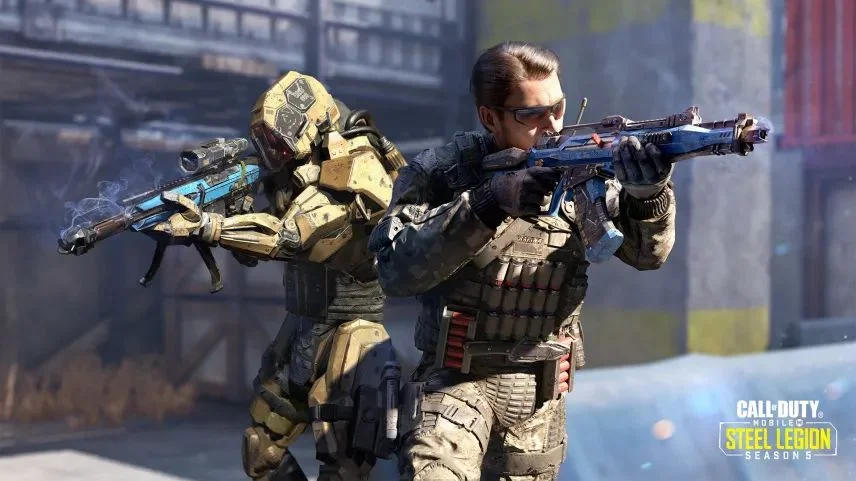
اگر گوشی شما سختافزار قدرتمندی ندارد، بهتر است بهجای بالا بردن کیفیت تصویر، روی اجرای روان و ثابت بازی تمرکز کنید. در کالاف دیوتی موبایل، افت فریم و تأخیر در واکنش به دستورات میتواند عملکرد شما را در درگیریها بهشدت تحت تأثیر قرار دهد. بنابراین، هدف اصلی باید رسیدن به بیشترین نرخ فریمی باشد که گوشی بتواند بدون داغ شدن یا افت عملکرد، برای مدت طولانی حفظ کند.
تنظیمات گرافیکی پیشنهادی: اولین قدم برای سبکتر کردن اجرای بازی، کاهش کیفیت گرافیکی و غیرفعال کردن جلوههای تصویری غیرضروری است. تنظیمات زیر نقطه شروع مناسبی برای گوشیهای ضعیف و اقتصادی محسوب میشوند:
| گزینه | مقدار پیشنهادی |
|---|---|
| Graphics Quality | Low |
| Frame Rate | بالاترین مقدار پایدار |
| Depth of Field | Off |
| Anti-Aliasing | Off |
| Real-Time Shadows | Off |
| Bloom | Off |
| Ragdoll | Off |
| Water Reflection | Off، در صورت وجود |
| Godray | Off، در صورت وجود |
نکته مهم این است که گزینه Frame Rate را نباید لزوماً روی بالاترین مقدار ممکن قرار دهید. اگر گوشی شما در حالت Max پس از چند دقیقه داغ میشود یا هنگام درگیریها افت فریم دارد، یک سطح پایینتر را انتخاب کنید. اجرای بازی با نرخ فریم ثابت، تجربه بهتری از حالتی دارد که ابتدا روان اجرا میشود اما در ادامه مدام دچار افت عملکرد میشود.
چند راهکار برای کاهش لگ و افت فریم: تنظیمات داخل بازی تنها بخشی از ماجرا هستند. وضعیت حافظه، دمای گوشی و برنامههای در حال اجرا نیز میتوانند روی عملکرد کالاف دیوتی موبایل تأثیر بگذارند. برای گرفتن نتیجه بهتر، این نکات را هم رعایت کنید:
- برنامههای پسزمینه را ببندید: پیش از اجرای بازی، برنامههایی را که به آنها نیاز ندارید ببندید تا حافظه و منابع پردازشی آزادتر باشند.
- فضای خالی حافظه را حفظ کنید: بهتر است حافظه داخلی گوشی را تا آخر پر نکنید. فایلهای اضافی و منابعی را که دیگر استفاده نمیکنید، حذف کنید.
- هنگام بازی گوشی را خنک نگه دارید: گرمای زیاد میتواند باعث کاهش خودکار عملکرد پردازنده شود. اگر گوشی بیش از حد داغ شد، کمی به آن استراحت دهید.
- هنگام شارژ بازی نکنید: بهخصوص اگر گوشی شما هنگام اجرای بازی همزمان با شارژ شدن داغ میشود.
- دانلودهای پسزمینه را متوقف کنید: دانلود فایلهای حجیم یا بهروزرسانی برنامهها میتواند هم روی اینترنت و هم روی عملکرد گوشی تأثیر بگذارد.
- منابع غیرضروری بازی را دانلود نکنید: اگر از حالت یا نقشه خاصی استفاده نمیکنید، منابع مربوط به آن را در صورت امکان دریافت نکنید.
تنظیمات مناسب برای مولتیپلیر و بتل رویال: اگرچه بهتر است تنظیمات گرافیکی در هر دو حالت روی کیفیت پایین قرار بگیرند، فشار واردشده به گوشی در بتل رویال معمولاً بیشتر است. نقشه بزرگتر، محیطهای گستردهتر و حضور همزمان بازیکنان و وسایل نقلیه میتوانند باعث افت عملکرد شوند. به همین دلیل، اگر گوشی شما در مولتیپلیر عملکرد مناسبی دارد اما در بتل رویال دچار لگ میشود، بهتر است تنظیمات دو حالت را جداگانه بررسی کنید. در بتل رویال میتوانید نرخ فریم را یک سطح پایینتر قرار دهید و جلوههای تصویری غیرضروری را خاموش نگه دارید.
تفاوت لگ اینترنت با افت فریم: هر تأخیری در بازی لزوماً به ضعیف بودن گوشی مربوط نیست. اگر تصویر بازی روان است اما دشمنان ناگهان جابهجا میشوند، شلیکها با تأخیر ثبت میشوند یا بازیکنان را در موقعیتهای غیرعادی میبینید، احتمالاً با مشکل اتصال اینترنت روبهرو هستید. در مقابل، اگر تصویر هنگام حرکت یا درگیری تکهتکه میشود و نشانهگیری روان نیست، احتمال افت فریم بیشتر است. برای رفع مشکل اینترنت، تا حد امکان از یک اتصال پایدار استفاده کنید و هنگام بازی، دانلودهای حجیم را متوقف کنید. کاهش کیفیت گرافیکی نمیتواند پینگ بالا یا ناپایداری شبکه را برطرف کند.
پیشنهاد نهایی ویجیاتو: در نهایت، بهترین تنظیمات کالاف دیوتی موبایل برای گوشیهای ضعیف، الزاماً زیباترین تنظیمات نیستند. کیفیت گرافیکی پایین، نرخ فریم پایدار، جلوههای تصویری خاموش و مدیریت دمای گوشی میتوانند تجربه روانتری ایجاد کنند. بهتر است پس از اعمال تغییرات، چند مسابقه کامل در هر دو حالت مولتیپلیر و بتل رویال انجام دهید و تنظیمات را بر اساس عملکرد واقعی گوشی خودتان تغییر دهید.
جمعبندی
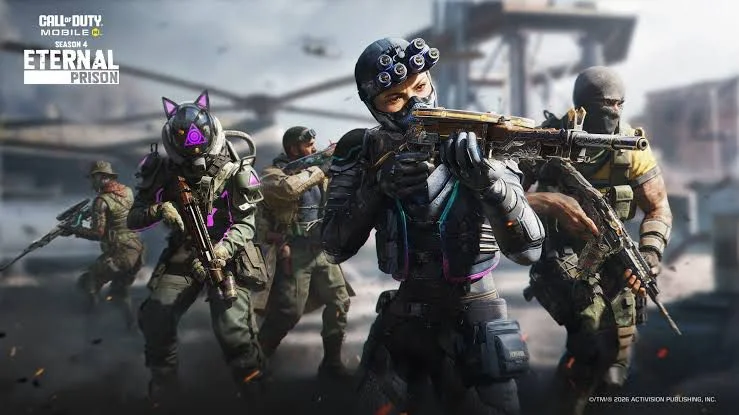
انتخاب بهترین تنظیمات کالاف دیوتی موبایل به عواملی مانند قدرت سختافزاری گوشی، سبک بازی و میزان تجربه شما بستگی دارد. با شخصیسازی گزینههایی مانند حساسیت نشانهگیری، چیدمان دکمهها، تنظیمات گرافیکی و ژیروسکوپ میتوانید کنترل بهتری روی مسابقات داشته باشید و عملکرد خود را در حالتهای مولتیپلیر و بتل رویال بهبود ببخشید. اگر از گوشی ضعیفی استفاده میکنید، نرخ فریم پایدار را در اولویت قرار دهید و جلوههای گرافیکی غیرضروری را غیرفعال کنید. فراموش نکنید که این تنظیمات نقطه شروعی برای شخصیسازی هستند و بهترین نتیجه زمانی به دست میآید که آنها را متناسب با نیاز خود تغییر دهید.


دیدگاهها و نظرات خود را بنویسید
برای گفتگو با کاربران ثبت نام کنید یا وارد حساب کاربری خود شوید.
مجموع نظرات ثبت شده (78 مورد)
مطالب پیشنهادی
مطالب مرتبط از نگاه دیجیاتو

 مطالب مرتبط از نگاه دیجیاتو

من از اون اولین سیزن شیش بازی دانلودش کردم تا سیزن دو فصل دو خوب بود ولی خب دیگه حذفش کردم و دوساله که نرفتم سراغش
آخه چرا دقیقا الان که فیلتره نمیشه بازی کرد؟؟
برا من فیلتر نیس
زمانی که اینترنت ها قطعه ویجیاتو چه مقاله هایی میزاره
ادم از شدت فشار بندری میزنه
البته من که فعلا کالافن وصله ولی خب اکثر کاربرا رو میگم
البته مقاله اپدیت شده است
Adguard VPN
اینو نصب کن برا من کار کرد
بسیار ممنونم? راستی
پروفایل قبلیت خیلی خوب بود:)))
شناختی پروفایل من کیه :)))))؟
نه
عجب
با اون پروفایلی که گذاشتی فکر میکردم بشناسی
فقط اینو بگم بخاطر طرفداریشون از این پروفایل قبلیتون سال هفتاد کشته شد.!
راستی به نظرت اگه بابای پروفایل قبلیم رو بزارم بهم گیر میدن؟
برای منو که گیر ندادن
ازشونم پرسیدن گفتن مشکل نداره قبلا
اما الان فکر کنم بخاطر وضعیت کشوره گیر میدن
بزار ببین چی میگن
پیامم رفت تایید فک نکنم تاییدم بشه
بن میشی
برا چی
چون کالاف اگ با فیلتر شکن بری بن ۱۰ سال میخوری ، (قوانین اکتیویژن?)
نظرات پایین رو که آدم میخونه به پیشرفت ویجیاتو پی میبره ! اون موقع ها همه بچه سال هایی بودن که اولین بازیشون کاد موبایل بود ، اما حالا ........ همه واسه خودشون غولی شدن !
غول که نه ولی اوکی
محمد امین اگه میشه درباره اکانت و کاربری در کالاف ویدئو بزار
سلام من با دسته ps4بازی میکنم تو گوشیم تفنگ هام هم اتومات شلیک میکنن ولی در حین بازی ۲تا از تفنگام حالت اتومات نیستن چطوری اتومات میشن در حین بازی
نوب سگ😂😂😂
سلام کالاف دیوتی در کامپیوتر نصب کردم ولی هنگه مشگل از چیه
سلام دیدین یه ضربدری هست که موقعی به یه نفر شلیک میکنی میاد، اسم اون چیه
سلام وقت بخیر چطور باید کشور کلاف دیوتی رو تغییر بدم؟
چجور میشه که هدفم رو طرف قفل شه چ کار کنم
سلام
من یه مشکلی داشتم
وقتی وارد بازی میشم حدود270مگ دانلود میکنه
بعد از دو سه ساعت وارد بازی میشم پاک شده
میگع باید دوباره دانلود شه مشکل چیه؟
سلام میخواستم بدونم امکانش هست ریجن بازیت رو که از قبل مثلا گذاشتی ایران عوضش کنی یه کشور دیگه بزاری یا نمیشه
سلام من وقتی تو بتل رویال بازی میکنم بعضی وقتا یهو صفحه بازی خاموش میشه ولی بازی هنو وصله حتی شلیکم کار میکنه کیفیتم از وری های تا مدیوم اوردم پایین ولی فرقی نکرده کسی میدونه لطفا بگه چیکار کنم
مدل گوشیت چیه؟
سلام دوستان یکی راهنمائیم کنه چجوری میشه تو بازی کالاف دیوتی بازی هارو private کرد ینی نشون نده چندبار بازی کردم و با کی بازی کردم.
برای دوستام زده hidden اما برای من نشون میده،لطفا اگه کسی میدونه راهنمائیم کنه..
سلام همونجایی که نشون میده چقدر بازی کردی پایین سمت چپ یه تیک هست اونو بردار تا دیگ برا کسی نمایش نده
سلام من گوشیم شیائومی نوت8 هست حدودو دو یا سه ماه پیش کالاف رو نصب کردم بعد کیفیتش تاvery highو فریم ریتveryhighمیگفرت بعد حذف کردم و سه هفته بعد اپدیت جدیدشو گرفتم بعد وقتی تنظیمات رو دیدم فریمش تاhighبود ولی کیفیتش همون بود به نظرتون توی اپدیت های جدید خوب میشه دوباره
تا اونجایی که میدونک اون کیفیت ها بستگی به مدل گوشیت داره که تا چقدر میتونه ساپورت کنه مثلا نوت ۵ فقط low &medium و هر چقدر که مدل گوشیت بیاد بالاتر و به روز تر باشه تا max هم نشون میده
الان چون نوت ۱۰ هم برای شیائومی اومده بخاطر همون برا شما رو دیگه از very high آورده رو high
سلام برای اینکه صفحه موبایل با اینکه موبایل قویه وسط بتل رویال سیاه میشه چه کار باید کرد؟
دکمه های یه سری جاهای مخصوص رو چجوری باید عوض کرد الان مثلا من سوار تانک میشم دکمه ها رو هم قرار دارند
نمیتونیم یه دکمه جدا برای خوابیدن داشته باشیم؟؟؟بعضی پلیرا این دکمه رو دارن ..
تو قسمت تنظیمات بتل رویال کنترولر تنظیمات از قبل تعیین شده برای بازی رو میتونی تغییر بدی تو تنظیمات بگرد پیداش میکنی
سلام من چطور نشانه گیر رو صفحم باشه آدم معلوم نشه؟؟
سلام چگونه میشه دانلود سر خود را متوقف کرد
من خودم همچین مشکلی رو دارم چون دانلود سر خود باعت کم شدن حجم اینترنت و حتی باعث میشه که شارژ اینترنت تمام شود
سلام ایا میشه تو کالاف دیوتی موبایل کاستم بازی کرد
اگه میشه چطوری
سلام چطوری میتونم دراز کشیدن رو فعال کنم
سلام
باید دکمه نشستن رو نگهداری تا بتونی دراز شی
آقا بخدا یه کاری بگین بکنیم که پینگمون خوب باشه ولگ نداشته باشیم
چگونه نشونه گیر تفنگ رو کوچیک تر کنیم
چرا همه ی کارکترا داخل بازی برای من مثل همن. یعنی وقتی میریم بتل همشون ی اسکین ساده تنشونه؟
چون بیشترشون بات هستن و بعضی ها هم ک بات نیستن همین اسکیت هارو دوست دارن
این جوابای نوب چیه میدی الکی
چون کامل ابدیت نکردی بازی رو
دانلود کن همه اسکین هارو تا ببینی
همه تنظیماتت رو دان نکردی
سلام من گوشیم سامسونگ A10s
من وقتی بازی میکنم بعد دو دقیقه هی یه صدای بوق میاد که باعث میشه بازی هنگ کنه بعد استوپ میشه
داداشم از همین گوشی داره ولی اون خیلی راحت بازی میکنه
لطفا راهنماییم کنید ممنون میشم.
باید به بازی توی قسمت دسترسی های گوشتی دسترسی بدی یا اینکه گوشیت باگ داره
سلام ببخشید چرا برای من همه ی کارکتر ها مثل همن توروخدا راهنماییم کنید
شما آپدیت جدید رو دانلود کردید با آپدیت جدید همچی آپدیت نمیشه باید از داخل بازی کارکتر ها شکل اسلحه ها و غیره رو دانلود کنید
برای منم همینه مشکل از گوشیته که ساپورت نمیکنه خوب. هیچ کاری هم نمیشه کرد
علاوه بر اپدیت بازی باید خودتون هم از داخل بازی کاراکترا و سلاحارو... دان کنید تا بتونید شکلاشونو ببینین
دانلود کن همه اسکین هارو
با سلام
من از وقتی کالاف رو آپدیت جدید کردم همش صفحه گوشی در حین بازی میچرخه.اعصابمو خورد کرده و نمیشه بازی کرد.لطفا راهنمایی کنید
من یه سئوال داشتم بعضی وقتا چه کال آف چه پابجی بازی میکنم با دوستام دست اول صدام میره واسه دوستام ولی دست دوم صدام قطع میشه
باید از بازی بری بیرون دوباره بیای . البته مشکل از یه برنامه هست که برنامه ی خود گوشی هست و باید برنامه رو غیر فعال کنی
سلام برای دراز کشیدن باید دکمه نشستن رو نگه داشت راهی هست بشه این ۲ تا رو از هم جدا کرد یا فقط به دراز کشیدن تغییر داد؟؟؟
سلام آقا مهدی، اگه میخوای گزینه دراز کشیدن رو فعال کنی باید بری قسمت تنظیمات Basic بشی و گزینه HIDE PRONE BUTTON(HOLD CROUCH TO PRONE) رو غیرفعالش بکنی تا برات فعال بشه، بیشتر توی بتل رویال ازش استفاده میشه به نظرم.
اره قسمت تنظیمات basic اون پایین چنتا گزینه هس بزنی معلوممیشه
من همیشه تو هر بازی 21 بازیکن میکشم ..از همه بیشتر تو قسمت انلاین.خسته شدم از بس اول شدم..نکنه ربات هستن
رنک بازی کنید بهترین ها به سختی بیستا تا سی تا میزنن
با سلام مرسی از اطلاعات خوبتون
وسط بازی بتل رویال تصویر بازیم یدفه میره سیاه میشه
لطفا کمکم کنید.گوشیمم a70
گرافیک رو low امتحان کنید
سلام میخواستم بدونم برای اینکه تا دستم رو تیر میاد سنایپر بزنه نمیشه کمکم کنید ممنون میشم
سلام آقا امیرحسین، اگه میخوای اسنایپرت زود تیر بزنه تنها راهش اینه تیر سمت چپ رو بزنی تندتند تیر میزنه ولی اگه میخوای enemi رو از راه دور بزنی گزینه زوم رو بزن بعدش همون تیر سمت چپ رو بزن، بزنی به سرشون زود میمیرن
آقا با دسته سیم دار نمی شه کلاف بازی کرد ؟؟ با otg وصل میشه اما تو کلاف نمی شه انگار
سلام من با دسته ps4 بازی میکنم وقتی یخام بچرخم خیلی کنده تا یه دور بزنه اگه میشه یه راهنمایی بکنید چطور باید سرعتش زیاد کرد؟
تو بتل گاهی FPP فعاله گاهی و گاهی هم غیر فعاله. گوشه تصویر پاییت بعضی اوقات هست تنظیمش و گاهی هم نیست جیکار باید کنم تنظیمش همیشه باشه؟
بايد همیشه دید رو بزاری رو سوم شخص
سلام علی آقا، اول اینکه باید همیشه بزاریش روی سوم شخص، شاید بگی سوم شخص چیه? سوم شخص یعنی TPP و اول شخص میشهFPP، حالا میخوای همیشه گزینش اون پایین باشه اول که وارد بتل یا مولتی پلیر وارد میشیم INVITE رو میزنیم ببینیم کی آنلاینه توی بازی و اون پایین گزینهای TPP–FPP میره وقتی میخوای این گزینه دوباره بیاد اون بالا سمت راستش گزینه INVITE FRIEND رو بزنی به حالت قبل برمیگرده و TPP FPPمیاد دوباره.
با سلام
اولا می خواستم تشکری ویژه بکنم بابت این ویدیو و راهنمایی عالی و یک خواهش هم داشتم ، کاش تنظیمات resident evil 2 remake را هم توضیح می دادید . این بازی با اینکه اون قفل معروف از روش برداشته و کاملا کرک کشده همچنان پر از لگ است و با افت فریم روبروییم و در آخر یک سوال برای این بازی دیگر آپدیتی نمی آید ؟ با تشکر فراوان
سلام.با تشکر از سایت وبتون..عالی بود و یلی به دردم خورد.لطفا برای بازی های پی سی هم آموزش بذارید
ممنون از این ویدیوهای خوبتون ممنون میشم بگید چه تفنگ هایی برای بخش بتل رویال خوبن ممنونم
M4.AK117.AK47.M16
البته گان هایی که برمیدارید بسته به علاقه و کیفیت بازی خودتونه مثلا خودم همیشه m4 . AK47 و یا اسنایپر ARTICT450 برمیدارم ولی برادرم همیشه یه کلت با شاتگان STRICK بر میداره و در هر بازی بیش از ۱۰ کیل میگیره . درنتیجه باید ببینی دوست داری رایفل باشی اسنایپر یا شاتگان
از وارزون هم اموزش بزارید.