

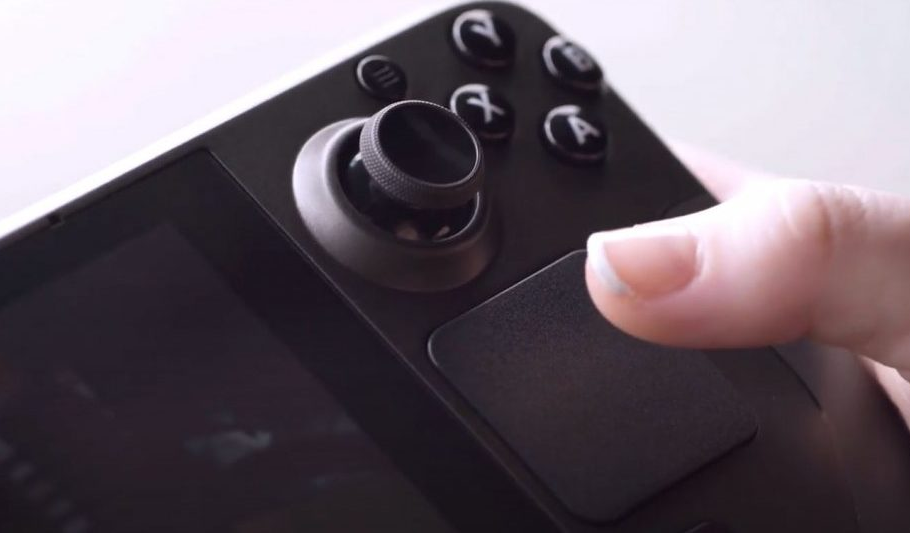
چگونه کنترلر را به Steam Deck وصل کنیم؟
آموزش اتصال کنترلر به Steam Deck؛ بلوتوث، USB و چند دسته

منتخب سردبیر
بهترین لوداوتهای Modern Warfare 4 برای مولتیپلیر
نوشته شده توسط آتنا حسینی | 12 آبان 1405






![قیمت پرفروشترین لپتاپهای گیمینگ بازار ایران [23 خرداد 1405]](https://vigiato.net/wp-content/uploads/2026/04/image-150-150x150.png)
![قیمت پرفروشترین گوشیهای گیمینگ بازار ایران [19 خرداد 1405]](https://vigiato.net/wp-content/uploads/2023/06/112-150x150.jpg)
Steam Deck فقط یک کنسول دستی نیست. وقتی آن را به تلویزیون، مانیتور یا داک وصل میکنید، خیلی راحت میتواند نقش یک کنسول خانگی را هم بازی کند. اینجاست که اتصال کنترلر خارجی اهمیت پیدا میکند.
خوشبختانه Steam Deck شما را به یک برند خاص محدود نمیکند. دستههای Xbox، پلیاستیشن، Nintendo Switch Pro Controller و بسیاری از کنترلرهای شخص ثالث با این دستگاه کار میکنند. بسته به مدل کنترلر، اتصال از طریق بلوتوث، کابل USB یا دانگل انجام میشود.
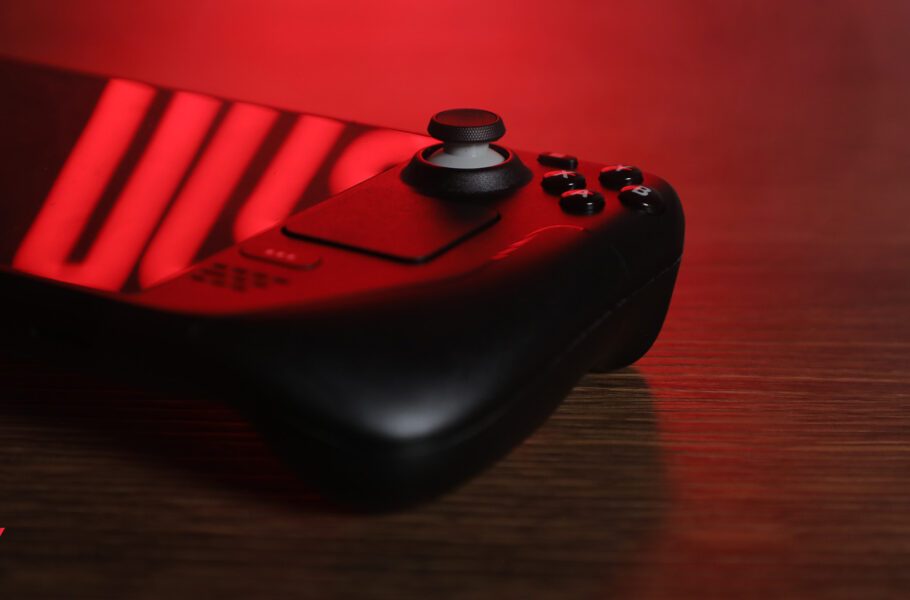
برای یک کنترلر، بلوتوث معمولا سادهترین انتخاب است. اگر چند نفر با هم بازی میکنند یا Steam Deck همیشه کنار تلویزیون قرار دارد، داک و اتصال سیمی هم حسابی به کار میآید. در ادامه این مقاله از ویجیاتو، روش اتصال هر مدل را جدا بررسی میکنیم. اگر هم به دنبال بررسی کامیپوتر گیمینگ Steam Deck هستید، سری به مطلب لینک شده بزنید.
اتصال کنترلر به Steam Deck با بلوتوث
برای بیشتر کنترلرهای جدید، بلوتوث سریعترین راه اتصال است. ابتدا کنترلر را وارد حالت Pairing کنید. بعد روی Steam Deck دکمه Steam را بزنید و وارد مسیر زیر شوید: Settings > Bluetooth بلوتوث را روشن کنید و چند لحظه منتظر بمانید. وقتی نام کنترلر در فهرست ظاهر شد، آن را انتخاب کنید. بعد از اولین اتصال، Steam Deck معمولا دسته را در دفعات بعد سریعتر شناسایی میکند.
اگر کنترلر در فهرست دیده نمیشود، اول بررسی کنید که هنوز به کنسول، گوشی یا کامپیوتر دیگری وصل نباشد. گاهی همین اتصال قبلی باعث میشود دسته وارد Pairing Mode نشود.
اتصال دسته Xbox به Steam Deck
مدلهای جدید Xbox Wireless Controller که بلوتوث دارند، بدون دردسر خاصی به Steam Deck وصل میشوند. کنترلر را روشن کنید و دکمه Pair را در قسمت بالای دسته چند ثانیه نگه دارید تا لوگوی Xbox شروع به چشمکزدن کند.
بعد به بخش Bluetooth در Steam Deck بروید و Xbox Wireless Controller را انتخاب کنید. اگر اتصال درست انجام شود، Steam Input کنترلر را شناسایی میکند و میتوانید وارد بازی شوید. یک نکته مهم را در نظر بگیرید: همه مدلهای قدیمی دسته Xbox بلوتوث ندارند. اگر نام کنترلر در فهرست دیده نمیشود، مدل دقیق آن را بررسی کنید. در این حالت، اتصال با کابل معمولا دردسر کمتری دارد.
اتصال دسته PS5 یا DualSense به Steam Deck
برای اتصال DualSense، اول کنترلر را خاموش کنید. بعد دکمههای PS و Create را همزمان نگه دارید تا نور دور تاچپد شروع به چشمکزدن کند. حالا وارد تنظیمات Bluetooth در Steam Deck شوید و Wireless Controller را انتخاب کنید. بعد از اتصال، بیشتر بازیهای Steam کنترلر را از طریق Steam Input شناسایی میکنند.
البته همه قابلیتهای DualSense در همه بازیها فعال نیست. مثلا Adaptive Trigger یا Haptic Feedback به پشتیبانی خود بازی و نوع اتصال بستگی دارد. پس اگر دسته وصل شد ولی بعضی قابلیتهایش کار نکرد، لزوما ایرادی در اتصال وجود ندارد.
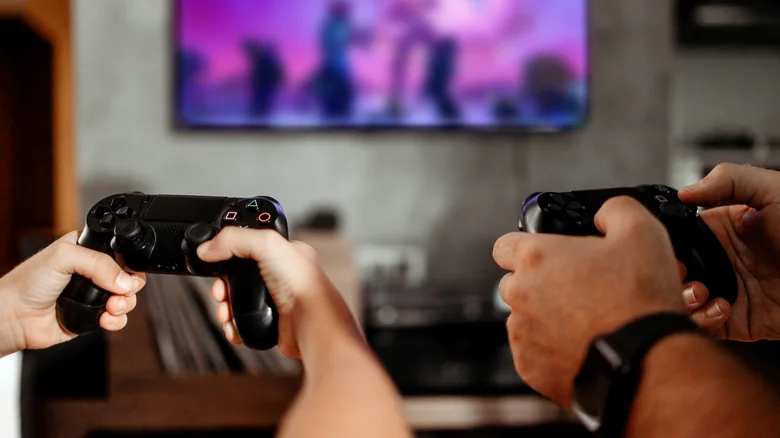
اتصال DualShock 4 به Steam Deck
برای DualShock 4 روند تقریبا مشابه است. دکمههای PS و Share را همزمان نگه دارید تا Light Bar شروع به چشمکزدن کند. بعد از بخش Bluetooth در Steam Deck، گزینه Wireless Controller را انتخاب کنید. اتصال معمولا در چند ثانیه انجام میشود.
اگر بلوتوث ناپایدار بود یا باتری دسته ضعیف بود، اتصال سیمی انتخاب بهتری است. DualShock 4 از طریق کابل USB هم روی Steam Deck یا داک قابل استفاده است.
اتصال Nintendo Switch Pro Controller به Steam Deck
روی Nintendo Switch Pro Controller یک دکمه Sync در کنار پورت USB-C قرار دارد. آن را نگه دارید تا چراغهای پایین کنترلر شروع به چشمکزدن کنند. بعد از بخش Bluetooth در Steam Deck، Pro Controller را انتخاب کنید. Steam Input معمولا آن را شناسایی میکند و امکان تنظیم دکمهها هم در اختیار شما قرار میدهد.
در بعضی بازیها ممکن است جای A و B یا X و Y با چیزی که عادت دارید فرق کند. اگر چنین چیزی دیدید، از بخش Controller Settings چیدمان دکمهها را تغییر دهید.
آیا Joy-Con به Steam Deck وصل میشود؟
بله، Joy-Conهای نینتندو از بلوتوث استفاده میکنند و Steam Deck آنها را هم شناسایی میکند. روی هر Joy-Con یک دکمه Sync کوچک وجود دارد. آن را نگه دارید تا چراغهای دسته شروع به چشمکزدن کنند. بعد از بخش Bluetooth، هر Joy-Con را جدا Pair کنید. Steam Input بسته به بازی اجازه میدهد از آنها بهصورت جدا یا در بعضی شرایط بهشکل یک کنترلر کامل استفاده کنید.
اینجا بهتر است قبل از شروع بازی، وارد Settings > Controller شوید و بررسی کنید هر Joy-Con چطور شناسایی شده است. این کار جلوی دردسر وسط بازی را میگیرد.
اتصال کنترلر سیمی به Steam Deck
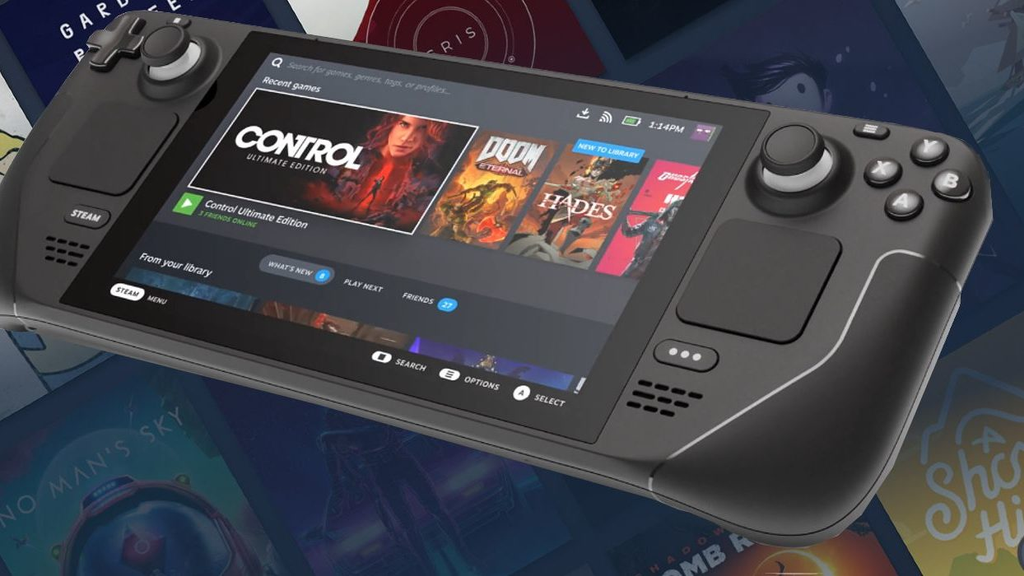
اگر کنترلر شما USB-C دارد، در بعضی مدلها میتوانید آن را مستقیم به پورت USB-C Steam Deck وصل کنید. برای کنترلرهای USB-A هم به تبدیل USB-A به USB-C یا یک هاب نیاز دارید. اتصال سیمی معمولا پایدارتر است و دردسر Pairing ندارد. برای بازیهایی که تاخیر ورودی اهمیت بیشتری دارد، خیلیها همین روش را ترجیح میدهند.
البته Steam Deck فقط یک پورت USB-C دارد. اگر همزمان شارژر، کنترلر و لوازم جانبی دیگری استفاده میکنید، داک یا هاب تقریبا ضروری میشود.
اتصال چند کنترلر با استفاده از داک
اگر قصد دارید Steam Deck را به تلویزیون وصل کنید و چند نفره بازی کنید، داک خیلی کاربردیتر میشود. داک رسمی Valve سه پورت USB-A دارد و در کنار آن HDMI، DisplayPort و Ethernet هم در اختیار شما قرار میدهد.
مثلا میتوانید دو کنترلر را با بلوتوث وصل کنید و دو دسته دیگر را با کابل به داک بزنید. چنین ترکیبی برای بازیهای چهار نفره معمولا دردسر کمتری از اتصال همه دستهها با بلوتوث دارد. البته قبل از آمادهکردن چند کنترلر، خود بازی را هم بررسی کنید. بعضی بازیها فقط دو بازیکن Local را پشتیبانی میکنند، حتی اگر Steam Deck تعداد بیشتری کنترلر را شناسایی کند.
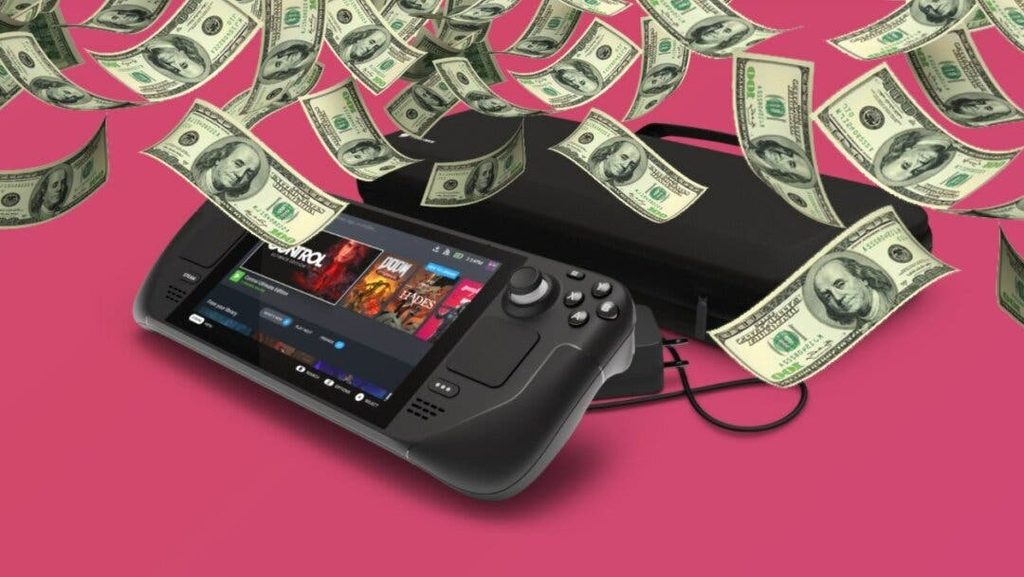
چند کنترلر را همزمان میشود به Steam Deck وصل کرد؟
برای این سوال بهتر است یک عدد قطعی نگوییم. تعداد واقعی کنترلرها به مدل دسته، نوع اتصال، Steam Input و خود بازی بستگی دارد. مثلا ممکن است Steam Deck چند دسته را بدون مشکل شناسایی کند، اما بازی فقط چهار بازیکن محلی را قبول کند. از طرف دیگر، اتصال چندین کنترلر بلوتوثی هم به شرایط محیط و مدل کنترلرها وابسته است.
Steam Deck OLED از Bluetooth 5.3 استفاده میکند و Valve برای آن آنتن جداگانه بلوتوث در نظر گرفته است. این موضوع شرایط ارتباط بیسیم را بهتر میکند، اما باز هم نباید آن را به یک عدد ثابت برای تعداد کنترلرها تبدیل کنیم.
بلوتوث بهتر است یا اتصال سیمی؟
برای یک یا دو کنترلر، بلوتوث معمولا کاملا جواب میدهد. کابل اضافه ندارید و استفاده از Steam Deck کنار تلویزیون راحتتر میشود. اگر چند کنترلر به دستگاه وصل میکنید یا محیط شلوغی از نظر سیگنالهای بیسیم دارید، اتصال سیمی ارزش بیشتری پیدا میکند. ترکیب بلوتوث و USB هم انتخاب خوبی است.
مثلا برای چهار نفر میتوانید دو دسته را با بلوتوث و دو دسته را با کابل یا گیرنده USB وصل کنید. این ترکیب فشار کمتری روی یک روش اتصال میگذارد.
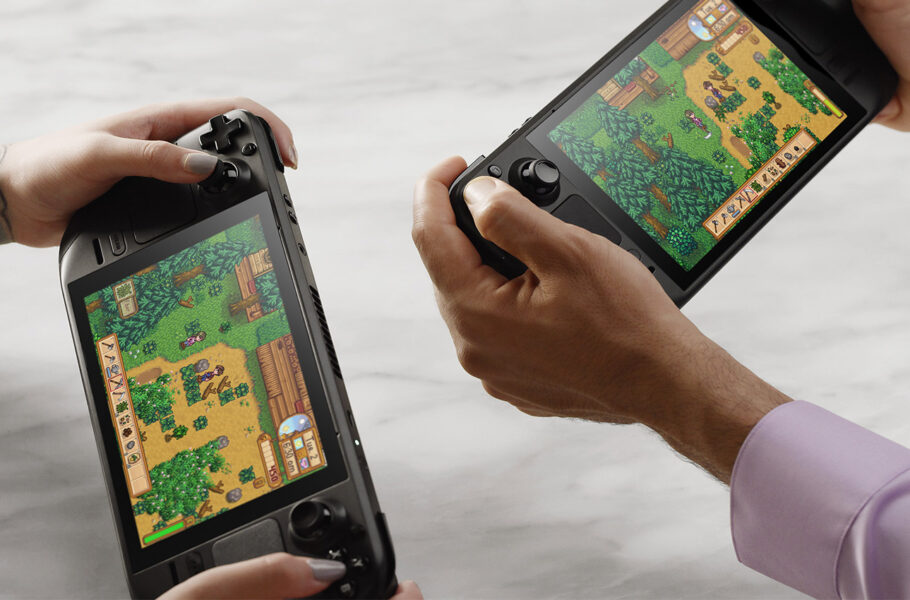
آیا دانگلهای بیسیم روی Steam Deck کار میکنند؟
بعضی کنترلرها همراه دانگل اختصاصی عرضه میشوند. این دانگلها گاهی تاخیر کمتر یا اتصال پایدارتری نسبت به بلوتوث دارند. اما اینجا یک نکته را نباید دستکم گرفت: هر دانگلی که روی ویندوز کار میکند، لزوما روی SteamOS بدون تنظیمات اضافه کار نمیکند.
Steam Deck بر پایه لینوکس کار میکند و بعضی گیرندهها به درایور نیاز دارند. مثلا Xbox Wireless Adapter همیشه مثل ویندوز Plug and Play نیست. اگر کنترلر بلوتوث دارد، معمولا همان بلوتوث یا کابل مسیر سادهتری است.
Steam Input چیست و چه کمکی میکند؟
Steam Input یکی از دلایل اصلی سازگاری گسترده کنترلرها روی Steam Deck است. این سیستم بین بازی و کنترلر قرار میگیرد و ورودی دسته را بهشکلی مدیریت میکند که بازی آن را بهتر بشناسد. از بخش Controller Settings میتوانید دکمهها، آنالوگها، Trigger، Gyro و Trackpad را تنظیم کنید. برای خیلی از بازیها هم Layout آماده کاربران در بخش Community وجود دارد.
اگر یک بازی کنترلر شما را مستقیم نشناسد، Steam Input گاهی همان چیزی است که کار را راه میاندازد. البته همه قابلیتهای سختافزاری کنترلر همیشه از این مسیر فعال نمیشوند.
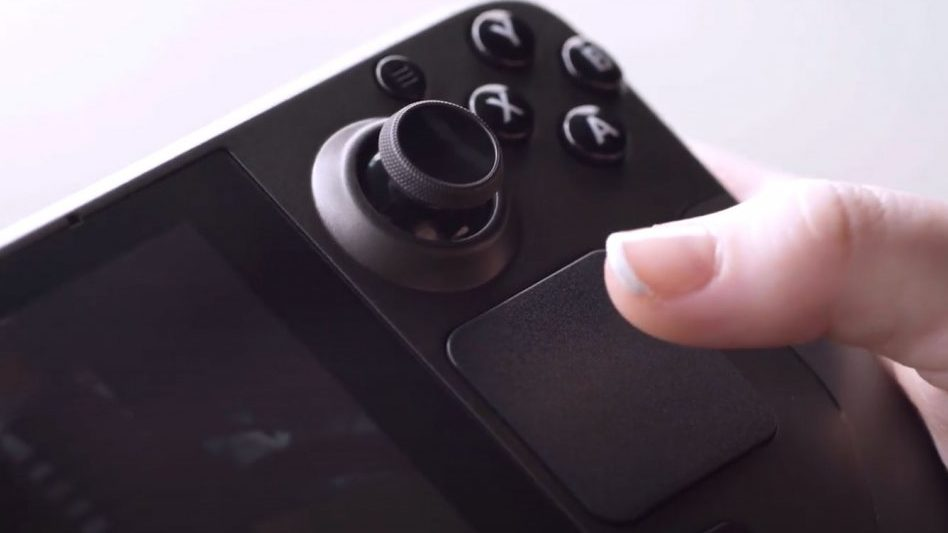
چرا کنترلر به Steam Deck وصل نمیشود؟
اگر دسته در فهرست Bluetooth دیده نمیشود، اول Pairing Mode را دوباره فعال کنید. بعد بررسی کنید کنترلر هنوز به دستگاه دیگری وصل نباشد. اگر کنترلر قبلا Pair شده ولی حالا وصل نمیشود، آن را از فهرست Bluetooth حذف کنید و دوباره Pair کنید. این روش خیلی وقتها مشکل را حل میکند.
یک راه ساده دیگر هم خاموش و روشنکردن Bluetooth است. اگر باز هم مشکل باقی ماند، کنترلر را با کابل امتحان کنید تا بفهمید ایراد از خود دسته است یا ارتباط بیسیم.
کنترلر وصل است ولی داخل بازی کار نمیکند؛ مشکل از کجاست؟
این وضعیت با مشکل اتصال فرق دارد. گاهی Steam Deck کنترلر را شناسایی میکند، اما بازی ورودی آن را نمیگیرد. اول وارد Settings > Controller شوید و بررسی کنید دسته آنجا دیده میشود یا نه. بعد Layout همان بازی را باز کنید و ورودیها را بررسی کنید.
اگر چند دسته وصل هستند، ترتیب کنترلرها هم مهم است. بعضی بازیها کنترلر اول را Player 1 در نظر میگیرند و بقیه بازیکنها باید بعد از ورود به بازی اضافه شوند.
آیا همه قابلیتهای کنترلر روی Steam Deck کار میکنند؟
نه همیشه. این بخش را خیلیها دیر متوجه میشوند. ممکن است یک DualSense برای بازی کاملا درست کار کند، اما Adaptive Trigger یا Haptic Feedback فعال نباشد. همین موضوع درباره Gyro، Touchpad، LED یا جک هدفون هم صدق میکند.
پس «کنترلر کار میکند» با «همه قابلیتهای کنترلر فعال هستند» یکی نیست. پشتیبانی کامل به بازی، Steam Input و روش اتصال بستگی دارد.
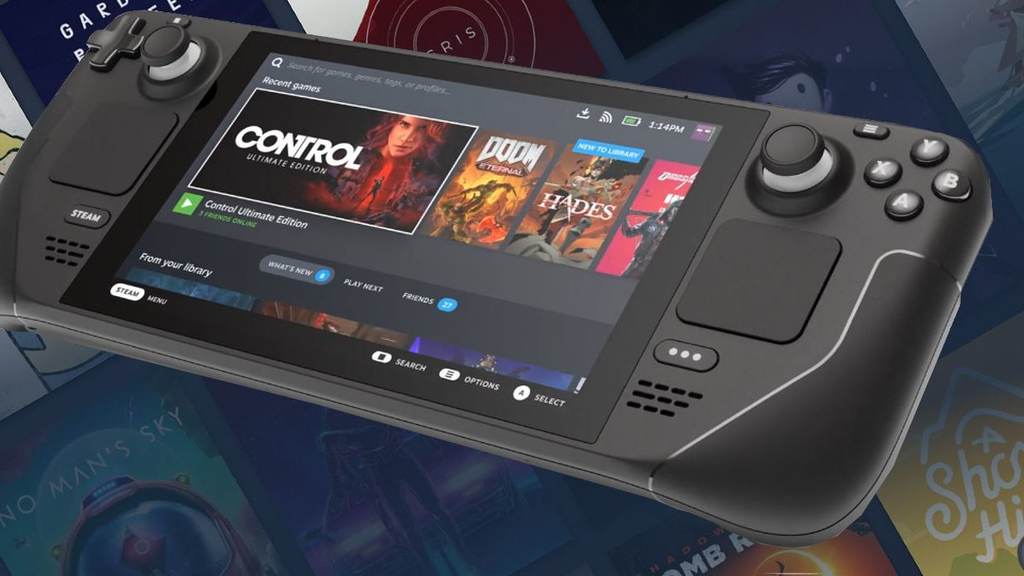
بهترین روش برای اتصال چند کنترلر چیست؟
برای یک یا دو نفر، بلوتوث سادهترین راه است. دردسر کابل ندارید و راهاندازی هم سریع است. برای بازی چهار نفره یا استفاده دائمی کنار تلویزیون، داک و اتصال ترکیبی انتخاب منطقیتری است. بخشی از دستهها را با بلوتوث و بخشی را با کابل یا گیرنده وصل کنید. این روش هم مدیریت سادهتری دارد و هم اگر یکی از اتصالها مشکل پیدا کند، همه کنترلرها همزمان از کار نمیافتند.
آیا برای اتصال کنترلر حتما به Steam Deck Dock نیاز داریم؟
نه. برای یک کنترلر بلوتوثی اصلا نیازی به داک ندارید. حتی خیلی از دستههای USB-C را هم مستقیم وصل میکنید. داک زمانی ارزش دارد که چند وسیله به Steam Deck وصل باشد یا دستگاه را کنار تلویزیون استفاده کنید. مثلا وقتی همزمان کنترلر، کابل HDMI، شارژر و Ethernet دارید، داک کار را خیلی مرتبتر میکند.
اگر داک رسمی نمیخواهید، خیلی از هابهای USB-C هم قابل استفادهاند. فقط بهتر است قبل از خرید، سازگاری مدل دقیق آن را با Steam Deck بررسی کنید.
کلام اخر
اتصال کنترلر به Steam Deck پیچیده نیست. برای بیشتر دستههای جدید، Pairing از طریق بلوتوث در چند دقیقه انجام میشود و Steam Input هم بخش بزرگی از سازگاری را مدیریت میکند.
دستههای Xbox، DualSense، DualShock 4 و Nintendo Switch Pro Controller جزو انتخابهای رایج هستند. برای بازی تکنفره یا دونفره، بلوتوث کاملا جواب میدهد. وقتی تعداد بازیکنها بیشتر میشود، داک و اتصال سیمی حسابی به کار میآید.
فقط یک نکته را فراموش نکنید: شناسایی کنترلر توسط Steam Deck بهمعنی پشتیبانی کامل بازی نیست. قبل از بازی چندنفره، تعداد بازیکن Local و تنظیمات Controller همان بازی را هم بررسی کنید.


دیدگاهها و نظرات خود را بنویسید
مطالب پیشنهادی
مطالب مرتبط از نگاه دیجیاتو

 مطالب مرتبط از نگاه دیجیاتو

برای گفتگو با کاربران ثبت نام کنید یا وارد حساب کاربری خود شوید.