


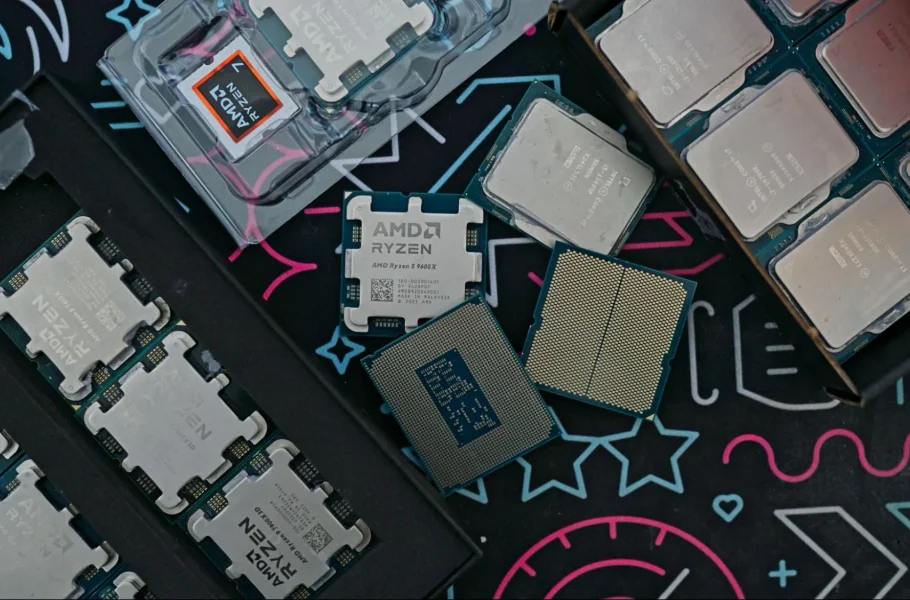
DLSS چگونه میتواند فشار بیشتری روی CPU ایجاد کند؟
چگونه فشار روی CPU را افزایش میدهد؟

منتخب سردبیر

بهترین بازی های اندروید | ۱۱۰ بازی برای طرفداران موبایل گیمینگ
نوشته شده توسط احسان حسین خواه | 18 آبان 1405













فناوری DLSS انویدیا با کاهش رزولوشن داخلی رندر و بازسازی تصویر، فشار پردازشی کارت گرافیک را کاهش میدهد. اما همین اتفاق میتواند محدودیت پردازنده مرکزی یا CPU را آشکارتر کند. زمانی که GPU قادر است فریمها را سریعتر پردازش کند، پردازنده نیز باید اطلاعات لازم برای تولید فریمهای بیشتر را با سرعت بالاتری آماده کند. اگر CPU نتواند همگام با کارت گرافیک پیش برود، افزایش FPS متوقف میشود.
این موضوع بهخصوص برای گیمرهایی اهمیت دارد که از کارت گرافیک قدرتمند در کنار پردازنده میانرده استفاده میکنند. حتی اجرای بازی در رزولوشن 1440p یا 4K نیز همیشه مانع ایجاد گلوگاه پردازنده نمیشود. در ادامه این مقاله از ویجیاتو، رابطه DLSS با عملکرد CPU، تاثیر حالتهای مختلف آپ اسکیلینگ بر نرخ فریم و روش تشخیص گلوگاه پردازنده در بازیها را بررسی میکنیم.
چرا فعال کردن DLSS میتواند فشار بیشتری روی پردازنده ایجاد کند؟
DLSS یا (Deep Learning Super Sampling) یکی از فناوریهای انویدیا برای بازسازی تصویر با کمک یادگیری ماشین است. در حالت Super Resolution، بازی ابتدا تصویر را با رزولوشنی پایینتر از خروجی نهایی رندر میکند و سپس DLSS آن را به رزولوشن هدف میرساند.
برای مثال، هنگام اجرای بازی با خروجی 4K و تنظیم DLSS Performance، رزولوشن داخلی رندر در مقیاس استاندارد این حالت به 1080p کاهش پیدا میکند. کاهش تعداد پیکسلهایی که باید رندر شوند، میتواند زمان پردازش هر فریم توسط GPU را کاهش دهد. در نتیجه، کارت گرافیک ظرفیت تولید فریمهای بیشتری پیدا میکند.
اما هر فریم همچنان به کارهایی نیاز دارد که بخشی از آنها توسط CPU انجام میشوند؛ از جمله پردازش منطق بازی، آمادهسازی فرمانهای رندر و هماهنگی با بخشهای دیگر موتور بازی. اگر پردازنده نتواند این کارها را با سرعت موردنیاز انجام دهد، کارت گرافیک مجبور میشود منتظر بماند.
DLSS لزوما محاسبات هر فریم را برای CPU سنگینتر نمیکند؛ بلکه با افزایش ظرفیت تولید فریم در GPU، ممکن است نیاز به پردازش فریمهای بیشتری در هر ثانیه ایجاد شود. این تفاوت مهمی است. فعال کردن DLSS به معنای انتقال مستقیم وظایف رندر گرافیکی از GPU به CPU نیست.
بیشنر بخوانید: DLSS چیست و چگونه کار می کند؟
گلوگاه CPU دقیقا چگونه ایجاد میشود؟
برای درک بهتر، فرض کنید یک بازی بدون DLSS به دلیل محدودیت کارت گرافیک با نرخ ۶۰ فریم بر ثانیه اجرا میشود. اگر فعال کردن DLSS زمان رندر GPU را بهاندازه کافی کاهش دهد، کارت گرافیک ممکن است ظرفیت تولید ۱۰۰ فریم یا بیشتر را پیدا کند.

اما اگر پردازنده در همان صحنه تنها بتواند اطلاعات لازم برای ۸۰ فریم را در هر ثانیه آماده کند، نرخ فریم نهایی نمیتواند به ظرفیت بالقوه GPU برسد. در این وضعیت، CPU به عامل محدود کننده عملکرد تبدیل میشود. این اعداد صرفا یک مثال فرضی هستند و نتیجه بنچمارک یک بازی مشخص محسوب نمیشوند.
برای درک تفاوت، میتوان شرایط را به شکل زیر خلاصه کرد.
| وضعیت بازی | محدودیت اصلی | نتیجه فعال کردن DLSS |
| GPU درگیر رندر سنگین است | کارت گرافیک | احتمال افزایش محسوس FPS |
| GPU سریعتر شده اما CPU به سقف عملکرد رسیده | پردازنده | افزایش محدود FPS |
| بازی از ابتدا به CPU وابسته است | پردازنده | احتمال بهبود بسیار کم |
| نرخ فریم توسط محدودکننده نرمافزاری ثابت شده | سقف FPS | ممکن است FPS تغییری نکند |
نکته مهم این است که کاهش استفاده از GPU همیشه نشانه مشکل نیست. گاهی نرخ فریم توسط تنظیمات بازی، V-Sync یا محدودکننده FPS کنترل میشود و کارت گرافیک نیازی به استفاده از تمام توان خود ندارد. برای اطلاعات بیشتر مقالههای «هرآنچه که باید پیش از خرید کارت گرافیک (GPU) گیمینگ بدانید» و «کارت گرافیک دست دوم بخریم یا نه؟ راهنمای جامع خرید کارت گرافیک دست دوم» را مطالعه کنید.
رابطه رزولوشن و حالتهای DLSS با عملکرد CPU چیست؟
یکی از تصورهای رایج این است که در رزولوشنهای بالا مانند 4K، پردازنده اهمیت کمتری دارد. این تصور برای بسیاری از بازیها در حالت رندر بومی درست است، اما با فعال شدن آپاسکیلینگ شرایط تغییر میکند. در حالت بومی 4K، کارت گرافیک باید حدود ۸.۳ میلیون پیکسل را برای هر فریم پردازش کند. اما با DLSS Performance، رزولوشن داخلی به 1920×1080 میرسد که حدود ۲.۱ میلیون پیکسل دارد.
البته تعداد پیکسلها تنها عامل تعیینکننده زمان رندر نیست و خود DLSS نیز سربار پردازشی دارد. با این حال، کاهش رزولوشن داخلی معمولا میتواند بخشی از فشار GPU را کم کند. جدول زیر رزولوشن داخلی تقریبی حالتهای رایج DLSS Super Resolution را نشان میدهد.
| حالت DLSS | مقیاس هر بُعد تصویر | خروجی 1440p | خروجی 4K |
| Quality | حدود ۶۶.۷٪ | 1706×960 | 2560×1440 |
| Balanced | حدود ۵۸٪ | 1506×847 | 2259×1270 |
| Performance | ۵۰٪ | 1280×720 | 1920×1080 |
| Ultra Performance | حدود ۳۳.۳٪ | حدود 854×480 | 1280×720 |
این اعداد بر اساس مقیاسهای متداول هستند و رزولوشن دقیق ممکن است با توجه به بازی و پیادهسازی آن تفاوت داشته باشد. حالت Ultra Performance نیز در همه بازیها در دسترس نیست.
چرا DLSS Performance همیشه سریعتر از Quality نیست؟
حالت Performance نسبت به Quality رزولوشن داخلی پایینتری دارد. بنابراین، انتظار میرود فشار کمتری روی کارت گرافیک ایجاد کند. اما اگر CPU از قبل به سقف عملکرد خود رسیده باشد، کاهش بیشتر رزولوشن لزوما فریم بیشتری تولید نمیکند.
برای مثال، ممکن است یک بازی در حالت Quality با نرخ ۱۲۰ فریم اجرا شود و پس از تغییر به Performance همچنان نزدیک به همان نرخ باقی بماند. در چنین شرایطی، احتمال وجود گلوگاه CPU مطرح میشود؛ هرچند برای تایید آن باید محدودیت نرخ فریم، رفتار GPU و سایر عوامل نیز بررسی شوند.
این وضعیت نشان میدهد انتخاب پایینترین رزولوشن داخلی همیشه بهترین راه برای افزایش عملکرد نیست. اگر نرخ فریم تغییر نکند، استفاده از حالت Quality میتواند تصویر واضحتری ارائه دهد.
بنچمارکها درباره تاثیر DLSS روی CPU چه میگویند؟
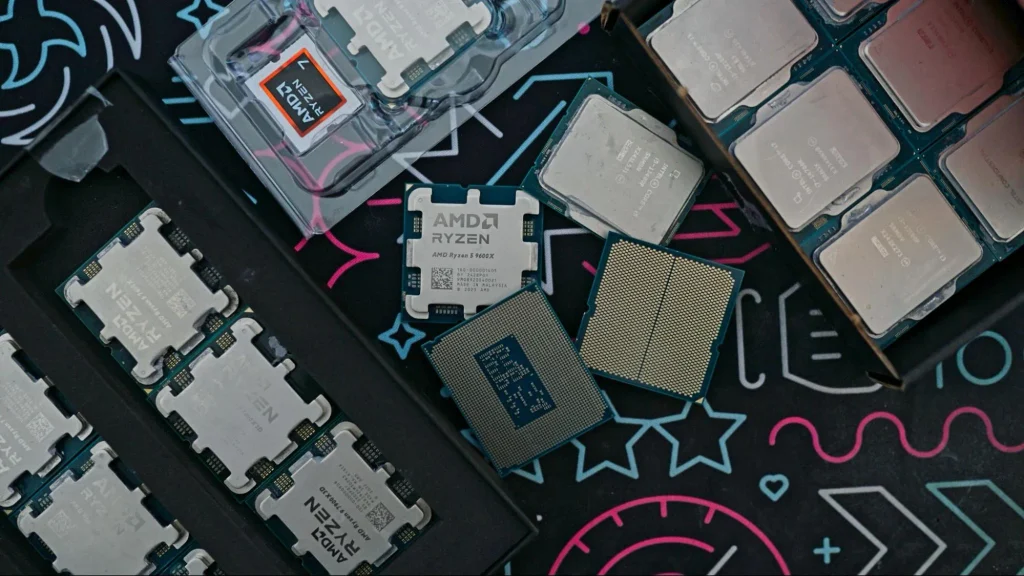
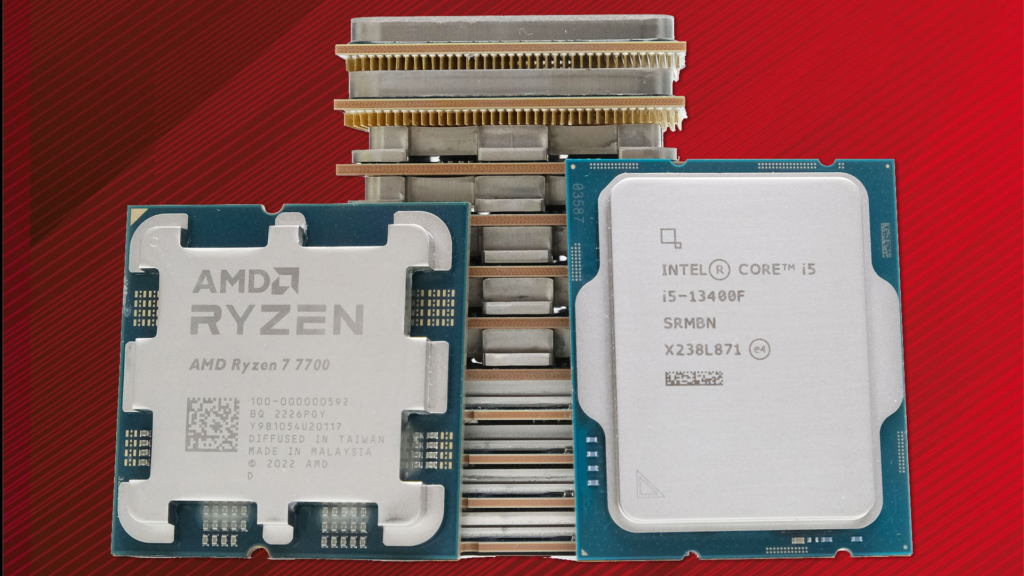
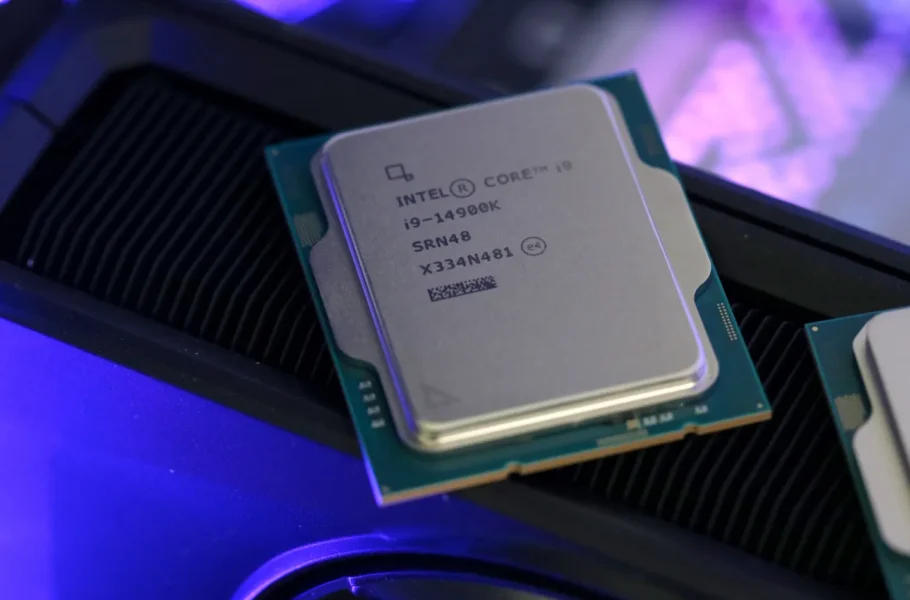
آزمایش Tom's Hardware که در فوریه ۲۰۲۶ منتشر شد، نشان میدهد تاثیر DLSS بر عملکرد پردازنده بسیار بیشتر از چیزی است که صرفا از روی رزولوشن خروجی انتظار داریم. در این بررسی، چهار پردازنده Core i5-14400، Core i7-14700K، Ryzen 5 9600X و Ryzen 7 9850X3D همراه با کارت گرافیک RTX 4080 Super آزمایش شدند.
پنج بازی Cyberpunk 2077، Doom: The Dark Ages، Microsoft Flight Simulator 2024، Marvel's Spider-Man 2 و The Last of Us Part One نیز در مجموعه آزمایش قرار داشتند. تنظیمات گرافیکی ترکیبی از High و Ultra بود و دو حالت DLSS Quality و Performance مقایسه شدند.
نتایج در رزولوشن 4K
در میانگین نتایج پنج بازی، حالت DLSS Quality در رزولوشن 4K عمدتا به کارت گرافیک محدود بود. اختلاف میان چهار پردازنده در این شرایط بسیار کم گزارش شد. با تغییر DLSS به Performance، تاثیر قدرت پردازنده در بعضی بازیها بیشتر مشخص شد، اما این اتفاق در تمام عناوین یکسان نبود.
برای مثال، در Doom: The Dark Ages حتی با DLSS Performance نیز کارت گرافیک عامل اصلی محدودکننده در 4K باقی ماند. در مقابل، Microsoft Flight Simulator 2024 به دلیل وابستگی بیشتر به پردازنده، رفتار متفاوتی نشان داد و محدودیت CPU حتی در رزولوشن بالا نیز قابل مشاهده بود. این تفاوت نشان میدهد نمیتوان تنها با دانستن رزولوشن خروجی، نوع گلوگاه سیستم را تعیین کرد.
نتایج در رزولوشن 1440p
در 1440p، نقش پردازنده پررنگتر شد. در میانگین نتایج، بعضی پردازندهها از تغییر DLSS Quality به Performance سود محدودی بردند؛ زیرا افزایش ظرفیت GPU دیگر به همان نسبت به افزایش نرخ فریم تبدیل نمیشد.
داخل این بررسی، Ryzen 7 9850X3D توانست در میانگین پنج بازی با تغییر از Quality به Performance حدود ۱۱ درصد عملکرد بیشتری ارائه دهد. اما سایر پردازندهها در بعضی شرایط با محدودیت جدیتری روبهرو شدند.
در Marvel's Spider-Man 2 نیز اختلاف عملکرد میان پردازندهها مشخص بود و Ryzen 7 9850X3D در حالت Performance برتری قابلتوجهی نسبت به مدلهای ضعیفتر نشان داد. این نتایج به پیکربندی آزمایش مربوط هستند و نباید آنها را به تمام کارتهای گرافیک یا بازیها تعمیم داد. برای اطلاعات بیشتر مقالهی «فناوری FSR چیست و چطور فریم ریت را افزایش میدهد؟» را مطالعه کنید.
چرا همه بازیها رفتار یکسانی ندارند؟
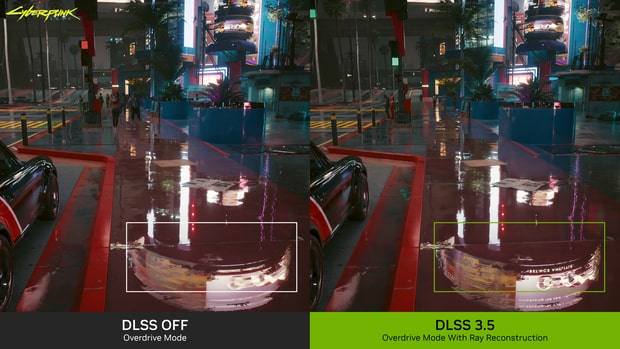
نوع موتور بازی، تعداد اشیای موجود در صحنه، محاسبات فیزیک، هوش مصنوعی شخصیتها و نحوه آمادهسازی فرمانهای رندر میتوانند میزان وابستگی بازی به CPU را تغییر دهند. در Cyberpunk 2077، آزمایش Tom's Hardware نشان داد که در شرایط مشخص 1440p و 1080p با DLSS، محدودیت پردازنده بسیار شدید میشود.
در Microsoft Flight Simulator 2024 نیز پردازنده نقش مهمی داشت، حتی زمانی که رزولوشن خروجی بالا بود. اما Doom: The Dark Ages در بسیاری از شرایط همچنان به توان کارت گرافیک وابسته ماند. وجود رهگیری پرتو و نوع بار پردازشی بازی از عوامل موثر در این رفتار هستند.
از طرف دیگر، سربار پردازشی مدلهای مختلف DLSS نیز میتواند بر نتیجه اثر بگذارد. بنابراین، پایین آمدن رزولوشن داخلی همیشه به افزایش متناسب FPS منجر نمیشود. برای اطلاعات بیشتر مقالهی «فریم ریت چیست و به چه عواملی بستگی دارد؟» را مطالعه کنید.
تفاوت DLSS Super Resolution و Frame Generation در فشار روی CPU
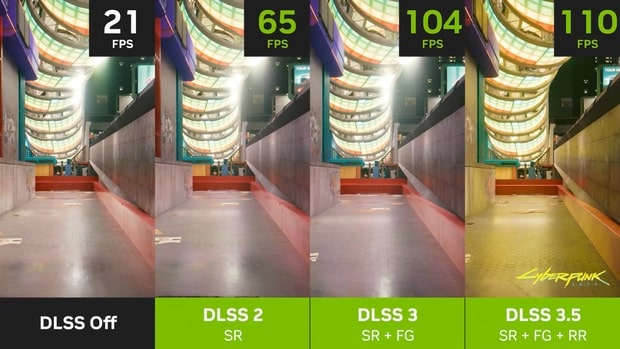
برای درک درست تاثیر DLSS بر پردازنده، باید میان دو قابلیت متفاوت آن تمایز قائل شد. DLSS Super Resolution با رندر تصویر در رزولوشن پایینتر و بازسازی آن، فشار رندر GPU را کاهش میدهد. این قابلیت ممکن است باعث شود بازی بتواند فریمهای واقعی بیشتری تولید کند و در نتیجه، محدودیت CPU بیشتر مشخص شود.
در مقابل، Frame Generation فریمهای اضافی را با کمک پردازش گرافیکی تولید میکند. این فریمها مانند فریمهای معمول بازی، به اجرای کامل منطق بازی توسط CPU برای هر فریم تولیدشده نیاز ندارند. به همین دلیل، Frame Generation میتواند نرخ فریم نمایشدادهشده را حتی در شرایطی افزایش دهد که تولید فریمهای واقعی به پردازنده محدود شده است.
با این حال، افزایش FPS نمایشدادهشده به معنای افزایش یکسان سرعت پاسخگویی بازی نیست. برای مثال، اگر بازی به دلیل محدودیت CPU تنها بتواند تعداد مشخصی فریم واقعی تولید کند، Frame Generation ممکن است حرکت تصویر را روانتر نشان دهد، اما لزوما سرعت پردازش ورودیها و منطق بازی را به همان نسبت افزایش نمیدهد.
همچنین Frame Generation سربار پردازشی و ملاحظات مربوط به تاخیر دارد. نتیجه نهایی به نرخ فریم پایه، پیادهسازی بازی و فناوریهای کاهش تاخیر وابسته است. بنابراین، هنگام بررسی عملکرد DLSS باید مشخص باشد که درباره Super Resolution صحبت میکنیم یا Frame Generation. بنچمارک موردبحث Tom's Hardware بر مقایسه حالتهای آپاسکیلینگ تمرکز داشت و نتایج آن را نباید بهعنوان اندازهگیری عملکرد Frame Generation تفسیر کرد.
چگونه بفهمیم DLSS باعث ایجاد گلوگاه CPU شده است؟
برای تشخیص محدودیت پردازنده، صرفا نگاه کردن به درصد استفاده کلی CPU کافی نیست. بسیاری از بازیها نمیتوانند تمام هستههای پردازنده را به یک اندازه درگیر کنند. ممکن است یک یا چند رشته پردازشی به سقف عملکرد برسند، درحالیکه استفاده کلی CPU همچنان پایینتر از ۱۰۰ درصد باشد. روش کاربردیتر این است که نرخ فریم، زمان هر فریم و میزان درگیری GPU را در شرایط کنترل شده مقایسه کنید.
روش آزمایش گلوگاه CPU در بازی
برای بررسی سیستم خود میتوانید مراحل زیر را انجام دهید:
- یک صحنه ثابت یا مسیر قابلتکرار در بازی انتخاب کنید.
- رزولوشن خروجی و سایر تنظیمات گرافیکی را ثابت نگه دارید.
- محدودکننده FPS و V-Sync را برای آزمایش، در صورت مناسب بودن شرایط، غیرفعال کنید.
- نرخ فریم و زمان فریم را در حالت DLSS Quality ثبت کنید.
- بدون تغییر سایر تنظیمات، DLSS را روی Performance قرار دهید.
- میانگین FPS، نرخ فریم پایین و میزان استفاده از GPU را مقایسه کنید.
اگر با کاهش رزولوشن داخلی، نرخ فریم تقریبا ثابت بماند و GPU نیز به ظرفیت کامل خود نرسد، احتمال وجود محدودیت CPU افزایش پیدا میکند. البته این نشانه بهتنهایی اثبات قطعی نیست. محدودیت موتور بازی، سقف FPS، سربار آپاسکیلینگ و عوامل نرمافزاری دیگر نیز میتوانند رفتار مشابهی ایجاد کنند.
چرا زمان فریم مهمتر از میانگین FPS است؟
میانگین FPS تصویر کاملی از روان بودن بازی ارائه نمیدهد. دو سیستم ممکن است میانگین نرخ فریم مشابهی داشته باشند، اما یکی از آنها افتهای ناگهانی بیشتری تجربه کند. زمان فریم یا Frame Time مدتزمان لازم برای آماده شدن هر فریم است. برای مثال، نرخ ۱۰۰ فریم بر ثانیه با میانگین زمان فریم ۱۰ میلیثانیه متناظر است.
اما اگر بعضی فریمها به زمان بسیار بیشتری نیاز داشته باشند، ممکن است لگ یا ناپیوستگی حرکت احساس شود. به همین دلیل، هنگام بررسی گلوگاه CPU بهتر است علاوه بر میانگین FPS، معیارهایی مانند 1% Low و نمودار زمان فریم نیز بررسی شوند.
اگر فعال کردن DLSS میانگین FPS را افزایش دهد اما افتهای ناشی از پردازنده همچنان باقی بمانند، تجربه بازی ممکن است بهاندازه افزایش عدد FPS بهتر نشود.
وقتی DLSS به گلوگاه CPU میرسد، چه تنظیمی بهتر است؟
اگر بازی شما در حالت DLSS Quality و Performance نرخ فریم تقریبا یکسانی ارائه میدهد، معمولا بهتر است حالت Quality را انتخاب کنید. در این شرایط، کاهش بیشتر رزولوشن داخلی سود عملکردی چندانی ندارد و ممکن است وضوح تصویر را کاهش دهد.
اما اگر کارت گرافیک همچنان عامل محدودکننده است و تغییر به Performance افزایش محسوسی در FPS ایجاد میکند، استفاده از این حالت میتواند منطقی باشد؛ بهخصوص در رزولوشنهای بالا. برای سیستمهایی که به CPU محدود شدهاند، کاهش بعضی تنظیمات وابسته به پردازنده نیز ممکن است موثر باشد. این تنظیمات بسته به بازی میتوانند شامل تراکم جمعیت، فاصله نمایش اشیا یا جزئیات شبیهسازی باشند.
در مقابل، کاهش تنظیمات عمدتا گرافیکی مانند بعضی جلوههای بصری، زمانی که GPU از قبل منتظر CPU است، ممکن است افزایش عملکرد قابلتوجهی ایجاد نکند. همچنین اگر نرخ فریم ناپایدار است، تعیین سقف FPS متناسب با توان پایدار سیستم میتواند در برخی بازیها به یکنواختتر شدن زمان فریم کمک کند.
آیا برای استفاده از DLSS باید پردازنده قویتری بخریم؟
خیر. استفاده از DLSS بهتنهایی دلیل کافی برای ارتقای CPU نیست. اگر کارت گرافیک شما در بازیهای موردنظر همچنان عامل اصلی محدودکننده باشد، ارتقای پردازنده ممکن است افزایش FPS کمی ایجاد کند. اما اگر در چند بازی مختلف، با کاهش رزولوشن داخلی نرخ فریم تغییر محسوسی نداشته باشد و بررسی زمان فریم نیز محدودیت CPU را تایید کند، ارتقای پردازنده میتواند ارزشمند باشد.
این موضوع برای گیمرهایی که به دنبال نرخ فریم بسیار بالا در مانیتورهای ۱۴۴، ۲۴۰ یا ۳۶۰ هرتز هستند اهمیت بیشتری دارد. رسیدن به نرخ فریم بالا تنها به کارت گرافیک قدرتمند نیاز ندارد؛ پردازنده نیز باید بتواند دادههای لازم را با سرعت کافی آماده کند.
در نهایت، DLSS قرار نیست فشار پردازشی CPU را مستقیما افزایش دهد؛ بلکه با کاهش زمان رندر GPU، میتواند محدودیت پردازنده را آشکار کند. برای انتخاب تنظیم مناسب، بهجای استفاده همیشگی از Performance، حالتهای مختلف را در بازیهای موردنظر آزمایش کنید و تعادل میان کیفیت تصویر، نرخ فریم و پایداری عملکرد را در نظر بگیرید.


دیدگاهها و نظرات خود را بنویسید
مطالب پیشنهادی
مطالب مرتبط از نگاه دیجیاتو

 مطالب مرتبط از نگاه دیجیاتو







برای گفتگو با کاربران ثبت نام کنید یا وارد حساب کاربری خود شوید.