


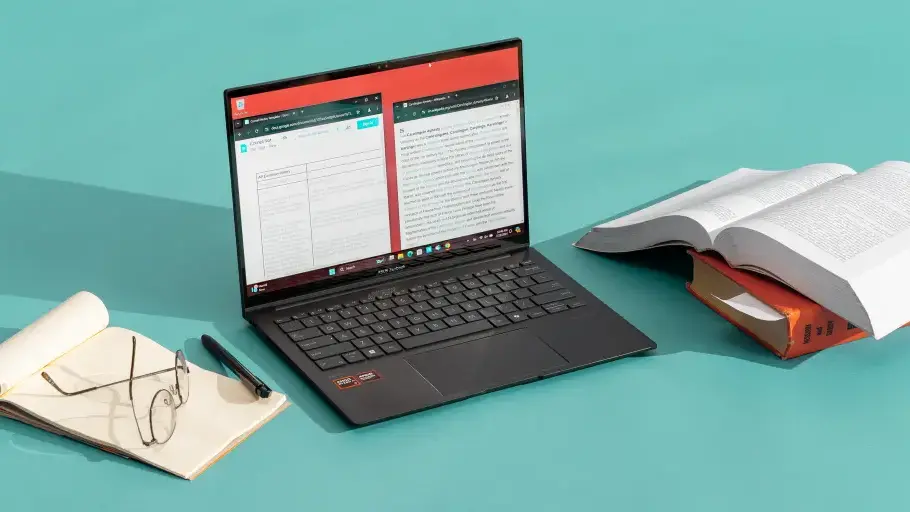
۱۵ نشانه که زمان ارتقای لپتاپ شما فرا رسیده است
۱۵ نشانه زمان ارتقای لپتاپ | راهنمای کامل

منتخب سردبیر

فوری: بازی God of War: Laufey تا اردیبهشت ۱۴۰۶ تأخیر خورد
نوشته شده توسط علیرضا طالقانی | 13 آبان 1405







![قیمت پرفروشترین لپتاپهای گیمینگ بازار ایران [23 خرداد 1405]](https://vigiato.net/wp-content/uploads/2026/04/image-150-150x150.png)
![قیمت پرفروشترین گوشیهای گیمینگ بازار ایران [19 خرداد 1405]](https://vigiato.net/wp-content/uploads/2023/06/112-150x150.jpg)



اکثر کاربران لپتاپ، افت عملکرد دستگاه خود را نه در یک روز خاص، بلکه بهصورت تدریجی و در طول ماهها تجربه میکنند. این کندی تدریجی یک ویژگی روانشناختی جالب دارد مغز انسان بهمرور با سرعت پایینتر سیستم «عادت» میکند. کاربری که سه سال پیش از باز شدن سریع مرورگر لذت میبرد، امروز بدون آنکه متوجه شود، ثانیهها منتظر لود شدن همان مرورگر میماند و آن را طبیعی میداند. این پدیده باعث میشود بسیاری از افراد تا زمانی که کار روزمره واقعا غیرممکن شود، متوجه نیاز به ارتقای لپتاپ نشوند.
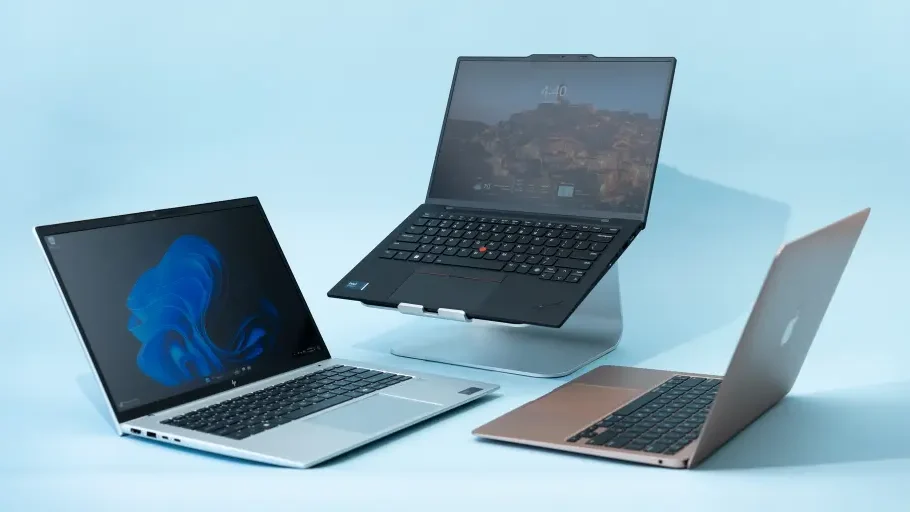
نکتهای که در تجربه عملی مشاورهی سختافزاری بارها ثابت شده این است که خرید لپتاپ جدید همیشه بهترین یا مقرونبهصرفهترین تصمیم نیست. در بسیاری از موارد، دستگاهی که یک کاربر آن را «کند» یا «فرسوده» توصیف میکند، صرفا به یک یا دو ارتقای هدفمند نیاز دارد.
برای نمونه، جایگزینی هارد دیسک مکانیکی (HDD) با یک SSD میتواند زمان روشن شدن سیستم را از چند دقیقه به چند ثانیه کاهش دهد، و افزایش رم از ۴ یا ۸ گیگابایت به ۱۶ گیگابایت میتواند تجربه چندبرنامهکاری را کاملا متحول کند. این نوع ارتقاها در عمل میتوانند عمر مفید یک لپتاپ را دو تا سه سال دیگر افزایش دهند، بدون هزینه سنگینی که خرید یک دستگاه نو به همراه دارد.
با این حال، ارتقا همیشه راهحل نهایی نیست. برخی لپتاپها به دلیل معماری قدیمی پردازنده، عدم پشتیبانی از استانداردهای امنیتی و سختافزاری جدید، یا محدودیت فیزیکی در تعویض قطعات هم بهویژه در اولترابوکهای نازک با رم و SSD لحیمشده هم ظرفیت ارتقای بسیار محدودی دارند. تشخیص اینکه کدام مسیر، یعنی ارتقا یا خرید دستگاه جدید، برای شرایط خاص شما منطقیتر است، نیازمند شناخت دقیق نشانههای افت عملکرد و علت ریشهای هرکدام است.
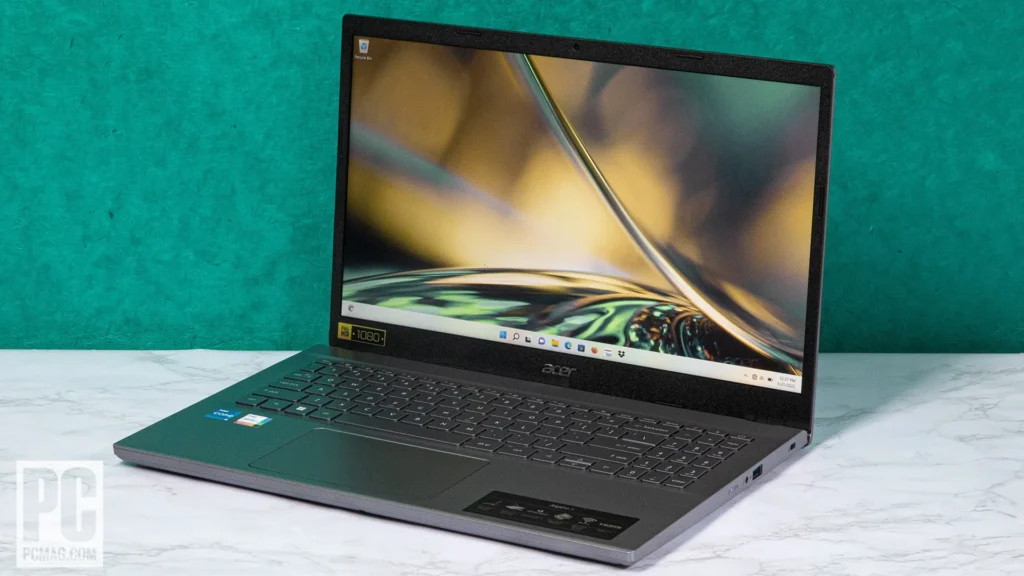
هدف این مقاله از ویجیاتو ارائه یک چارچوب عملی و قابلاتکا برای شناسایی ۱۵ نشانه کلیدی است که نشان میدهند زمان ارتقای لپتاپ فرا رسیده است. برای اطلاعات بیشتر مقاله «هرآنچه که باید پیش از خرید لپ تاپ گیمینگ بدانید» را مطالعه کنید.
۱۵ نشانه که زمان ارتقای لپتاپ شما فرا رسیده است
خرید لپتاپ جدید و ارتقای لپتاپ فعلی، دو مسیر کاملاً متفاوت با پیامدهای مالی و عملی متفاوت هستند. خرید یک دستگاه جدید معمولاً هزینهای چند برابر ارتقا دارد، اما در عوض کل سیستم از پردازنده و کارت گرافیک گرفته تا صفحهنمایش، کیبورد و طراحی بدنه بهروز میشود. در مقابل، ارتقا یک اقدام هدفمند و کمهزینه است که فقط بخش مشکلدار سیستم، مثلاً حافظه یا ذخیرهسازی، را اصلاح میکند و سایر اجزای دستگاه بدون تغییر باقی میمانند.
۱. روشن شدن بسیار کند لپتاپ
چرا این اتفاق میافتد؟ روشن شدن آهسته سیستم معمولا نشانهی مستقیم استفاده از هارد دیسک مکانیکی (HDD) بهجای SSD است. هارد HDD برای خواندن فایلهای راهاندازی ویندوز و برنامههای استارتاپ باید صفحات مغناطیسی خود را فیزیکی بچرخاند و سر خواننده را روی مسیر درست قرار دهد؛ فرآیندی که چند میلیثانیه تا چند ثانیه طول میکشد.
در مقابل، SSD این دادهها را بهصورت الکترونیکی و تقریبا آنی میخواند. تجمع برنامههای اجراشونده در زمان استارتاپ (Startup Programs) هم مانند نرمافزارهای آنتیویروس، اپلیکیشنهای همگامسازی ابری و ابزارهای پسزمینه هم هم این مشکل را تشدید میکند و زمان بوت را باز هم طولانیتر میسازد. چه قطعهای نیاز به ارتقا دارد؟ ذخیرهسازی؛ بهطور مشخص جایگزینی HDD با SSD SATA یا در صورت پشتیبانی مادربرد، SSD NVMe که سرعتی چند برابر بالاتر ارائه میدهد.
چه زمانی خرید لپتاپ جدید منطقیتر است؟ اگر لپتاپ از پردازنده نسلهای بسیار قدیمی (مثلا نسل چهارم اینتل یا قدیمیتر) استفاده میکند و اسلات ذخیرهسازی آن هم محدود یا غیرقابلتعویض است، سرمایهگذاری روی SSD ممکن است بازده کافی نداشته باشد.
راهکار پیشنهادی نصب یک SSD با ظرفیت حداقل ۵۱۲ گیگابایت، انتقال ویندوز و برنامهها به آن با استفاده از نرمافزارهای Clone، و غیرفعال کردن برنامههای غیرضروری در Task Manager از بخش Startup. پیش از تعویض هارد، حتما از دادههای خود نسخه پشتیبان (Backup) تهیه کنید تا در فرآیند انتقال اطلاعاتی از دست نرود.
۲. اجرای همزمان چند برنامه باعث هنگ کردن سیستم میشود
چرا این اتفاق میافتد؟ وقتی حافظه RAM سیستم کافی نباشد، ویندوز مجبور میشود از فضای دیسک بهعنوان حافظه مجازی (Virtual Memory یا Page File) استفاده کند. این فرآیند بسیار کندتر از رم فیزیکی است، چرا که حتی سریعترین SSD هم چندین برابر کندتر از RAM عمل میکند. نتیجه این وضعیت، هنگ و کندی محسوس هنگام جابهجایی بین برنامهها، مرورگرهایی با چند تب باز، یا اجرای همزمان یک ویرایشگر متن و یک نرمافزار طراحی است.
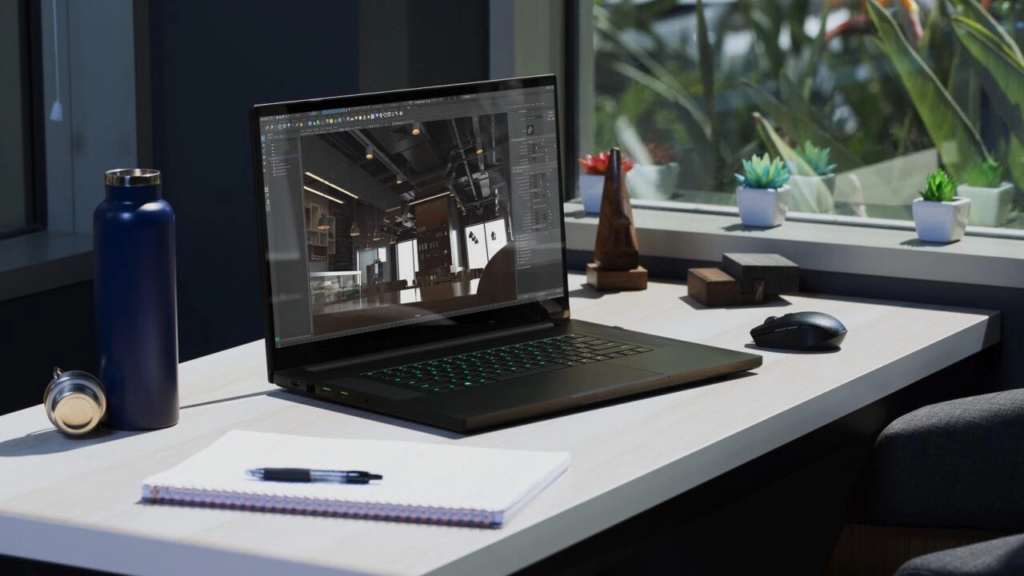
چه قطعهای نیاز به ارتقا دارد؟ حافظه RAM؛ افزایش از ۴ یا ۸ گیگابایت به ۱۶ گیگابایت یا بیشتر، بسته به نوع کاربری. چه زمانی خرید لپتاپ جدید منطقیتر است؟ اگر لپتاپ فقط یک اسلات رم دارد که از قبل پر است و ظرفیت حداکثر مادربرد پایین است (مثلا حداکثر ۸ گیگابایت)، یا رم بهصورت لحیمشده (Soldered) روی برد نصب شده باشد، ارتقا عملا غیرممکن است.
راهکار پیشنهادی بررسی مشخصات مادربرد برای حداکثر رم پشتیبانیشده از طریق سایت سازنده یا ابزارهایی مانند CPU-Z، سپس افزودن یا تعویض ماژولهای RAM با توجه به نوع آن (DDR4 یا DDR5) و سرعت سازگار با مادربرد. اگر قصد خرید لپتاپ گیمینگ ارزان دارید، میتوانید راهنمای خرید ویجیاتو را در مورد آن مطالعه کنید.
۳. فضای ذخیرهسازی دائما پر است
چرا این اتفاق میافتد؟ تجمع فایلهای سیستمی، بهروزرسانیهای ویندوز، کش برنامهها، و رشد طبیعی حجم عکسها و ویدیوها باعث میشود ظرفیت ذخیرهسازی بهمرور اشباع شود. وقتی فضای خالی دیسک کمتر از ۱۰ تا ۱۵ درصد باشد، ویندوز و SSD عملکرد بهینه خود را از دست میدهند؛ چرا که فضای خالی برای عملیاتهای پسزمینه مانند TRIM و بهینهسازی فایلهای موقت لازم است.

چه قطعهای نیاز به ارتقا دارد؟ ذخیرهسازی؛ ارتقا به SSD با ظرفیت بالاتر یا افزودن حافظه خارجی/دیسک ثانویه برای آرشیو فایلهای حجیم. چه زمانی خرید لپتاپ جدید منطقیتر است؟ اگر دستگاه فقط یک اسلات ذخیرهسازی دارد که غیرقابل تعویض است هم رایج در برخی اولترابوکهای فوقنازک هم گزینههای ارتقا محدود به راهحلهای خارجی خواهد بود.
راهکار پیشنهادی تعویض یا افزودن SSD با ظرفیت حداقل ۱ ترابایت، انتقال فایلهای حجیم به فضای ابری یا هارد اکسترنال، و پاکسازی دورهای فایلهای موقت با ابزار Disk Cleanup یا Storage Sense ویندوز. اگر قصد خرید مانیتور گیمینگ دارید میتوانید مقاله مرتبط با آن را بخوانید.
۴. هارد HDD هنوز روی دستگاه نصب است
چرا این اتفاق میافتد؟ لپتاپهای تولیدشده پیش از حدود سال ۲۰۱۸ اغلب بهطور پیشفرض با HDD عرضه میشدند. این هاردها از نظر سرعت خواندن/نوشتن (معمولا ۸۰ تا ۱۶۰ مگابایت بر ثانیه) در مقایسه با SSD (بیش از ۵۰۰ مگابایت بر ثانیه در SATA و چند گیگابایت بر ثانیه در NVMe) بهشدت کندتر هستند. این تفاوت سرعت روی هر عملیاتی که با فایلها سروکار دارد هم از باز شدن برنامه تا کپی فایل هم تأثیر مستقیم میگذارد.
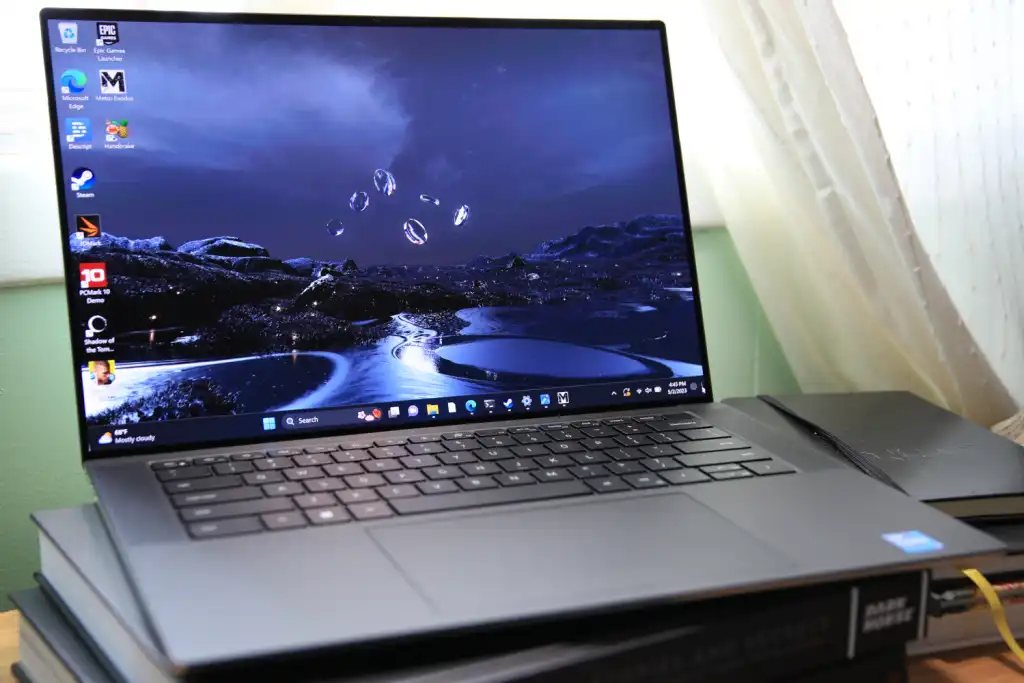
چه قطعهای نیاز به ارتقا دارد؟ جایگزینی کامل HDD با SSD، که بهتنهایی میتواند بزرگترین جهش محسوس در سرعت را ایجاد کند. چه زمانی خرید لپتاپ جدید منطقیتر است؟ اگر پردازنده و سایر مشخصات سیستم هم بهشدت قدیمی هستند و صرفا تعویض هارد کافی نخواهد بود، بهتر است ارتقای هارد را در کنار ارزیابی کلی سیستم انجام دهید.
راهکار پیشنهادی استفاده از یک آداپتور یا Enclosure برای انتقال داده از HDD قدیمی به SSD جدید، و در صورت امکان استفاده همزمان از هر دو (SSD برای سیستمعامل، HDD برای آرشیو دادههای کمکاربرد). اگر قصد خرید لپتاپ MSI دارید، میتوانید مقاله مرتبط با لپتاپهای این برند را مطالعه کنید.
۵. باتری خیلی سریع خالی میشود
چرا این اتفاق میافتد؟ باتریهای لیتیوم-یونی پس از حدود ۳۰۰ تا ۵۰۰ چرخه شارژ کامل، ظرفیت واقعی خود را از دست میدهند. این فرسودگی طبیعی است و معمولا بعد از ۲ تا ۳ سال استفاده منظم قابل مشاهده میشود. عواملی مانند شارژ کامل مکرر تا ۱۰۰ درصد، دماهای بالا هنگام شارژ و استفاده از شارژرهای غیراستاندارد هم روند فرسودگی را تسریع میکنند.
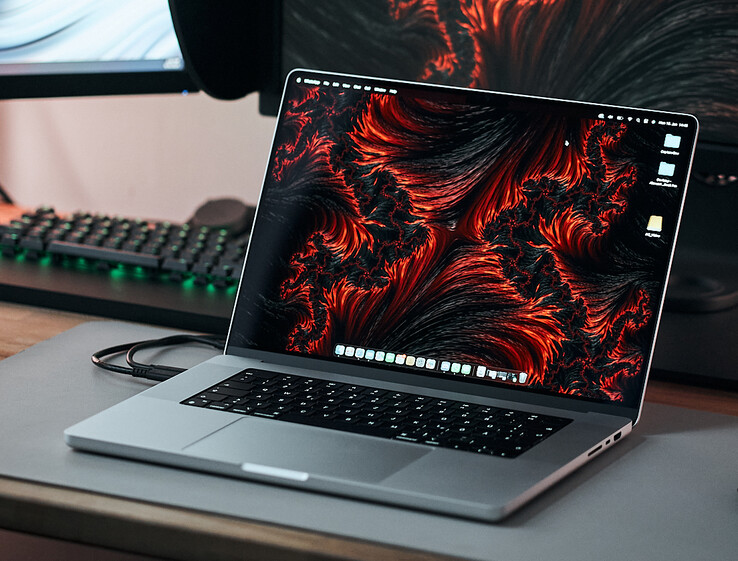
چه قطعهای نیاز به ارتقا دارد؟ باتری؛ در مدلهای قابل تعویض، جایگزینی مستقیم باتری امکانپذیر و نسبتا کمهزینه است. چه زمانی خرید لپتاپ جدید منطقیتر است؟ در بسیاری از اولترابوکهای جدید، باتری به بدنه چسبانده شده و تعویض آن نیازمند خدمات تخصصی و هزینه بالاست؛ اگر این هزینه نزدیک به قیمت یک دستگاه نو باشد، خرید جدید منطقیتر است.
راهکار پیشنهادی بررسی وضعیت سلامت باتری (Battery Health) از طریق ابزارهای داخلی ویندوز (دستور powercfg /batteryreport) یا نرمافزارهای شخص ثالث، و در صورت افت شدید ظرفیت، تعویض باتری در مراکز خدمات مجاز. ۱۰ تفاوت لپتاپ گیمینگ و معمولی را در اینجا مطالعه کنید.
۶. فن همیشه با صدای زیاد کار میکند
چرا این اتفاق میافتد؟ تجمع گرد و غبار در پرههای فن و رادیاتور خنککننده، خشک شدن خمیر حرارتی (Thermal Paste) روی پردازنده، یا مسدود شدن مسیر خروج هوا باعث میشود سیستم خنککننده برای کنترل دما مجبور به کار مداوم با دور بالا شود. این وضعیت نهتنها مزاحم است، بلکه نشانهای از فشار بیش از حد روی سیستم حرارتی دستگاه محسوب میشود.
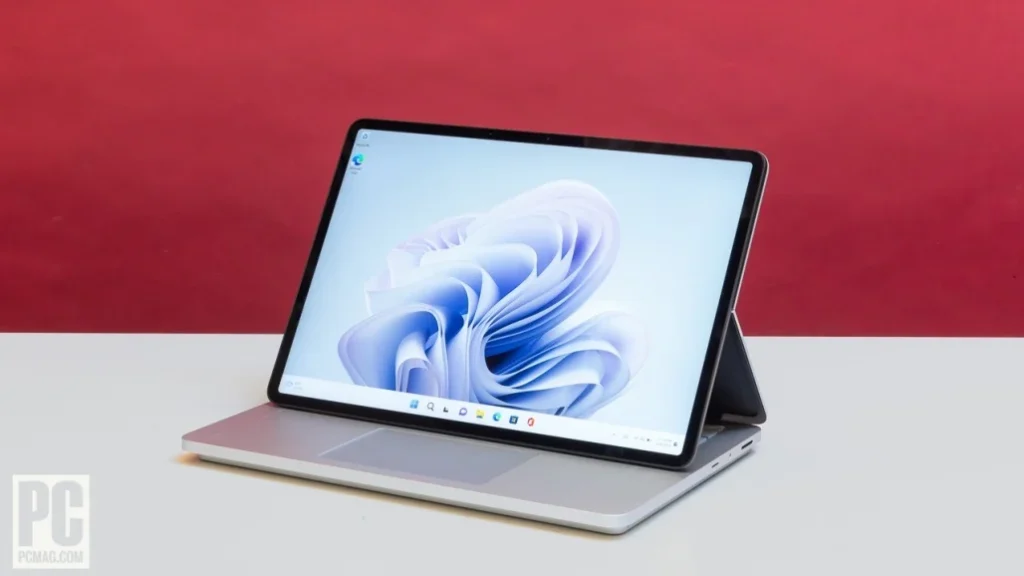
چه قطعهای نیاز به ارتقا دارد؟ سیستم خنککننده (Cooling System)؛ در بیشتر موارد نیازمند تمیزکاری یا تعویض خمیر حرارتی است، نه لزوما تعویض کامل قطعه. چه زمانی خرید لپتاپ جدید منطقیتر است؟ اگر طراحی حرارتی دستگاه از ابتدا ضعیف بوده و حتی پس از سرویس کامل، دما و صدای فن بهبود نیابد، مشکل ممکن است ذاتی طراحی دستگاه باشد.
راهکار پیشنهادی باز کردن دستگاه توسط تکنسین مجاز برای تمیزکاری داخلی و تعویض خمیر حرارتی؛ استفاده از پایه خنککننده (Cooling Pad) بهعنوان راهکار مکمل برای بهبود گردش هوا. برای اطلاعات بیشتر مقاله «راهنمای خرید بهترین لپ تاپ گیمینگ ایسوس» را مطالعه کنید.
۷. دمای لپتاپ بیش از حد بالا میرود
چرا این اتفاق میافتد؟ دمای بالا معمولا نتیجه ترکیبی از گرد و غبار داخلی، خمیر حرارتی فرسوده، و افزایش بار پردازشی نسبت به توان طراحی سیستم خنککننده است. دمای بالا میتواند باعث Thermal Throttling شود؛ پدیدهای که در آن پردازنده بهصورت خودکار سرعت خود را کاهش میدهد تا از آسیب سختافزاری جلوگیری شود.
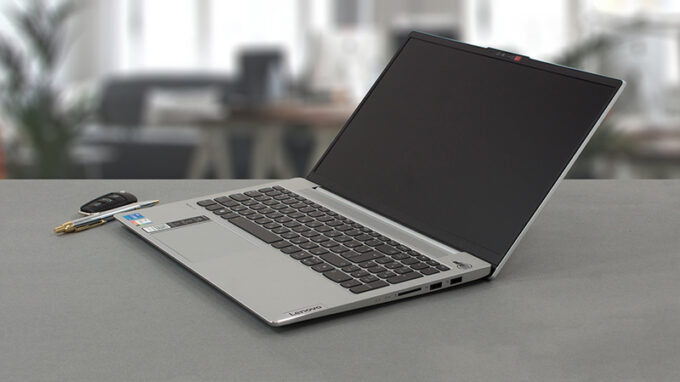
با گذشت زمان، بهروزرسانیهای نرمافزاری هم فشار بیشتری روی لپتاپ وارد میکنند، چون نسخههای جدیدتر نرمافزار اغلب به قدرت پردازش و حافظه بیشتری نیاز دارند که سختافزار قدیمیتر را تحت فشار قرار میدهد. چه قطعهای نیاز به ارتقا دارد؟ سیستم خنککننده و در برخی موارد بهبود گردش هوا با پایه خنککننده اضافی؛ ارتقای رم و ذخیرهسازی هم میتواند فشار کلی روی سیستم را کاهش دهد.
چه زمانی خرید لپتاپ جدید منطقیتر است؟ اگر طراحی بدنه دستگاه ذاتا باریک و کمفضا برای گردش هوا باشد و مشکل حرارتی حتی پس از سرویس دورهای مکررا تکرار شود. راهکار پیشنهادی سرویس دورهای داخلی هر ۱۲ تا ۱۸ ماه، استفاده در سطوح صاف و سخت بهجای تشک یا پتو، و پایش دما با نرمافزارهایی مانند HWMonitor یا HWiNFO. برای اطلاعات بیشتر مقاله «راهنمای خرید بهترین لپ تاپ گیمینگ» را مطالعه کنید.
۸. اجرای بازیها یا نرمافزارهای جدید بسیار کند است
چرا این اتفاق میافتد؟ بازیها و نرمافزارهای جدید بهطور فزاینده به پردازندههای قویتر، رم بیشتر و کارت گرافیک مجزا (GPU) نیاز دارند. اگر سختافزار سیستم چند نسل عقبتر باشد، حتی تنظیمات پایین گرافیکی هم اجرای روان را تضمین نمیکند. این مشکل بهویژه در لپتاپهای اداری با گرافیک یکپارچه (Integrated GPU) که هرگز برای بازی طراحی نشدهاند، محسوستر است.
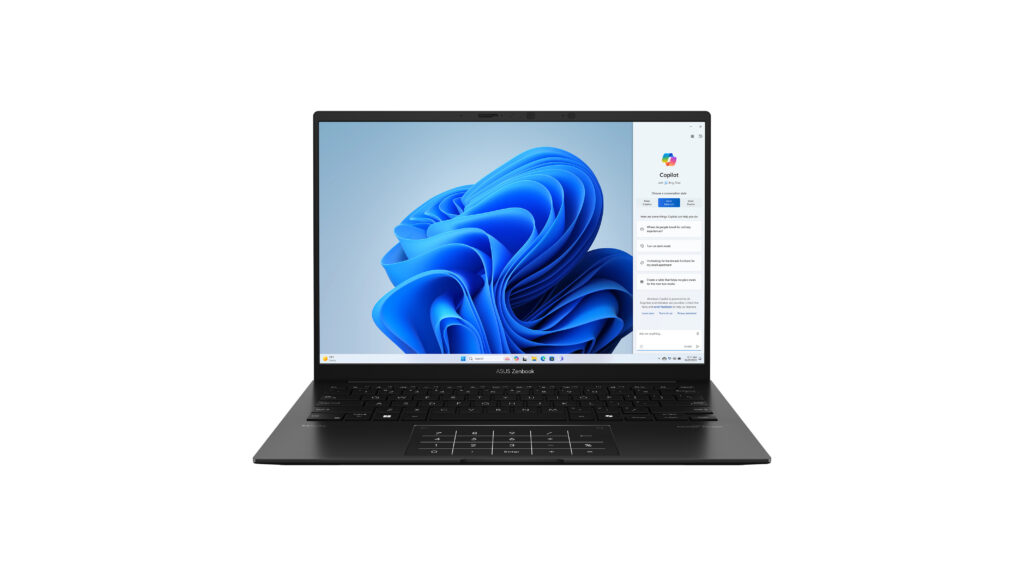
چه قطعهای نیاز به ارتقا دارد؟ در درجه اول RAM و SSD؛ اما اگر گلوگاه اصلی GPU یا CPU باشد هم که در اغلب لپتاپها غیرقابل تعویض هستند هم ارتقای این دو محدود یا ناممکن خواهد بود. چه زمانی خرید لپتاپ جدید منطقیتر است؟ وقتی مشکل اصلی از ضعف GPU یا CPU باشد؛ در این حالت، یک لپتاپ گیمینگ جدید با کارت گرافیک اختصاصی گزینه بسیار منطقیتری است.
راهکار پیشنهادی ابتدا رم و SSD را ارتقا دهید و تنظیمات گرافیکی بازی را بهینه کنید؛ اگر باز هم افت فریم محسوس بود، مسیر خرید یک لپتاپ گیمینگ جدید را در نظر بگیرید. برای اطلاعات بیشتر مقاله «راهنمای خرید لپ تاپ گیمینگ بالا رده» و «راهنمای خرید لپ تاپ حرفهای برای تولید محتوا» را مطالعه کنید.
۹. سیستم از Windows 11 یا قابلیتهای جدید پشتیبانی نمیکند
چرا این اتفاق میافتد؟ Windows 11 نیازمند حداقل مشخصاتی از جمله پردازندههای نسل هشتم اینتل یا معادل AMD، پشتیبانی از TPM 2.0، و Secure Boot است. بسیاری از لپتاپهای قدیمیتر، بهویژه آنهایی که پیش از ۲۰۱۸ تولید شدهاند، این الزامات را ندارند. این محدودیت معمولا به پردازنده و مادربرد مربوط میشود که در اکثر لپتاپها قابل تعویض نیستند.
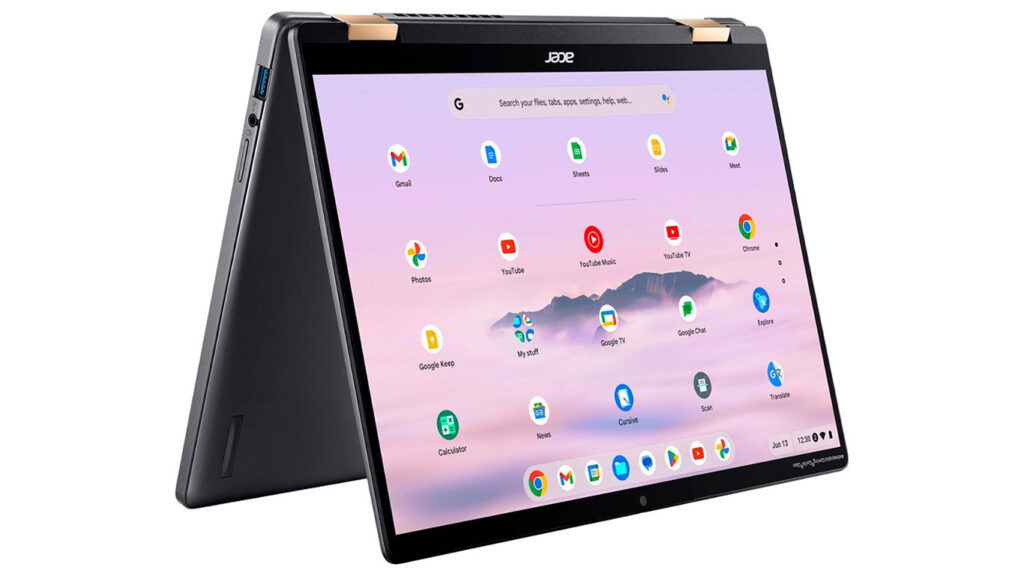
بهطور مشابه، مکهایی که پیش از سال ۲۰۱۸ ساخته شدهاند، نمیتوانند آخرین نسخههای macOS را اجرا کنند. چه قطعهای نیاز به ارتقا دارد؟ تقریبا هیچ ارتقایی کافی نیست؛ چون این نشانه به معماری اصلی سیستم بازمیگردد و با ارتقای رم یا SSD حل نمیشود.
چه زمانی خرید لپتاپ جدید منطقیتر است؟ تقریبا همیشه هم اگر همچنان از Windows 10 استفاده میکنید و پایان پشتیبانی آن نزدیک است، برای دریافت بهروزرسانیهای امنیتی و قابلیتهای جدید (از جمله ابزارهای مرتبط با AI PC)، خرید یک لپتاپ جدید را در اولویت قرار دهید.
راهکار پیشنهادی حتی با وجود روشهای جایگزین برای نصب Windows 11 روی سیستمهای پشتیبانینشده، احتمالا با باگها و مشکلات مختلفی روبرو خواهید شد؛ بنابراین بهتر است برنامهریزی برای خرید یک دستگاه سازگار را آغاز کنید. اگر میخواهید با مدلهای بیشتری از لپتاپهای گیمینگ آشنا شوید، میتوانید مقاله راهنمای خرید لپتاپهای گیمینگ را مطالعه کنید.
۱۰. هنگام ویرایش عکس یا ویدئو عملکرد ضعیفی دارد
چرا این اتفاق میافتد؟ نرمافزارهای ویرایش عکس و ویدیو (مانند پریمیر یا فتوشاپ) بهطور همزمان از CPU، RAM و فضای دیسک با سرعت بالا (برای پیشنمایش و رندر) استفاده میکنند. کمبود هرکدام از این منابع باعث تأخیر در رندر، هنگ در پیشنمایش، و کندی کلی نرمافزار میشود. پروژههای ویدیویی ۴K بهطور خاص حجم بالایی از داده را در ثانیه پردازش میکنند که فشار زیادی به دیسک و رم وارد میکند.
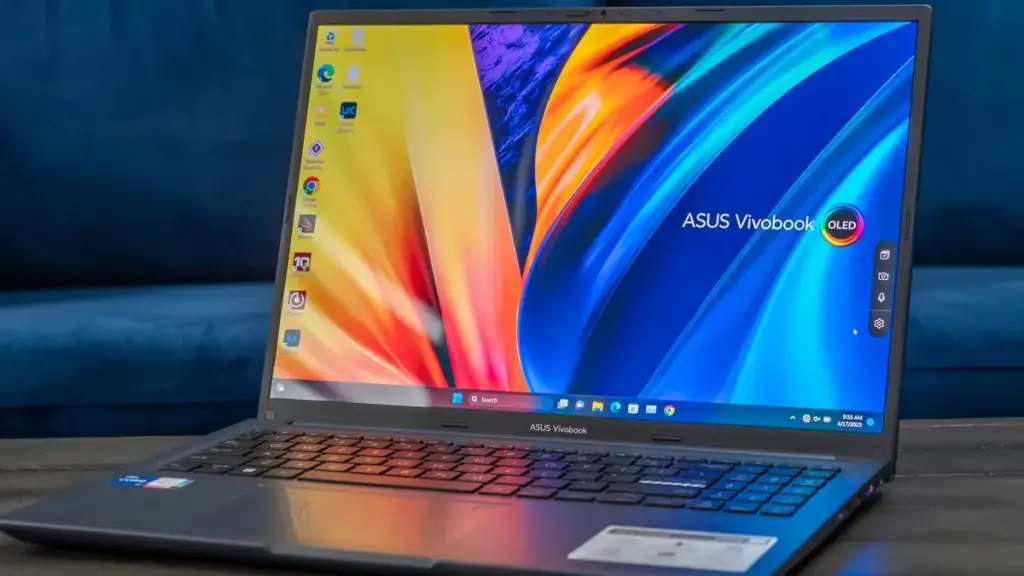
چه قطعهای نیاز به ارتقا دارد؟ RAM (حداقل ۱۶ تا ۳۲ گیگابایت برای کار حرفهای) و SSD NVMe برای فضای کش و رندر سریعتر. چه زمانی خرید لپتاپ جدید منطقیتر است؟ اگر کار شما بهطور مداوم شامل رندر ویدیوی ۴K یا پروژههای سنگین سهبعدی است و پردازنده یا GPU فعلی از پس این حجم کار برنمیآید.
راهکار پیشنهادی افزایش رم به حداقل ۱۶ گیگابایت، استفاده از SSD NVMe جداگانه برای فایلهای پروژه، و بستن نرمافزارهای پسزمینه غیرضروری هنگام رندر.
۱۱. مرورگر با باز بودن چند تب بسیار کند میشود
چرا این اتفاق میافتد؟ هر تب مرورگر مقدار مشخصی از RAM را اشغال میکند، بهخصوص تبهایی با محتوای پویا مانند شبکههای اجتماعی یا ویدیو. با کمبود حافظه، مرورگر شروع به استفاده از حافظه مجازی روی دیسک میکند که سرعت آن بهمراتب پایینتر است و باعث هنگ و کندی در جابهجایی بین تبها میشود.
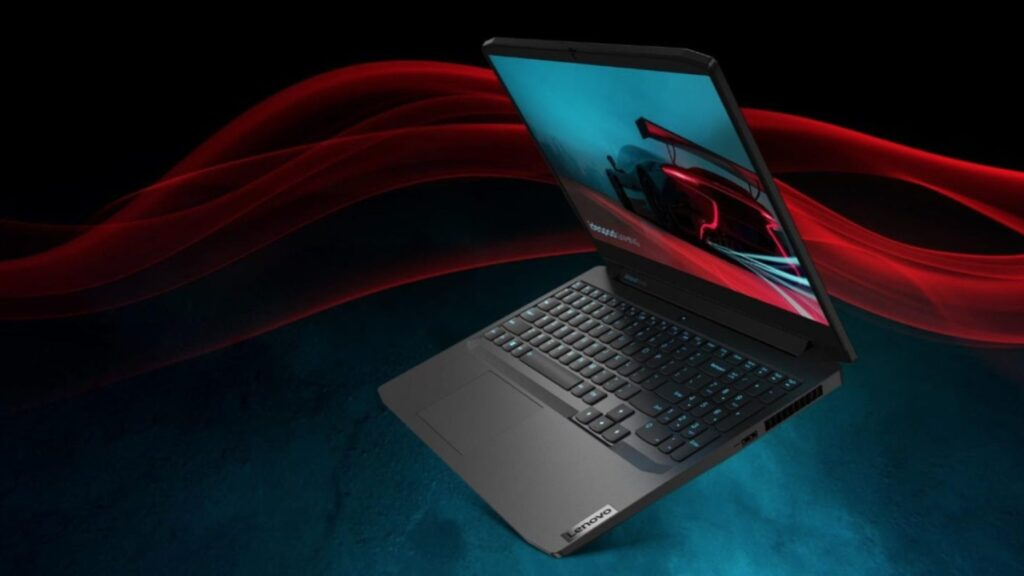
چه قطعهای نیاز به ارتقا دارد؟ RAM. چه زمانی خرید لپتاپ جدید منطقیتر است؟ اگر پس از افزایش رم، مشکل همچنان ادامه دارد و پردازنده هم در فعالیتهای روزمره با فشار زیاد مواجه است، احتمالا پردازنده گلوگاه اصلی است. راهکار پیشنهادی افزایش رم به حداقل ۱۶ گیگابایت، استفاده از افزونههای مدیریت تب (Tab Suspender)، و بستن تبهای غیرضروری بهصورت دورهای.
۱۲. برنامههای هوش مصنوعی یا ابزارهای جدید را بهسختی اجرا میکند
چرا این اتفاق میافتد؟ بسیاری از ابزارهای جدید مبتنی بر هوش مصنوعی (از جمله ویژگیهای AI PC) به پردازش محلی سنگین، رم بالا، و گاهی واحدهای پردازشی اختصاصی (NPU) نیاز دارند. سیستمهای قدیمیتر که فاقد این واحدها هستند، عملکرد ضعیفی در اجرای این ابزارها نشان میدهند و ممکن است اصلا نتوانند برخی قابلیتها را فعال کنند.
چه قطعهای نیاز به ارتقا دارد؟ RAM میتواند تا حدی کمککننده باشد، اما نبود NPU یا GPU قدرتمند یک محدودیت سختافزاری بنیادین است که با ارتقای معمولی برطرف نمیشود. چه زمانی خرید لپتاپ جدید منطقیتر است؟ اگر استفاده از ابزارهای AI بخش مهمی از کار روزانه شماست، لپتاپهای نسل جدید با NPU اختصاصی گزینه بسیار بهتری خواهند بود.
راهکار پیشنهادی برای استفاده فعلی، افزایش رم و استفاده از نسخههای ابری (Cloud-based) ابزارهای AI بهجای اجرای محلی میتواند فشار روی سختافزار را کاهش دهد.
۱۳. ظرفیت RAM همیشه نزدیک به ۱۰۰ درصد است
چرا این اتفاق میافتد؟ بررسی Task Manager نشان میدهد بسیاری از کاربران، بدون اجرای برنامه سنگین خاصی، رم سیستم را بهطور مداوم در محدوده ۹۰ تا ۱۰۰ درصد میبینند. این معمولا نشانهی ناکافی بودن ظرفیت کل رم نسبت به الگوی مصرف واقعی کاربر است، نه لزوما نشانه یک برنامه خراب یا بدافزار.
چه قطعهای نیاز به ارتقا دارد؟ RAM. چه زمانی خرید لپتاپ جدید منطقیتر است؟ اگر مادربرد ظرفیت افزایش رم را ندارد یا رم بهصورت لحیمشده و ثابت است، تنها گزینه باقیمانده تعویض کامل دستگاه خواهد بود. راهکار پیشنهادی بررسی مصرف رم از طریق Task Manager (تب Performance)، شناسایی برنامههای پرمصرف، و در صورت امکان افزایش فیزیکی ظرفیت رم.
۱۴. چند سال از خرید لپتاپ گذشته و سختافزار آن قدیمی شده است
چرا این اتفاق میافتد؟ فناوری پردازندهها، استانداردهای حافظه (مانند DDR4 به DDR5)، و رابطهای ذخیرهسازی (SATA به NVMe) هر یک تا سه سال بهطور محسوس ارتقا مییابند. لپتاپی که ۴ تا ۶ سال قدمت دارد، معمولا چند نسل از فناوری روز عقبتر است، حتی اگر ظاهرا هنوز کار میکند.
چه قطعهای نیاز به ارتقا دارد؟ معمولا ترکیبی از RAM، SSD، و در صورت امکان باتری؛ پردازنده و مادربرد در بیشتر موارد ثابت باقی میمانند. چه زمانی خرید لپتاپ جدید منطقیتر است؟ اگر سن دستگاه بیش از ۵ سال است و چند نشانه از موارد دیگر این لیست را همزمان تجربه میکنید.
راهکار پیشنهادی ارزیابی هزینه-فایده: اگر مجموع هزینه ارتقای رم، SSD و باتری کمتر از ۳۰ تا ۴۰ درصد قیمت یک دستگاه جدید معادل باشد، ارتقا هنوز منطقی است.
۱۵. هزینه تعمیرات و نگهداری از ارزش دستگاه بیشتر شده است
چرا این اتفاق میافتد؟ با افزایش سن دستگاه، احتمال خرابی قطعات (مانند لولا، کیبورد، باتری، یا مادربرد) بالا میرود. وقتی این تعمیرات بهطور مکرر تکرار شوند، مجموع هزینهها میتواند از ارزش بازاری فعلی دستگاه فراتر رود. این نشانه به یک قطعه خاص محدود نیست، بلکه به وضعیت کلی سلامت دستگاه اشاره دارد.
چه قطعهای نیاز به ارتقا دارد؟ ندارد؛ این نشانه یک ارزیابی کلی از سلامت دستگاه است، نه یک قطعه خاص. چه زمانی خرید لپتاپ جدید منطقیتر است؟ اگر هزینه یک تعمیر واحد (مثلا تعویض مادربرد یا صفحهنمایش) بیش از ۴۰ تا ۵۰ درصد قیمت یک لپتاپ جدید مشابه باشد، یا با مشکلاتی مانند ریختن مایع یا ترک صفحهنمایش مواجه شدهاید.
راهکار پیشنهادی پیش از هر تعمیر بزرگ، هزینه آن را با قیمت لپتاپهای جدید در همان رده مقایسه کنید و تصمیم را بر اساس محاسبه دقیق هزینه-فایده بگیرید، نه صرفا بر اساس دلبستگی به دستگاه فعلی.
کدام قطعات لپتاپ قابل ارتقا هستند؟
پیش از هر تصمیمی برای ارتقا، باید بدانید کدام قطعات لپتاپ اصولا قابل تعویض هستند و کدامها بهطور دائمی به مادربرد متصل شدهاند. این آگاهی از هدر رفتن وقت و هزینه جلوگیری میکند.
- RAM: در بسیاری از لپتاپهای میانرده و اداری، رم روی اسلاتهای SO-DIMM نصب شده و قابل ارتقاست. اما در اولترابوکهای نازک و مدلهای پرمیوم، سازندگان برای کاهش ضخامت، رم را مستقیما روی مادربرد لحیم میکنند که ارتقای آن را غیرممکن میسازد.
- SSD SATA: این نوع SSD معمولا در اسلات ۲.۵ اینچی یا M.2 با اینترفیس SATA نصب میشود و در اکثر مدلهای میانرده قابل تعویض است.
- SSD NVMe: SSDهای NVMe سرعت بسیار بالاتری نسبت به SATA دارند و نیازمند اسلات M.2 با پشتیبانی PCIe هستند. پیش از خرید باید مطمئن شوید مادربرد شما از این استاندارد پشتیبانی میکند.
- HDD: در مدلهای قدیمیتر، هارد HDD معمولا بهراحتی با یک SSD SATA جایگزین میشود و بیشترین تأثیر را در بهبود سرعت کلی سیستم دارد.
- کارت Wi-Fi: در اکثر لپتاپها، کارت شبکه بیسیم روی یک اسلات M.2 کوچک (Key A/E) نصب شده و قابل ارتقا به استانداردهای جدیدتر مانند Wi-Fi 6 یا Wi-Fi 6E است.
- باتری: تنها در مدلهایی که باتری بهصورت جداگانه (نه چسبیده به شاسی) طراحی شده، امکان تعویض ساده وجود دارد. در بسیاری از اولترابوکهای جدید، باتری به بدنه چسبیده و تعویض آن نیازمند خدمات تخصصی و هزینه بالاست.
نکته مهمی که باید در نظر داشت این است که در بسیاری از لپتاپهای فوقنازک و اولترابوکهای جدید، تولیدکنندگان برای کاهش ضخامت و افزایش کارایی انرژی، RAM و گاهی حتی SSD را مستقیما روی مادربرد لحیم میکنند. در این مدلها، ارتقای سختافزاری عملا غیرممکن است و تنها گزینه، انتخاب پیکربندی مناسب در زمان خرید اولیه یا جایگزینی کامل دستگاه است. پیش از اقدام به هر نوع ارتقا، حتما مشخصات فنی دقیق مدل خود را از سایت سازنده یا با باز کردن پنل زیرین دستگاه بررسی کنید.
چه زمانی ارتقا کافی نیست و باید لپتاپ جدید بخریم؟
سناریوی اول هم دانشجوی طراحی گرافیک: یک دانشجوی طراحی گرافیک از لپتاپی با پردازنده نسل هفتم اینتل و کارت گرافیک یکپارچه استفاده میکند. حتی با افزایش رم به ۱۶ گیگابایت و نصب SSD، نرمافزارهای رندر سهبعدی همچنان کند اجرا میشوند؛ چون گلوگاه اصلی، پردازنده و GPU است، نه حافظه یا ذخیرهسازی. در این حالت خرید یک لپتاپ جدید با GPU اختصاصی ضروری است.
سناریوی دوم هم کاربر اداری با دستگاه فرسوده: یک کاربر اداری با لپتاپی ۷ ساله مواجه است که هم باتری آن بهشدت افت کرده، هم صفحهنمایش دارای پیکسلهای سوخته است، و هم مادربرد گاهی قطع و وصل میشود. در این حالت، حتی اگر ارتقای رم و SSD انجام شود، مشکلات دیگر (باتری، صفحهنمایش، مادربرد) هزینههای اضافی به همراه دارند که در مجموع از خرید یک دستگاه جدید گرانتر تمام میشود.
سناریوی سوم هم برنامهنویس با نیاز به ماشین مجازی: یک برنامهنویس نیاز به اجرای چند ماشین مجازی (Virtual Machine) بهطور همزمان دارد. اگرچه افزایش رم به ۳۲ گیگابایت کمک محسوسی میکند، اما اگر پردازنده تنها ۲ هسته داشته باشد، محدودیت پردازشی همچنان باقی میماند و ارتقای رم بهتنهایی کافی نخواهد بود.
سناریوی چهارم هم کاربر عمومی با محدودیت سازگاری نرمافزاری: یک کاربر عادی که لپتاپش قابلیت اجرای Windows 11 را ندارد، ممکن است متوجه شود که برخی نرمافزارهای بانکی یا امنیتی جدید دیگر روی Windows 10 پشتیبانی نمیشوند. در چنین شرایطی، مسئله فراتر از سرعت است و به سازگاری اساسی سیستم مربوط میشود که تنها با خرید دستگاه جدید حل میشود.
قبل از ارتقای لپتاپ این موارد را بررسی کنید
پیش از خرید هر قطعه یا مراجعه به تعمیرکار، این چکلیست را مرور کنید تا از هزینه و زمان اضافی جلوگیری شود:
- مدل دقیق لپتاپ و شماره سریال را یادداشت کنید.
- مشخصات فنی مادربرد (حداکثر رم پشتیبانیشده) را از سایت سازنده بررسی کنید.
- نوع رم مورد نیاز (DDR4 یا DDR5) و سرعت آن (مگاهرتز) را تعیین کنید.
- تعداد اسلاتهای خالی رم را بررسی کنید.
- نوع اسلات ذخیرهسازی (SATA، M.2 SATA، یا M.2 NVMe) را شناسایی کنید.
- از دادههای مهم خود نسخه پشتیبان کامل تهیه کنید.
- مطمئن شوید قطعه جدید با گارانتی دستگاه در تضاد نیست.
- ابزارهای مناسب (پیچگوشتی، دستبند ضد استاتیک) را آماده کنید.
- راهنمای باز کردن پنل زیرین مدل خاص خود را از قبل مطالعه کنید.
- بودجه ارتقا را با قیمت یک دستگاه جدید مشابه مقایسه کنید.
- سن باتری و وضعیت سلامت آن را هم بررسی کنید.
- بررسی کنید آیا لپتاپ همچنان تحت گارانتی رسمی است یا خیر.
- یک نرمافزار قابل اعتماد برای مانیتورینگ دما و مصرف منابع نصب کنید.
- لیست برنامههای ضروری را برای نصب مجدد پس از ارتقا آماده کنید.
- در صورت عدم اطمینان، از خدمات یک تکنسین مجاز کمک بگیرید.

اشتباهات رایج هنگام ارتقای لپتاپ
- عدم تهیه نسخه پشتیبان قبل از تعویض دیسک که میتواند منجر به از دست رفتن دادههای مهم شود.
- خرید رم با سرعت یا ولتاژ ناسازگار با مادربرد، که ممکن است باعث عدم شناسایی یا ناپایداری سیستم شود.
- نادیده گرفتن نوع اسلات SSD (اشتباه گرفتن M.2 SATA با M.2 NVMe) که باعث ناسازگاری فیزیکی یا عملکردی میشود.
- باز کردن دستگاه بدون دستبند ضد استاتیک، که خطر آسیب به قطعات حساس الکترونیکی را افزایش میدهد.
- نادیده گرفتن گارانتی دستگاه و باز کردن بدنه بدون بررسی شرایط گارانتی سازنده.
- استفاده از خمیر حرارتی نامناسب یا نصب نادرست آن هنگام تعویض یا تمیزکاری سیستم خنککننده.
- ارتقای رم یا SSD بدون بررسی گلوگاه واقعی سیستم، در حالی که مشکل اصلی از پردازنده یا GPU است.
- نصب ویندوز جدید بدون درایورهای بهروز، که میتواند باعث مشکلات سازگاری سختافزاری شود.
- دور انداختن هارد یا رم قدیمی بدون پاکسازی امن اطلاعات شخصی.
- انجام ارتقا در محیط پرگردوغبار یا مرطوب، که خطر آسیب سختافزاری را افزایش میدهد.
جدول مقایسه نشانهها، علت و راهکار
| نشانه | علت احتمالی | ارتقای پیشنهادی | خرید لپتاپ جدید؟ |
| روشن شدن کند | استفاده از HDD | تعویض با SSD | معمولا خیر |
| هنگ در چندبرنامهکاری | کمبود رم | افزایش RAM | معمولا خیر |
| پر بودن دائمی فضا | ظرفیت ذخیرهسازی کم | ارتقای SSD | بستگی به مدل |
| هارد HDD قدیمی | فناوری قدیمی ذخیرهسازی | تعویض با SSD | معمولا خیر |
| تخلیه سریع باتری | فرسودگی باتری | تعویض باتری | بستگی به مدل |
| صدای زیاد فن | گرد و غبار، خمیر حرارتی خشک | سرویس سیستم خنککننده | معمولا خیر |
| دمای بالا | ضعف خنککنندگی | سرویس و تمیزکاری | بستگی به طراحی |
| کندی در بازیها | ضعف CPU/GPU | RAM/SSD (محدود) | اغلب بله |
| عدم پشتیبانی Windows 11 | پردازنده/مادربرد قدیمی | ندارد | تقریبا همیشه بله |
| ضعف در ویرایش رسانه | کمبود RAM/CPU | RAM، SSD NVMe | بستگی به حجم کار |
| کندی مرورگر | کمبود رم | افزایش RAM | معمولا خیر |
| مشکل اجرای ابزار AI | نبود NPU/GPU قوی | محدود | اغلب بله |
| رم همیشه پر | ظرفیت رم ناکافی | افزایش RAM | بستگی به مدل |
| قدمت بالای دستگاه | فناوری چندنسل عقب | RAM/SSD/باتری | بستگی به هزینه |
| هزینه تعمیر بالا | فرسودگی کلی سیستم | ندارد | معمولا بله |
کلام آخر
کندی لپتاپ یک اتفاق ناگهانی نیست؛ نتیجهی تجمع تدریجی چند عامل است که اگر بهموقع شناسایی شوند، اغلب با هزینهای کم و در عرض چند ساعت قابل رفعاند. همانطور که در این راهنما دیدیم، در بیشتر موارد ترکیب ساده ارتقای SSD و افزایش RAM کافی است تا یک لپتاپ چند ساله دوباره حس یک دستگاه نو را بدهد؛ بدون اینکه لازم باشد هزینهی سنگین خرید یک لپتاپ جدید را متحمل شوید.
با این حال، ارتقا یک راهحل همیشگی نیست. وقتی گلوگاه اصلی سیستم به پردازنده، کارت گرافیک یا معماری کلی دستگاه برمیگردد مثل عدم پشتیبانی از Windows 11 یا افت شدید عملکرد در اجرای بازیها و ابزارهای هوش مصنوعی هیچ میزان رم یا SSD اضافی نمیتواند این محدودیت را جبران کند. در چنین شرایطی، شناخت دقیق نشانهها به شما کمک میکند تصمیمی آگاهانه بگیرید و از هزینهکردن روی ارتقاهایی که نتیجهی کافی نمیدهند، پرهیز کنید.
توصیه عملی این است که قبل از هر تصمیم، لپتاپ خود را با چکلیست این مقاله بسنجید. چند نشانه از این ۱۵ مورد را تجربه میکنید؟ اگر مشکل اصلی رم، ذخیرهسازی یا باتری است، احتمالاً یک ارتقای هدفمند بهترین سرمایهگذاری شماست. اما اگر سن دستگاه بالا رفته، هزینههای تعمیر روزافزون شده و سیستم از فناوری روز عقب مانده، شاید زمان آن رسیده که با خیال راحت به سراغ یک لپتاپ جدید بروید. در هر دو حالت، تصمیمی که بر پایه شناخت دقیق نیاز واقعیتان گرفته شود، همیشه بهتر از یک خرید یا ارتقای عجولانه خواهد بود.
سوالات متداول (FAQ)
اگر سیستم هنوز از HDD استفاده میکند، ارتقای SSD معمولا بیشترین تأثیر را روی سرعت کلی دارد. اگر سیستم قبلا SSD دارد اما رم کم است، افزایش رم اولویت بالاتری خواهد داشت.
خیر. بسیاری از اولترابوکهای نازک و مدلهای فوقسبک، رم و گاهی SSD را بهصورت لحیمشده روی مادربرد دارند که امکان ارتقا را از بین میبرد.
با بررسی مشخصات فنی مدل در سایت سازنده یا باز کردن پنل زیرین دستگاه (در صورت وجود دسترسی مجاز) میتوانید وجود اسلاتهای رم خالی را بررسی کنید.
در برخی برندها، باز کردن بدنه دستگاه توسط کاربر میتواند گارانتی را باطل کند. پیش از هر اقدام، شرایط گارانتی سازنده را بررسی کنید.


دیدگاهها و نظرات خود را بنویسید
مطالب پیشنهادی
مطالب مرتبط از نگاه دیجیاتو

 مطالب مرتبط از نگاه دیجیاتو


برای گفتگو با کاربران ثبت نام کنید یا وارد حساب کاربری خود شوید.