

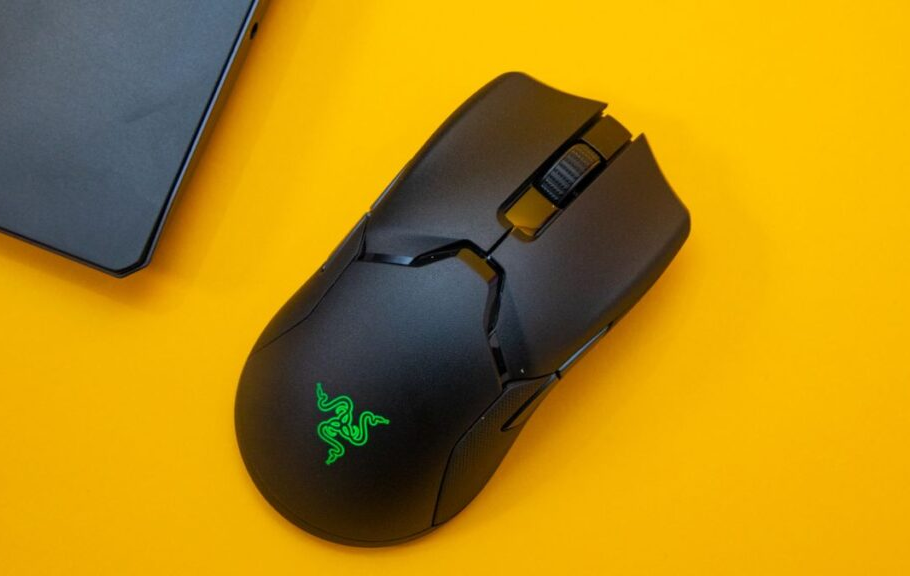
راهنمای تنظیمات تجهیزات گیمینگ؛ از موس و زمان پاسخ مانیتور
راهنمای تنظیمات گیمینگ

منتخب سردبیر

۱۰ بازی محبوب که تجربه آنها در پاییز لذتبخشتر است
نوشته شده توسط احسان حسین خواه | 8 آبان 1405




![قیمت پرفروشترین گوشیهای گیمینگ بازار ایران [19 خرداد 1405]](https://vigiato.net/wp-content/uploads/2023/06/112-150x150.jpg)



داشتن کیبورد گیمینگ گران قیمت، موس با حداکثر DPI بسیار بالا یا مانیتوری که روی جعبه آن عبارت «1 میلی ثانیه» نوشته شده، لزوما به معنای عملکرد بهتر در بازیهای رقابتی نیست. آنچه اهمیت بیشتری دارد، سرعت و ثبات ثبت فرمان، کنترل دقیق حرکت موس و توانایی نمایش واضح فریمهای متحرک است.
فناوریهایی مانند Rapid Trigger و Snap Tap در کیبورد، Debounce Time و DPI در موس و Response Time در مانیتور هرکدام بخش متفاوتی از این زنجیره را تغییر میدهند. برای مثال، Rapid Trigger میتواند آزاد و فعال شدن دوباره کلید حرکت را سریعتر کند، اما DPI بالاتر بهتنهایی نشانه موس دقیقتر نیست. مانیتوری با مشخصات تبلیغاتی 1 میلی ثانیه هم ممکن است در عمل حرکت واضحتری از یک مدل با عدد بالاتر ارائه ندهد.
شناخت این تفاوتها بهخصوص برای گیمرها Counter-Strike 2، Valorant، Apex Legends و دیگر بازیهای رقابتی اهمیت دارد؛ جایی که کنترل حرکت، زمانبندی شلیک، ردیابی هدف و تشخیص سریع موقعیت حریف روی نتیجه درگیری اثر میگذارند. در ادامه این مقاله از ویجیاتو، تنظیمات مهم کیبورد، موس و مانیتور گیمینگ را بررسی میکنیم و توضیح میدهیم کدام اعداد واقعا اهمیت دارند و کدام مشخصات بیشتر جنبه تبلیغاتی دارند.
قبل از تنظیم تجهیزات گیمینگ، زنجیره تاخیر را بشناسید
وقتی کلیدی را فشار میدهید یا موس را حرکت میدهید، نتیجه بلافاصله و بدون طی کردن مراحل مختلف روی مانیتور ظاهر نمیشود. فرمان باید از چند بخش عبور کند:
- سوییچ یا حسگر حرکت شما را تشخیص میدهد.
- کنترلر داخلی کیبورد یا موس ورودی را پردازش میکند.
- دستگاه داده را از طریق USB یا ارتباط بیسیم به سیستم میفرستد.
- بازی ورودی را دریافت و پردازش میکند.
- پردازنده و کارت گرافیک فریم جدید را آماده میکنند.
- فریم وارد صف نمایش میشود.
- مانیتور سیگنال را دریافت میکند.
- پیکسلها باید به وضعیت جدید تغییر کنند.
به همین دلیل تاخیر سیستم نتیجه یک عدد منفرد نیست. کیبورد 8000 هرتز، موس 8000 هرتز یا مانیتور «1ms» فقط یکی از بخشهای این مسیر را توصیف میکند.
حتی عبارت «1 میلی ثانیه» در سه محصول مختلف میتواند سه مفهوم متفاوت داشته باشد. در موس 1000 هرتز، 1 میلی ثانیه فاصله اسمی میان گزارشها است. در مانیتور، 1 میلی ثانیه ممکن است به یک معیار مشخص Response Time اشاره کند. هیچکدام هم به معنای تاخیر کامل یک میلی ثانیهای از دست بازیکن تا تصویر روی صفحه نیستند.
مهمترین فناوریهای تجهیزات گیمینگ چه تفاوتی با یکدیگر دارند؟
پیش از ورود به جزئیات، بهتر است مشخص کنیم هر گزینه دقیقا کدام قسمت از سیستم ورودی یا نمایش را تغییر میدهد.
| فناوری یا تنظیم | تجهیزات | عملکرد اصلی | کاربرد اصلی در بازی |
| Rapid Trigger | کیبورد | تغییر پویا در نقطه Reset و فعال شدن مجدد کلید | تغییر جهت و ورودیهای تکراری سریع |
| Actuation Point | کیبورد | تعیین عمق اولیه فعال شدن کلید | تنظیم حساسیت فشار کلید |
| Snap Tap | کیبورد | اولویت دادن به آخرین ورودی بین دو کلید منتخب | مدیریت ورودیهای حرکتی مخالف |
| Debounce Time | موس | فیلتر کردن نوسان سوییچ مکانیکی | ثبت پایدار کلیک |
| DPI/CPI | موس | تعیین تعداد شمارش حسگر نسبت به حرکت فیزیکی | تنظیم پایه حساسیت |
| Polling Rate | موس و کیبورد | تعیین نرخ گزارش داده به سیستم | کاهش فاصله زمانی بین گزارشها |
| Response Time | مانیتور | سرعت تغییر وضعیت پیکسل | کاهش Ghosting و تاری انتقال پیکسل |
| Refresh Rate | مانیتور | تعداد بهروزرسانی تصویر در هر ثانیه | نمایش فریمهای بیشتر و کاهش فاصله زمانی نمایش |
| Input Lag | مانیتور/سیستم | تاخیر دریافت و نمایش ورودی | پاسخگویی کلی سیستم |
| Overdrive | مانیتور LCD | سریعتر کردن انتقال پیکسل | کاهش Ghosting با ریسک Overshoot |
این گزینهها به یکدیگر مرتبطاند، اما جایگزین یکدیگر نیستند. برای مثال، Rapid Trigger نمیتواند تاخیر بالای رندر یا نمایشگر را برطرف کند و کاهش Debounce Time هم مشکلی در Aim ناشی از حساسیت نامناسب موس را حل نمیکند.
Rapid Trigger در کیبورد گیمینگ چیست و چگونه کار میکند؟
Rapid Trigger قابلیتی است که نقطه فعال و غیرفعال شدن کلید را بر اساس حرکت آن تغییر میدهد. در کیبوردهای معمولی، سوییچ معمولا برای فعال شدن و بازنشانی به نقاط مشخصی از مسیر حرکت وابسته است؛ اما در کیبوردهای سازگار با Rapid Trigger، سیستم میتواند حرکت کلید به سمت بالا یا پایین را تشخیص دهد و متناسب با آن، وضعیت ورودی را تغییر دهد.
این تفاوت باعث میشود بازیکن برای آزاد کردن کلید و فعال کردن دوباره آن، مجبور نباشد همیشه کلید را تا یک نقطه بازنشانی ثابت بالا بیاورد. در بازیهایی که به تغییر جهت سریع، فشردنهای متوالی یا زمانبندی دقیق ورودی نیاز دارند، این قابلیت میتواند کنترل حرکت را بهبود دهد.
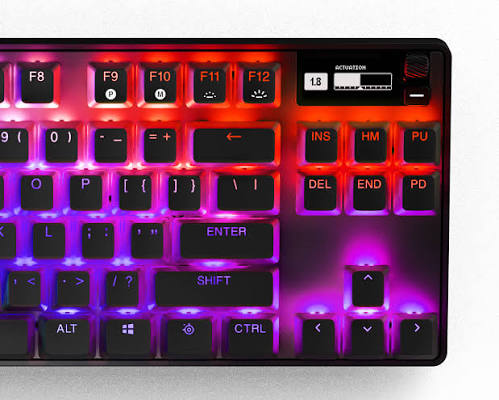
Wooting از نخستین شرکتهایی بود که Rapid Trigger را بهصورت تجاری در کیبوردهای گیمینگ خود معرفی کرد. این شرکت در سال ۲۰۱۹ این فناوری را در Wooting Two Lekker Edition عرضه کرد و با عرضه Wooting 60HE در سال ۲۰۲۲، توجه بیشتری از جامعه بازیهای رقابتی به آن جلب شد. پس از آن، شرکتهای دیگری مانند Razer و SteelSeries نیز قابلیتهای مشابهی را در محصولات خود ارائه کردند.
تفاوت Rapid Trigger با کیبوردهای مکانیکی معمولی
در بسیاری از کیبوردهای مکانیکی سنتی، هر کلید یک نقطه فعال سازی یا Actuation Point مشخص دارد. وقتی کلید از این نقطه عبور میکند، فرمان ثبت میشود. برای فعال شدن دوباره، کلید باید به محدوده Reset بازگردد.
برای مثال، فرض کنید یک کلید در عمق ۲ میلیمتری فعال میشود. اگر پس از فشردن کلید بخواهید فرمان را آزاد کنید و بلافاصله دوباره آن را فشار دهید، عملکرد کلید به نحوه بازنشانی سوییچ وابسته خواهد بود.
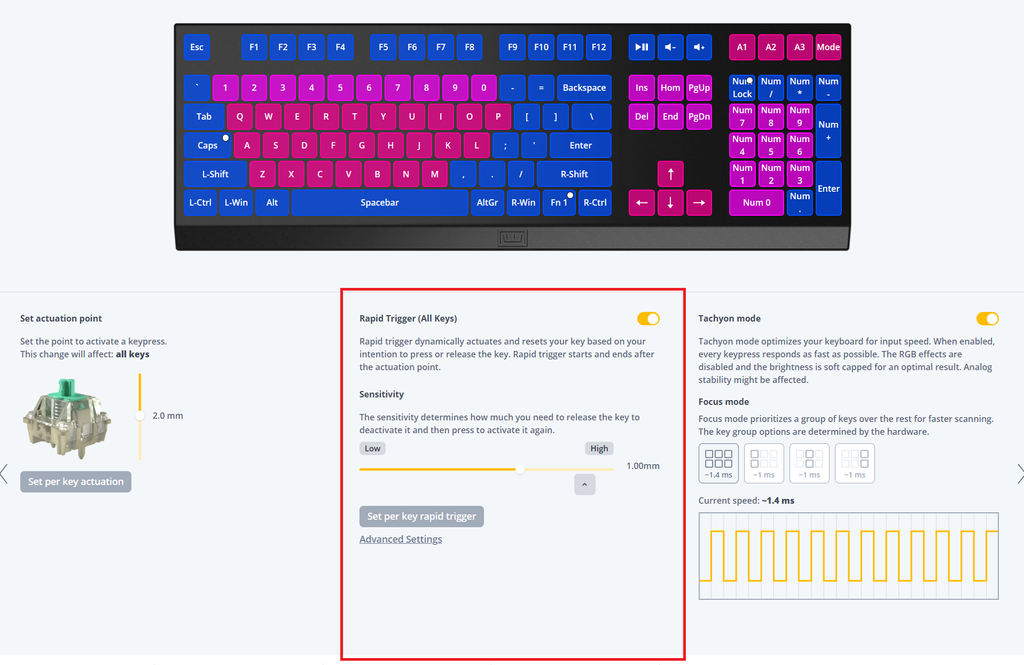
Rapid Trigger این محدودیت را تغییر میدهد. در کیبوردهای سازگار، حرکت کلید در طول مسیر بررسی میشود و تغییر جهت آن میتواند وضعیت ورودی را تغییر دهد. در نتیجه، حرکت کوتاه رو به بالا ممکن است برای آزاد شدن فرمان کافی باشد و با فشار دوباره کلید، ورودی مجددا ثبت شود.
Rapid Trigger روی چه نوع کیبوردهایی کار میکند؟
Rapid Trigger به توانایی کیبورد برای تشخیص حرکت کلید وابسته است و به یک نوع سوییچ خاص محدود نمیشود. این قابلیت روی کیبوردهای مجهز به سوییچهای آنالوگ Hall Effect و برخی سوییچهای آنالوگ اپتیکال قابل پیادهسازی است. برای نمونه، Wooting این قابلیت را در دو گروه از محصولات خود ارائه کرده است:
- کیبوردهای Hall Effect مجهز به سوییچهای Lekker: امکان تشخیص حرکت کلید و تنظیمات پیشرفته Rapid Trigger را فراهم میکنند.
- کیبوردهای آنالوگ اپتیکال مجهز به سوییچهای Flaretech: از Rapid Trigger پشتیبانی میکنند، اما میزان انعطاف و گزینههای تنظیمی آنها با مدلهای Hall Effect یکسان نیست.
طبق مستندات Wooting، برخی قابلیتهای پیشرفته، از جمله تنظیم جداگانه Rapid Trigger برای هر کلید، در کیبوردهای Hall Effect این شرکت در دسترس هستند؛ اما مدلهای قدیمی Wooting One و Wooting Two مجهز به Flaretech به دلیل محدودیتهای حافظه، از این امکان پشتیبانی نمیکنند.
این موضوع نشان میدهد که پشتیبانی از Rapid Trigger بهتنهایی برای ارزیابی امکانات کیبورد کافی نیست. نوع سوییچ، کنترلر، Firmware و نرمافزار مدیریت کیبورد نیز اهمیت دارند.
Rapid Trigger چه مزیتی در بازیهای رقابتی دارد؟
مزیت اصلی Rapid Trigger در بازیهایی مشخص میشود که بازیکن باید کلیدها را در فاصلههای زمانی کوتاه فعال و آزاد کند. در بازیهای FPS مانند Valorant و Counter-Strike، تغییر جهت سریع، توقف حرکت و اجرای Peekهای کوتاه اهمیت دارد. Rapid Trigger میتواند آزاد شدن کلیدهای حرکتی را تسهیل کند و به بازیکن اجازه دهد با حرکت فیزیکی کمتری، ورودی بعدی را ثبت کند.
کاربردهای این فناوری به بازیهای شوتر محدود نیست:
| سبک بازی | کاربرد Rapid Trigger |
| FPS مانند Valorant | تغییر جهت سریعتر و کنترل بهتر حرکات کوتاه |
| Counter-Strike | تسهیل زمانبندی تغییر جهت و Counter-Strafe |
| Apex Legends | کنترل سریعتر بعضی ورودیهای حرکتی و تکنیکهای پیشرفته |
| Rhythm مانند osu! | ثبت سریعتر فشارهای متوالی و کنترل زمانبندی |
| Fighting Games | تسهیل اجرای ورودیهای سریع، کمبوها و بعضی زمانبندیهای دفاعی |
البته این مزایا به طراحی بازی، نحوه پردازش ورودی و مهارت بازیکن وابستهاند. Rapid Trigger بهتنهایی اجرای یک تکنیک خاص را تضمین نمیکند و قوانین فیزیکی یا زمانبندی بازی را تغییر نمیدهد.
چگونه Rapid Trigger را تنظیم کنیم؟
تنظیم Rapid Trigger فقط به روشن یا خاموش کردن یک گزینه محدود نمیشود. در کیبوردهای پیشرفته ممکن است بتوانید حساسیت، محدوده فعال بودن، رفتار حرکت رو به بالا و پایین و کلیدهای مشمول این قابلیت را جداگانه تعیین کنید.
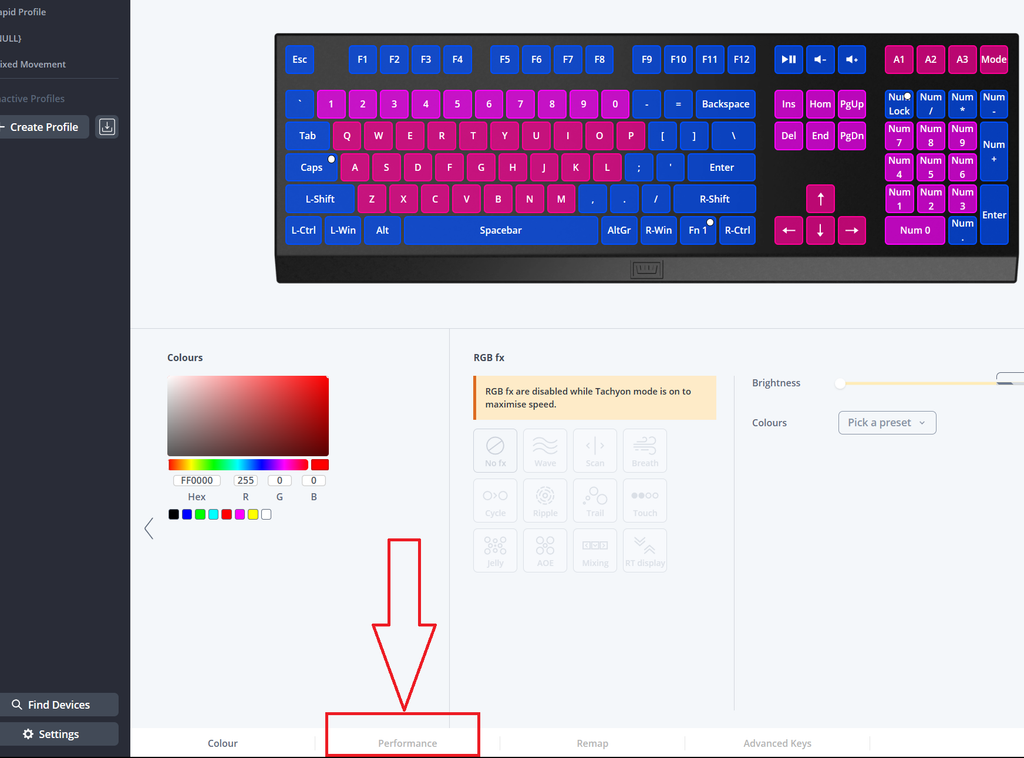
در نرمافزار Wootility، تنظیمات Rapid Trigger در بخش Performance پروفایل کیبورد قرار دارند. پس از انتخاب پروفایل موردنظر، میتوانید این قابلیت را فعال کنید و رفتار آن را مطابق نیاز خود تغییر دهید. نام گزینهها و امکانات موجود در نرمافزارهای برندهای مختلف یکسان نیست؛ بنابراین موارد زیر را باید بر اساس قابلیتهای مدل کیبورد خود بررسی کنید.
۱. Actuation Point را تنظیم کنید
Actuation Point عمقی است که کلید در فشار اولیه از آن عبور میکند تا فرمان ثبت شود. این مقدار با حساسیت Rapid Trigger تفاوت دارد. Actuation Point رفتار فعال شدن اولیه را تعیین میکند، اما Rapid Trigger به تغییر وضعیت کلید هنگام حرکتهای بعدی مربوط است.
در برخی پیادهسازیها، Rapid Trigger فقط پس از عبور کلید از Actuation Point فعال میشود. به همین دلیل، اگر نقطه فعالسازی را روی عمق مشخصی تنظیم کردهاید، باید بدانید عملکرد Rapid Trigger از کدام بخش مسیر کلید آغاز میشود. Wooting برای این محدودیت قابلیتی به نام Continuous Rapid Trigger ارائه میکند که رفتار Rapid Trigger را هنگام بازگشت کلید به بالای نقطه فعالسازی تغییر میدهد.
۲. حساسیت Rapid Trigger را تعیین کنید
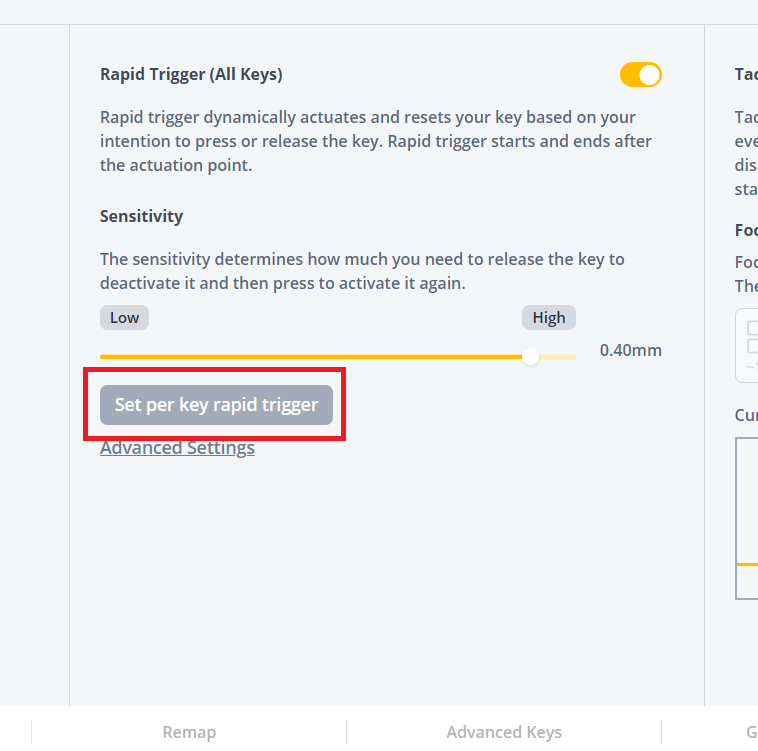
Rapid Trigger Sensitivity مقدار حرکتی را مشخص میکند که برای تغییر وضعیت کلید لازم است. در پیادهسازی Wooting، مقدار بالاتر به معنی نیاز به حرکت کمتر برای Reset شدن کلید است؛ در نتیجه، کلید سریعتر بازنشانی میشود. مقدار پایینتر به حرکت بیشتری برای آزاد شدن نیاز دارد. برای شروع، میتوانید از محدودههای زیر استفاده کنید:
| نوع استفاده | مقدار پیشنهادی برای شروع |
| FPS رقابتی و کلیدهای WASD | حدود ۰٫۲ تا ۰٫۵ میلیمتر |
| بازیهای اکشن و حرکات سریع | حدود ۰٫۳ تا ۰٫۷ میلیمتر |
| بازی و تایپ ترکیبی | حدود ۰٫۵ تا ۱ میلیمتر |
این اعداد نقطه شروع آزمایشی هستند، نه استانداردی که برای تمام کیبوردها و کاربران بهترین نتیجه را تضمین کند. بازه قابل تنظیم نیز به مدل و نرمافزار کیبورد بستگی دارد. اگر حساسیت بیشازحد بالا باشد، ممکن است با حرکت ناخواسته انگشت، کلید زودتر از انتظار آزاد یا دوباره فعال شود. اگر چنین رفتاری مشاهده کردید، مقدار حساسیت را کمی افزایش دهید تا کنترل کلید پایدارتر شود.
۳. Rapid Trigger را فقط روی کلیدهای مورد نیاز فعال کنید
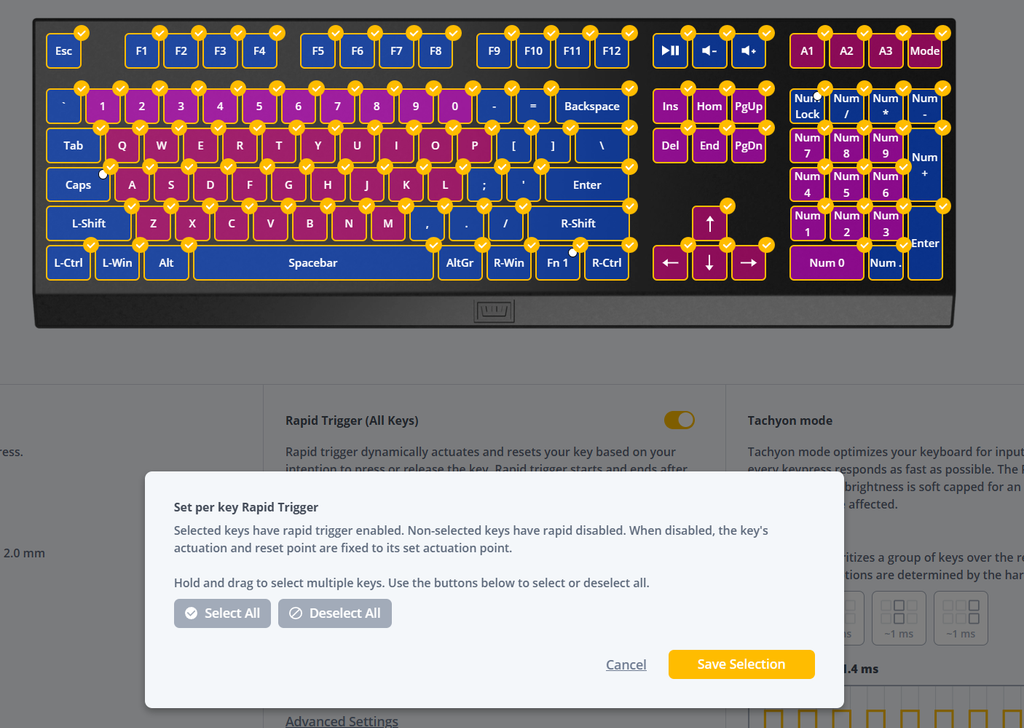
در بعضی کیبوردها میتوان Rapid Trigger را بهصورت سراسری یا برای کلیدهای مشخص فعال کرد. تنظیم جداگانه هر کلید، که به آن Per-key Rapid Trigger گفته میشود، به شما اجازه میدهد قابلیت را فقط روی کلیدهایی فعال کنید که از آن سود میبرند.
برای مثال، در بازیهای FPS میتوانید Rapid Trigger را روی WASD فعال کنید و سایر کلیدها را با تنظیمات معمولی نگه دارید. این کار احتمال فعال شدن ناخواسته کلیدهایی را که به حساسیت بسیار بالا نیاز ندارند، کاهش میدهد. در کیبوردهای Wooting مجهز به Hall Effect امکان تنظیم جداگانه کلیدها وجود دارد؛ اما این قابلیت در مدلهای قدیمی Flaretech این شرکت در دسترس نیست.
۴. از Continuous Rapid Trigger استفاده کنید
در بعضی پیادهسازیها، عملکرد Rapid Trigger به عبور کلید از Actuation Point وابسته است. در چنین شرایطی، هنگامی که کلید از این نقطه به سمت بالا عبور کند، ممکن است عملکرد Rapid Trigger متوقف شود.
Continuous Rapid Trigger در Wooting برای تغییر این رفتار طراحی شده است. با فعال کردن آن، Rapid Trigger میتواند تا زمان آزاد شدن کامل کلید فعال باقی بماند، به جای آنکه با عبور از نقطه فعالسازی اولیه متوقف شود.
این گزینه برای کاربرانی مفید است که میخواهند رفتار Rapid Trigger در طول مسیر بازگشت کلید پیوسته باقی بماند. بااینحال، اگر Actuation Point از قبل بسیار نزدیک به موقعیت آزاد کلید تنظیم شده باشد، تفاوت این گزینه ممکن است محدودتر باشد.
۵. حساسیت حرکت رو به بالا و پایین را جدا کنید
برخی نرمافزارهای کیبورد امکان تعیین حساسیت جداگانه برای حرکت رو به پایین و رو به بالا را فراهم میکنند. این تنظیم در Wooting با عنوان Separate Up/Downstroke Sensitivity شناخته میشود.
- Downstroke: حساسیت هنگام پایین رفتن کلید و ثبت مجدد ورودی
- Upstroke: حساسیت هنگام بالا آمدن کلید و آزاد شدن ورودی
برای مثال، ممکن است بخواهید کلید هنگام بالا آمدن سریع آزاد شود، اما برای فعال شدن دوباره به حرکت بیشتری نیاز داشته باشد. در این حالت، حساسیت جداگانه میتواند کنترل دقیقتری فراهم کند. این گزینه برای گیمرهایی مفید است که با تنظیم بسیار حساس Rapid Trigger، گاهی کلید را ناخواسته دوباره فعال میکنند. با تنظیم جداگانه میتوان میان آزاد شدن سریع و جلوگیری از فشارهای ناخواسته تعادل برقرار کرد.
قابلیت و محدوده تنظیم این گزینه به مدل کیبورد وابسته است. در کیبوردهای قدیمی Wooting مجهز به Flaretech، محدودیتهای بیشتری برای تنظیم جداگانه حرکت رو به بالا و پایین وجود دارد.
بهترین تنظیم Rapid Trigger کدام است؟
بهترین تنظیم، کمترین عدد ممکن نیست؛ بلکه مقداری است که اجازه دهد کلید سریع و قابل پیشبینی عمل کند، بدون آنکه ورودی ناخواسته ثبت شود.
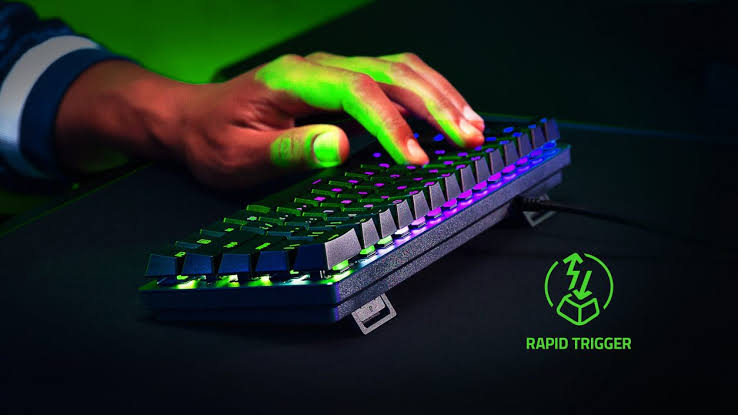
برای شروع، Rapid Trigger را روی WASD فعال کنید، Actuation Point را متناسب با سبک بازی تنظیم کنید و حساسیت را در یک محدوده متوسط قرار دهید. سپس در محیط تمرینی، حرکتهای کوتاه، تغییر جهتهای متوالی و آزاد کردن کلید را آزمایش کنید.
اگر کلیدها بیشازحد حساس هستند، تنظیم را محافظهکارانهتر کنید. اگر برای آزاد کردن کلید به حرکت زیادی نیاز دارید، حساسیت را بهتدریج افزایش دهید. در نهایت، هر بار فقط یک گزینه را تغییر دهید تا بتوانید تاثیر آن را تشخیص دهید. نتیجه باید بر اساس کنترل واقعی در بازی ارزیابی شود، نه صرفا عددی که در نرمافزار نمایش داده میشود.
Snap Tap چیست و چرا با Rapid Trigger فرق دارد؟
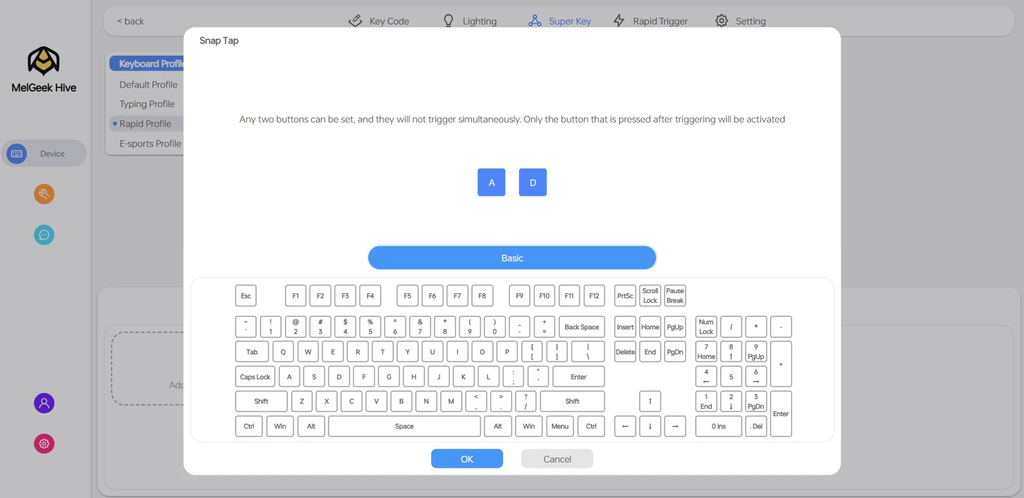
Snap Tap فناوری شرکت Razer برای اولویتبندی ورودی دو کلید انتخابشده است. این قابلیت به بازیکن اجازه میدهد هنگام فشرده بودن یک کلید، با فشردن کلید مخالف، جهت حرکت شخصیت را تغییر دهد؛ بدون اینکه لازم باشد ابتدا کلید قبلی را آزاد کند.
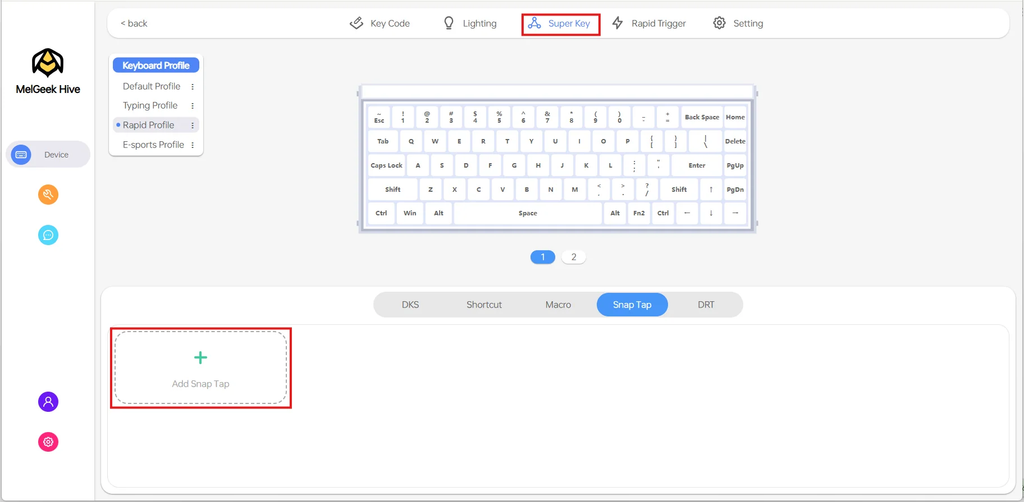
برای مثال، فرض کنید کلید A را برای حرکت به چپ نگه داشتهاید. اگر بدون آزاد کردن A، کلید D را فشار دهید، Snap Tap ورودی D را در اولویت قرار میدهد و شخصیت میتواند به سمت راست حرکت کند. این فناوری بیشتر برای بازیهای FPS طراحی شده است؛ جایی که تغییر جهت سریع، کنترل حرکت و زمانبندی Counter-Strafe اهمیت دارند.
Razer این قابلیت را با هدف کاهش تاخیر ناشی از جابهجایی میان دو ورودی مخالف معرفی کرده است. با این حال، میزان تاثیر آن بر عملکرد واقعی به بازی، نحوه پردازش ورودی و مهارت بازیکن بستگی دارد.
Snap Tap روشن و خاموش چه تفاوتی دارند؟
در بسیاری از کیبوردهای معمولی، اگر دو جهت مخالف مانند A و D همزمان فعال شوند، خروجی حرکتی ممکن است خنثی شود. در چنین شرایطی، شخصیت تا زمان آزاد شدن یکی از کلیدها حرکت نمیکند. Snap Tap این رفتار را تغییر میدهد و آخرین ورودی را در اولویت قرار میدهد.
| وضعیت | نحوه عملکرد |
| Snap Tap خاموش | در صورت خنثی شدن ورودیهای مخالف، حرکت تا آزاد شدن یکی از کلیدها متوقف میشود |
| Snap Tap روشن | آخرین کلید فشردهشده اولویت میگیرد و جهت حرکت تغییر میکند |
این جدول رفتار کلی موردنظر Razer را توضیح میدهد. خروجی نهایی همچنان به نحوه پردازش ورودیها در بازی وابسته است.
Snap Tap چه تفاوتی با Rapid Trigger دارد؟
این دو فناوری اغلب در کنار یکدیگر معرفی میشوند، اما عملکرد متفاوتی دارند.
| Rapid Trigger | Snap Tap |
| حرکت فیزیکی هر کلید را تشخیص میدهد | ورودی دو کلید منتخب را مدیریت میکند |
| نقطه بازنشانی کلید را به صورت پویا تنظیم میکند | آخرین ورودی را در اولویت قرار میدهد |
| برای آزاد شدن کلید، حرکت فیزیکی آن لازم است | ممکن است بدون آزاد کردن کلید قبلی، جهت حرکت تغییر کند |
| بیشتر به نحوه تشخیص و فعال شدن سوییچ مربوط است | به منطق اولویتبندی ورودیها مربوط است |
برای مثال، Rapid Trigger میتواند به بازیکن کمک کند کلید A را با حرکت کوتاهتری آزاد کند؛ اما Snap Tap اجازه میدهد با فشردن D، ورودی جدید در اولویت قرار بگیرد، حتی اگر A همچنان پایین نگه داشته شده باشد. Razer پیشنهاد میکند این دو قابلیت در کیبوردهای سازگار بهصورت همزمان استفاده شوند تا پاسخگویی ورودیها بهبود پیدا کند. البته فعال بودن هر دو قابلیت به معنای یکسان بودن عملکرد آنها نیست.
SOCD چیست و چه ارتباطی با Snap Tap دارد؟
SOCD مخفف Simultaneous Opposite Cardinal Directions است و به شرایطی اشاره میکند که دو جهت مخالف، مانند Left و Right یا Up و Down، بهطور همزمان فعال باشند. در چنین شرایطی، کیبورد یا نرمافزار باید مشخص کند چه خروجیای به بازی ارسال شود. روشهای متداول مدیریت این وضعیت عبارتاند از:
- خنثی کردن هر دو ورودی
- اولویت دادن به یک جهت مشخص
- اولویت دادن به آخرین ورودی
- استفاده از روشهای دیگر، بسته به طراحی دستگاه و قوانین بازی
Snap Tap یکی از روشهای مدیریت ورودیهای مخالف است که آخرین ورودی را در اولویت قرار میدهد. با این حال، SOCD یک اصطلاح فنی عمومی است، درحالیکه Snap Tap نام تجاری فناوری Razer است.
چرا Snap Tap در بازیهای رقابتی بحثبرانگیز شد؟
بحث اصلی درباره Snap Tap به تفاوت میان افزایش سرعت ثبت ورودی و خودکار شدن بخشی از هماهنگی حرکتی مربوط میشود. Rapid Trigger به حرکت فیزیکی انگشت وابسته است و صرفا نحوه فعال و غیرفعال شدن کلید را تغییر میدهد. در مقابل، Snap Tap میتواند بدون آزاد شدن کامل کلید قبلی، ورودی مخالف را در اولویت قرار دهد.
منتقدان معتقدند این قابلیت ممکن است اجرای برخی حرکات را سادهتر کند و بخشی از زمانبندی دستی مورد نیاز برای تغییر جهت را کاهش دهد. در مقابل، وجود ورودی فیزیکی بازیکن همچنان برای صدور فرمان جدید ضروری است. این اختلافنظر باعث شده استفاده از قابلیتهای اولویتبندی ورودی در بازیهای رقابتی با محدودیتهایی روبهرو شود.
Snap Tap روی چه کیبوردهایی در دسترس است؟
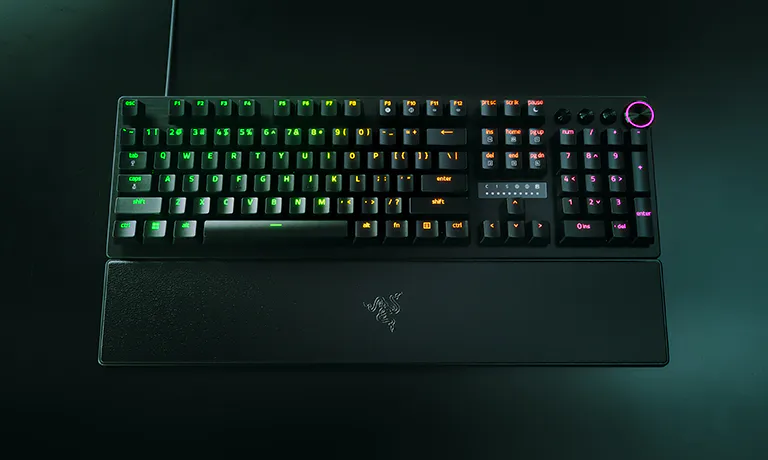
Razer این قابلیت را ابتدا در خانواده کیبوردهای Huntsman V3 Pro ارائه کرد. در این مدلها، Snap Tap از طریق نرمافزار Razer Synapse قابل فعال سازی است و امکان روشن یا خاموش کردن آن با میانبر سختافزاری نیز وجود دارد.
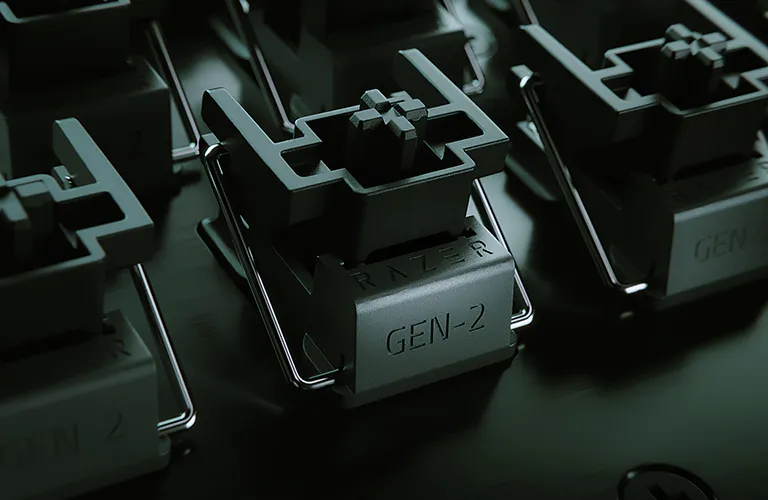
در خانواده Huntsman V3 Pro، ترکیب کلیدهای Fn + Left Shift برای تغییر وضعیت Snap Tap در نظر گرفته شده است. کلیدهای A و D نیز بهصورت پیشفرض برای این قابلیت جفت شدهاند. طبق توضیحات Razer، کلیدهای مربوط هنگام فعال بودن Snap Tap به رنگ سفید و هنگام غیرفعال بودن آن به رنگ قرمز روشن میشوند.
Razer پشتیبانی از Snap Tap را به برخی دیگر از کیبوردهای سازگار و لپتاپهای Razer Blade نیز گسترش داده است. در این محصولات، فعالسازی ممکن است به نسخه نرمافزار Synapse و سازگاری مدل وابسته باشد.
طبق فهرست سازگاری اعلام شده توسط Razer، این قابلیت روی مدلهای Huntsman V2 Analog، Huntsman Mini Analog، Tartarus Pro و Tartarus V2 در دسترس نیست. پیش از استفاده، بهتر است فهرست رسمی دستگاههای پشتیبانیشده و نسخه Firmware را بررسی کنید.
آیا Snap Tap در Counter-Strike 2 مجاز است؟
در سرورهای رسمی Valve، استفاده از Snap Tap ممنوع اعلام شده است. Valve در تاریخ ۱۹ اوت ۲۰۲۴ اعلام کرد که دیگر اتوماسیونهایی را که مهارتهای اساسی هماهنگی ورودی را دور میزنند، نمیپذیرد. این شرکت بهطور مشخص از Snap Tap Mode بهعنوان نمونهای از قابلیتهای Input Automation نام برد و به گیمرها توصیه کرد پیش از ورود به Match آن را خاموش کنند.
Valve همچنین اعلام کرد گیمرهابی که در سرورهای رسمی از اتوماسیون چند فرمان حرکتی استفاده کنند، ممکن است از Match خارج شوند. بنابراین، وجود Snap Tap در نرمافزار رسمی کیبورد به معنای مجاز بودن آن در تمام بازیها نیست. این محدودیت را نیز نباید بدون بررسی به Rapid Trigger تعمیم داد؛ زیرا این دو فناوری از نظر سازوکار ورودی متفاوتاند.
در مسابقات Esports، علاوه بر قوانین خود بازی، مقررات برگزار کننده نیز اهمیت دارند. اگر در رقابت رسمی شرکت میکنید، پیش از مسابقه قوانین مربوط به کیبورد، SOCD و قابلیتهای خودکارسازی ورودی را بررسی کنید.
آیا Snap Tap در Valorant و بازیهای دیگر مجاز است؟
قانون یکسانی برای تمام بازیها وجود ندارد. سیاست ناشر، سرور و برگزار کننده مسابقه میتواند متفاوت باشد و در طول زمان تغییر کند. به همین دلیل، نباید فرض کرد هر قابلیتی که در نرمافزار سازنده کیبورد وجود دارد، در تمام محیطهای رقابتی مجاز است. پیش از استفاده از Snap Tap، SOCD یا قابلیتهای مشابه، مقررات رسمی بازی موردنظر را بررسی کنید.
Polling Rate کیبورد چیست و آیا ۸۰۰۰ هرتز واقعا بهتر است؟
Polling Rate یا نرخ گزارشدهی مشخص میکند کیبورد با چه فرکانسی اطلاعات ورودی را به سیستم ارسال میکند. این مقدار با هرتز (Hz) بیان میشود و هرچه بالاتر باشد، فاصله زمانی اسمی میان گزارشهای متوالی کمتر خواهد بود. تجهیزاتی نظیر کیبورد و موس گیمینگ به دلیل استفاده روزانه و طولانی، به سرعت دچار استهلاک میشوند.
فاصله زمانی Polling Rate چقدر است؟
| نرخ گزارشدهی | فاصله اسمی بین گزارشها |
| ۱۲۵ هرتز | ۸ میلیثانیه |
| ۲۵۰ هرتز | ۴ میلیثانیه |
| ۵۰۰ هرتز | ۲ میلیثانیه |
| ۱۰۰۰ هرتز | ۱ میلیثانیه |
| ۲۰۰۰ هرتز | ۰٫۵ میلیثانیه |
| ۴۰۰۰ هرتز | ۰٫۲۵ میلیثانیه |
| ۸۰۰۰ هرتز | ۰٫۱۲۵ میلیثانیه |
نکته مهم: فاصله زمانی گزارشها با تأخیر کامل کیبورد یکسان نیست. زمان تشخیص فشردن کلید، اسکن ماتریس، پردازش داخلی، الگوریتم Debounce در صورت استفاده، Firmware و انتقال داده به سیستم نیز بر تأخیر نهایی اثر میگذارند.
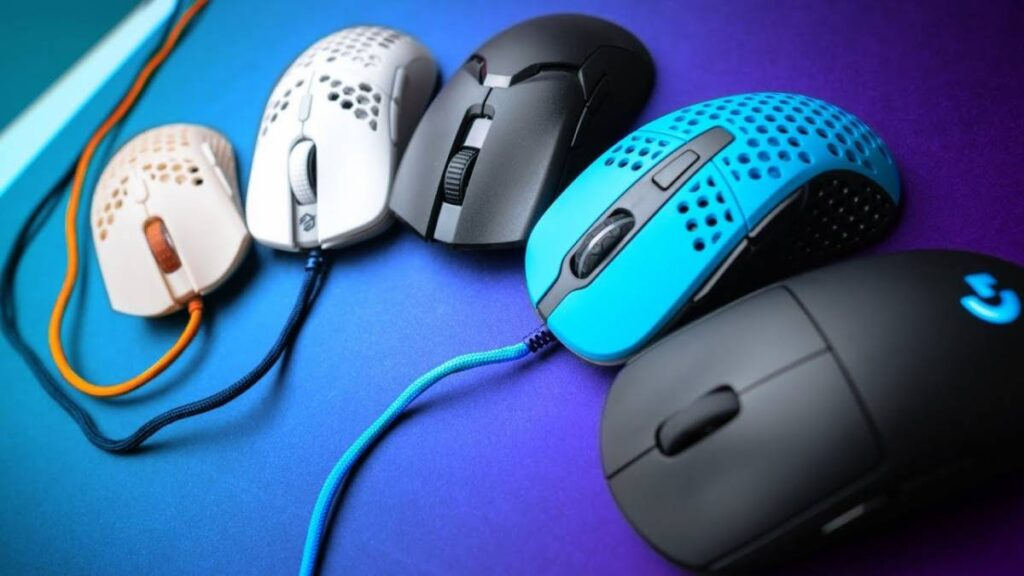
برای مثال، نمیتوان نتیجه گرفت که هر کیبورد ۸۰۰۰ هرتزی الزاما هشت برابر سریعتر از هر کیبورد ۱۰۰۰ هرتزی است. کیفیت پیادهسازی و تأخیر سایر مراحل نیز اهمیت دارند. همچنین اگر به دنبال لیستی جامع از بهترین موس بی سیم گیمینگ هستید، مقاله مرتبط با این موضوع را از ویجیاتو بخوانید.
آیا برای بازیهای رقابتی به Polling Rate بالاتر نیاز داریم؟
افزایش نرخ گزارشدهی میتواند فاصله زمانی میان گزارشهای ورودی را کاهش دهد؛ اما با افزایش نرخ، بازده بهتدریج کمتر میشود. برای مثال، کاهش فاصله گزارش از ۸ به ۱ میلیثانیه بسیار بیشتر از کاهش آن از ۰٫۲۵ به ۰٫۱۲۵ میلیثانیه است.
برای بیشتر کاربران، نرخ ۱۰۰۰ هرتز نقطه شروع مناسبی است. نرخهای بالاتر نیز در سیستمهای رقابتی پیشرفته قابل بررسی هستند، بهخصوص اگر سایر اجزای سیستم توانایی بهرهگیری از ورودیهای سریعتر را داشته باشند. در نهایت، Polling Rate بالا بهتنهایی تضمینکننده عملکرد بهتر نیست. کیفیت کیبورد، پایداری ثبت ورودیها و تأخیر کلی سیستم نیز باید در نظر گرفته شوند.
Debounce Time موس چیست و چه تاثیری روی کلیک دارد؟
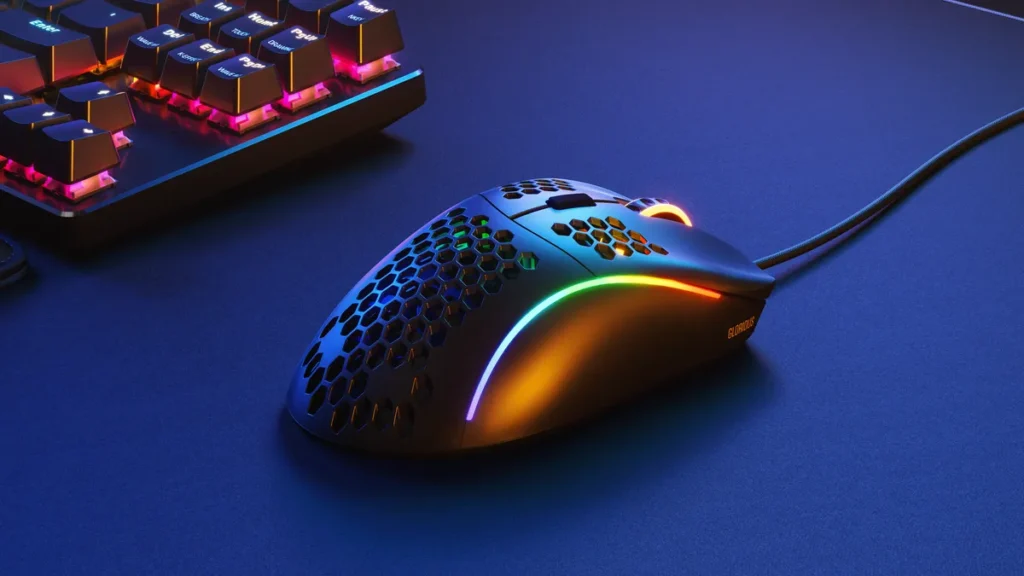
Debounce Time به سازوکاری گفته میشود که برای جلوگیری از ثبت چند کلیک ناخواسته در اثر یک بار فشردن دکمه موس استفاده میشود. این موضوع بهخصوص در سوییچهای مکانیکی اهمیت دارد. هنگامی که کنتاکتهای فلزی یک سوییچ مکانیکی به یکدیگر برخورد میکنند، سیگنال الکتریکی همیشه بهصورت یک تغییر پایدار و بدون نوسان ثبت نمیشود. ممکن است کنتاکتها برای مدت بسیار کوتاهی چند بار به یکدیگر برخورد کنند و از هم جدا شوند. این پدیده Contact Bounce نام دارد.
اگر کنترلر موس این تغییرات را بهعنوان کلیکهای مستقل تشخیص دهد، یک فشار فیزیکی ممکن است به ثبت دو یا چند کلیک منجر شود. Debouncing برای فیلتر کردن این تغییرات ناخواسته به کار میرود.
آیا Debounce Time همیشه به همان اندازه به کلیک تاخیر اضافه میکند؟
خیر. این تصور که تنظیم Debounce روی ۸ میلیثانیه الزاما به معنای اضافه شدن ۸ میلیثانیه تأخیر به نخستین کلیک است، درست نیست. روشهای Debounce در موسهای مختلف میتوانند متفاوت باشند. یک الگوریتم ممکن است نخستین تغییر معتبر را ثبت کند و سپس تغییرات اضافی را برای مدتی نادیده بگیرد. الگوریتم دیگری ممکن است برای تأیید پایداری سیگنال منتظر بماند.
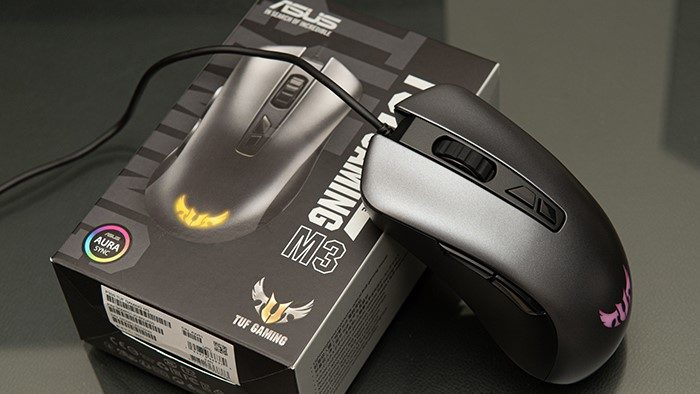
بنابراین، عدد Debounce به تنهایی برای محاسبه Click Latency یا تاخیر کلیک کافی نیست و باید نحوه پیادهسازی آن در Firmware موس نیز در نظر گرفته شود.
Debounce Time پایین بهتر است یا بالا؟
مقدار کمتر میتواند فیلتر زمانی محدودتری ایجاد کند، اما مناسب بودن آن به نوع سوییچ و الگوریتم پردازش بستگی دارد. این بازهها استاندارد صنعتی نیستند و صرفا برای درک تفاوت تنظیمات ارائه شدهاند. همه موسها نیز امکان تغییر دستی Debounce Time را ندارند.
| Debounce Time | رفتار احتمالی | محدودیت احتمالی |
| ۰ تا ۲ میلیثانیه | فیلتر زمانی کمتر | احتمال Double Click ناخواسته در بعضی سوییچها |
| ۳ تا ۵ میلیثانیه | محدوده مناسب برای آزمایش در موسهای قابل تنظیم | نتیجه وابسته به طراحی موس |
| ۶ تا ۱۰ میلیثانیه | فیلتر محافظهکارانهتر | احتمال محدود شدن بعضی کلیکهای بسیار سریع |
| بیش از ۱۰ میلیثانیه | فیلتر زمانی طولانیتر | ممکن است برای کلیکهای متوالی محدودکننده باشد |
اگر موس بدون مشکل کلیکها را ثبت میکند، کاهش این مقدار به کمترین عدد ممکن لزوما مزیت محسوسی ایجاد نمیکند. اگر پس از کاهش مقدار، با یک بار فشردن دکمه دو کلیک ثبت میشود، باید تنظیم را به مقدار پایدار قبلی برگردانید و در صورت تداوم مشکل، سلامت سوییچ را بررسی کنید.
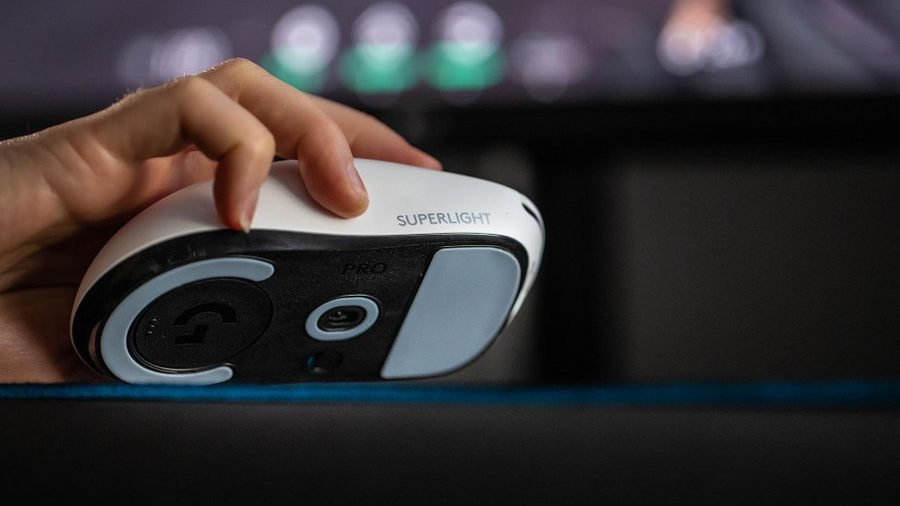
سوییچ اپتیکال چه تفاوتی با سوییچ مکانیکی دارد؟
سوییچهای اپتیکال برای تشخیص کلیک به تماس الکتریکی دو کنتاکت متحرک، به همان شکل سوییچهای مکانیکی سنتی، وابسته نیستند. در نتیجه، مشکل Contact Bounce ناشی از برخورد کنتاکتها در آنها حذف میشود یا دیگر عامل اصلی تشخیص کلیک نیست. با این حال، اپتیکال بودن سوییچ به معنای صفر بودن Click Latency نیست. تأخیر کلیک همچنان میتواند تحت تاثیر عوامل زیر قرار بگیرد:
- پردازش داخلی کنترلر و Firmware
- Polling Rate
- مسیر ارتباطی USB
- ارتباط بیسیم و نحوه انتقال داده
- پردازش ورودی در بازی
- زمانبندی پردازش و نمایش فریم در سیستم
بنابراین، عبارت Optical Switch بهتنهایی تضمین نمیکند که یک موس از تمام مدلهای مکانیکی سریعتر باشد. برای مقایسه دقیق، باید تأخیر واقعی کلیک در شرایط آزمایش مشابه بررسی شود.
آیا Debounce Time روی Aim تاثیر دارد؟
Debounce Time مستقیما تنظیم دقت حرکت حسگر نیست؛ بلکه به نحوه ثبت کلیک دکمه مربوط میشود. دقت نشانهگیری بیشتر به عملکرد حسگر، DPI، حساسیت بازی، کنترل دست و نحوه پردازش ورودی وابسته است. برای مثال، اگر هنگام نشانهگیری مرتب از روی هدف عبور میکنید، کاهش Debounce Time راهحل مناسبی نیست. در این شرایط بهتر است DPI، Sensitivity و تکنیک Aim را بررسی کنید.
اما اگر یک بار فشردن دکمه موس گاهی دو شلیک ثبت میکند یا کلیکهای متوالی به درستی تشخیص داده نمیشوند، بررسی تنظیمات Debounce و سلامت سوییچ میتواند مفید باشد.
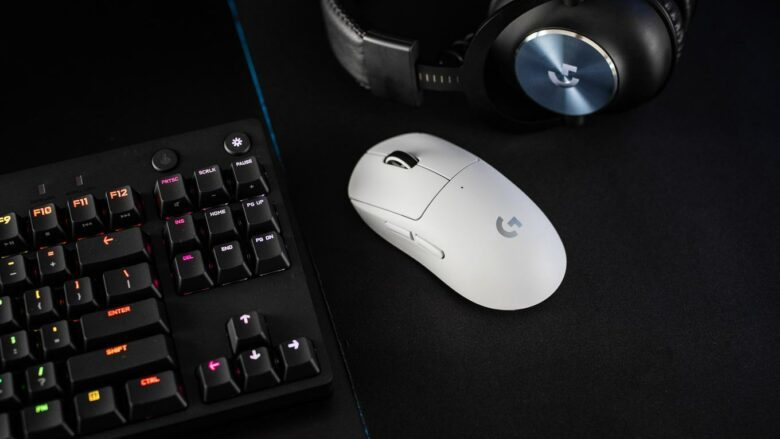
DPI موس چیست و آیا DPI بالاتر بهتر است؟
DPI یکی از شناختهشدهترین مشخصات موسهای گیمینگ است که معمولا برای بیان حساسیت حسگر به کار میرود. با این حال، اصطلاح CPI یا Counts Per Inch از نظر فنی توصیف دقیقتری برای تعداد شمارشهای حسگر بهازای هر اینچ حرکت فیزیکی موس است.
برای مثال، اگر موس روی ۸۰۰ CPI تنظیم شده باشد، حسگر به صورت اسمی با حرکت یک اینچی موس حدود ۸۰۰ شمارش تولید میکند. در تنظیم ۱۶۰۰ CPI، تعداد شمارشها در همان مسافت تقریبا دو برابر خواهد شد. با این حال، این موضوع بهتنهایی مشخص نمیکند که دوربین بازی چقدر میچرخد؛ زیرا حساسیت داخل بازی نیز بر خروجی نهایی تاثیر دارد.
چرا موسهای جدید DPI بسیار بالایی دارند؟
حسگرهای جدید میتوانند از مقادیر بسیار بالای DPI پشتیبانی کنند و سازندگان نیز حداکثر DPI را بهعنوان یکی از مشخصات محصول اعلام میکنند. اما حداکثر DPI معیار کافی برای سنجش کیفیت موس نیست.
برای ارزیابی حسگر، عوامل دیگری نیز اهمیت دارند:
- پایداری و دقت ردیابی حرکت
- تأخیر پردازش حرکت
- عملکرد قابل پیشبینی در سرعتهای بالا
- نبود شتابدهی ناخواسته
- نبود اصلاح ناخواسته مسیر یا Angle Snapping
- کیفیت ردیابی در محدوده DPI مورد استفاده
- سازگاری حسگر با سطح موسپد
بنابراین، موس با حداکثر DPI برابر ۳۰٬۰۰۰ یا ۴۰٬۰۰۰ الزاما برای بازیکنی که با ۸۰۰ DPI بازی میکند، بهتر از مدلی با حداکثر DPI پایینتر نیست.
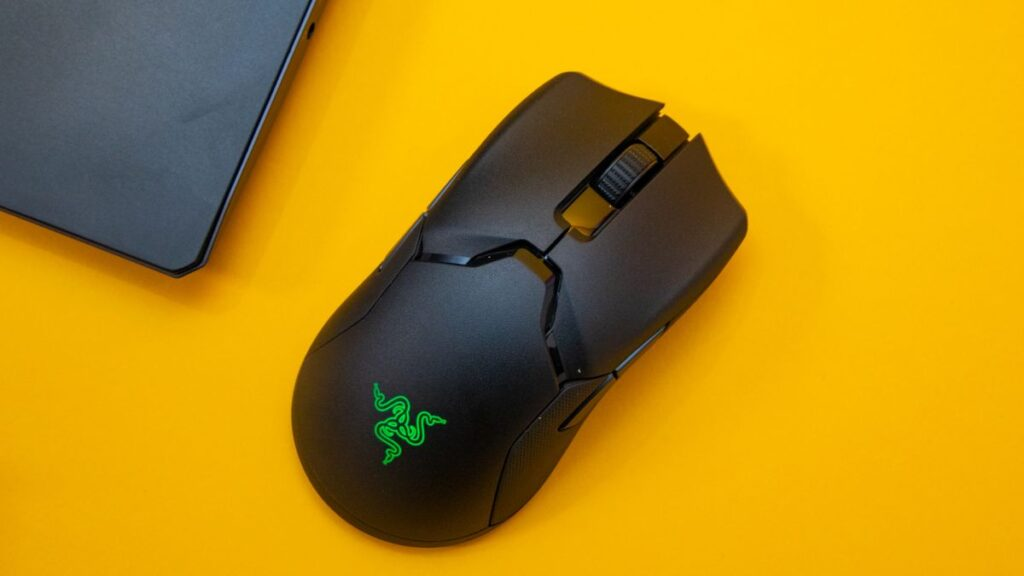
بهترین DPI برای بازیهای FPS چقدر است؟
برای شروع، مقادیر ۴۰۰، ۸۰۰ و ۱۶۰۰ DPI گزینههای مناسبی برای آزمایش هستند. برای بسیاری از کاربران، ۸۰۰ یا ۱۶۰۰ DPI نقطه شروع سادهای است که امکان تنظیم حساسیت متناسب با سبک بازی را فراهم میکند. مهمتر از انتخاب یک عدد مشخص، هماهنگی DPI با حساسیت داخل بازی است.
برای مثال، جدول زیر را در نظر بگیرید:
| DPI موس | حساسیت فرضی بازی | eDPI |
| ۴۰۰ | ۲ | ۸۰۰ |
| ۸۰۰ | ۱ | ۸۰۰ |
| ۱۶۰۰ | ۰٫۵ | ۸۰۰ |
| ۳۲۰۰ | ۰٫۲۵ | ۸۰۰ |
در این مثال، eDPI تمام تنظیمات برابر است. بنابراین، در بازیای که حساسیت بهصورت خطی اعمال میشود، سرعت چرخش دوربین برای مسافت فیزیکی یکسان تقریبا مشابه خواهد بود. البته تعداد شمارشهای خام حسگر و بعضی ویژگیهای پردازش ورودی ممکن است متفاوت باشند؛ بنابراین برابر بودن eDPI به معنای یکسان بودن تمام جنبههای عملکرد نیست.
eDPI چیست و چگونه محاسبه میشود؟
eDPI مخفف Effective DPI است و برای مقایسه ترکیب DPI موس و حساسیت داخل بازی استفاده میشود.
فرمول محاسبه آن به شکل زیر است:
eDPI = DPI × In-Game Sensitivity
برای مثال، اگر DPI روی ۸۰۰ و حساسیت بازی روی ۰٫۸ باشد:
۸۰۰ × ۰٫۸ = ۶۴۰ eDPI
اگر DPI را به ۱۶۰۰ افزایش دهید و بخواهید eDPI ثابت بماند، باید حساسیت بازی را به ۰٫۴ کاهش دهید:
۱۶۰۰ × ۰٫۴ = ۶۴۰ eDPI
توجه داشته باشید که eDPI برای مقایسه تنظیمات در همان بازی و با همان مقیاس حساسیت مناسب است. مقدار ۸۰۰ eDPI در یک بازی لزوما معادل همان حساسیت فیزیکی در بازی دیگری نیست.
cm/360؛ معیار کاربردی برای مقایسه حساسیت موس
cm/360 نشان میدهد موس برای چرخاندن کامل دوربین به اندازه ۳۶۰ درجه باید چند سانتیمتر روی سطح حرکت کند. برای مثال، اگر حساسیت شما برابر با ۴۰ cm/360 باشد، برای یک دور کامل چرخش دوربین تقریبا ۴۰ سانتیمتر حرکت فیزیکی موس نیاز دارید.
هرچه cm/360 بیشتر باشد، حساسیت مؤثر پایینتر است. این معیار بهجای تکیه بر اعداد داخلی بازی، فاصله واقعی حرکت موس را توصیف میکند و برای مقایسه تنظیمات میان بازیهای مختلف نیز کاربرد دارد؛ به شرط آنکه مقدار آن در هر بازی بهدرستی اندازهگیری شود.
حساسیت پایین برای چه کسانی مناسبتر است؟
حساسیت پایینتر معمولا به حرکت فیزیکی بیشتری برای چرخش دوربین نیاز دارد و میتواند برای افرادی مناسب باشد که از حرکت ساعد و بازو برای نشانهگیری استفاده میکنند مزایا و محدودیتهای آن عبارتاند از:
- امکان کنترل بهتر بعضی حرکات بسیار کوچک
- نیاز به فضای بیشتر روی موسپد
- درگیر شدن بیشتر ساعد و بازو
- نیاز احتمالی به بلند کردن موس برای چرخشهای گسترده
حساسیت بالا چه مزیتی دارد؟
حساسیت بالا به بازیکن اجازه میدهد با حرکت فیزیکی کمتر، چرخشهای بزرگتری انجام دهد. این ویژگی میتواند در بازیهای پرتحرک یا محیطهایی با فضای محدود موسپد مفید باشد. در مقابل، حساسیت بالا ممکن است کنترل حرکات کوچک را برای بعضی کاربران دشوارتر کند و خطای ناشی از حرکتهای ناخواسته دست را بیشتر نمایان سازد.
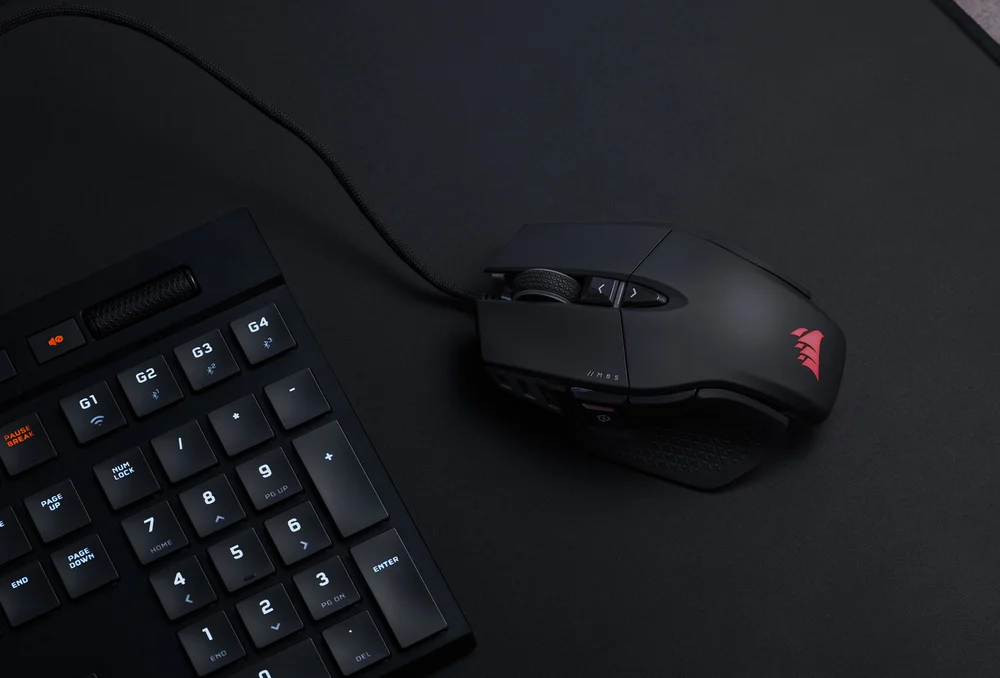
هیچ حساسیتی برای تمام بازیکنان بهترین نیست. هدف این است که بتوانید هم حرکات دقیق روی هدفهای کوچک را کنترل کنید و هم بدون فشار غیرضروری به دست، جهت دید را بهموقع تغییر دهید.
آیا DPI بالاتر تاخیر موس را کاهش میدهد؟
در بعضی پیادهسازیها، DPI بالاتر میتواند باعث شود حرکت بسیار کوچک موس زودتر به یک شمارش قابل گزارش تبدیل شود. اما این موضوع به معنای آن نیست که ۱۶۰۰ DPI همیشه از ۸۰۰ DPI سریعتر است. تأخیر حرکت به عواملی مانند حسگر، Firmware، Polling Rate و پردازش داخلی موس وابسته است. بنابراین، بدون اندازهگیری روی مدل مشخص نمیتوان صرفا از روی مقدار DPI درباره تأخیر واقعی نتیجهگیری کرد.
برای استفاده روزمره و بازی، انتخاب DPI مناسب و تنظیم درست حساسیت داخل بازی معمولا از دنبال کردن بالاترین عدد DPI اهمیت بیشتری دارد.
Polling Rate موس چیست و چه عددی مناسب است؟
Polling Rate موس نرخ گزارش موقعیت و اطلاعات حرکتی آن به سیستم است. این مقدار با هرتز بیان میشود و فاصله اسمی میان گزارشهای متوالی را مشخص میکند.
مقایسه نرخهای مختلف گزارش دهی موس
| Polling Rate | فاصله اسمی میان گزارشها |
| ۱۲۵ هرتز | ۸ میلیثانیه |
| ۵۰۰ هرتز | ۲ میلیثانیه |
| ۱۰۰۰ هرتز | ۱ میلیثانیه |
| ۲۰۰۰ هرتز | ۰٫۵ میلیثانیه |
| ۴۰۰۰ هرتز | ۰٫۲۵ میلیثانیه |
| ۸۰۰۰ هرتز | ۰٫۱۲۵ میلیثانیه |
این مقادیر فاصله اسمی میان گزارشها را نشان میدهند، نه تأخیر کامل موس. زمان پردازش داخلی، ارتباط با سیستم و سایر مراحل مسیر ورودی نیز بر تأخیر نهایی اثر میگذارند. افزایش Polling Rate میتواند فاصله زمانی میان بهروزرسانیهای ورودی را کاهش دهد و در شرایط مناسب، حرکت نشانگر یا دوربین را در بازی روانتر کند.
معایب Polling Rate بسیار بالا چیست؟
نرخهای گزارشدهی بالا همیشه بدون هزینه نیستند. بسته به موس و سیستم، ممکن است پیامدهای زیر مشاهده شوند:
- افزایش بار پردازشی CPU
- مصرف باتری بیشتر در موسهای بیسیم
- وابستگی بیشتر عملکرد به بازی و سیستم
- بازده کاهشی در مقایسه با نرخهای پایینتر
آیا باید موس را روی ۸۰۰۰ هرتز قرار داد؟
خیر. برای بیشتر کاربران، ۱۰۰۰ هرتز نقطه شروع مناسبی است. اگر موس، پردازنده و بازی از نرخهای ۲۰۰۰، ۴۰۰۰ یا ۸۰۰۰ هرتز بهخوبی پشتیبانی میکنند، میتوانید نرخ بالاتر را آزمایش کنید. اگر پس از افزایش نرخ گزارشدهی با افت فریم، Micro Stutter یا کاهش سریعتر شارژ باتری مواجه شدید، برگشت به ۱۰۰۰ یا ۲۰۰۰ هرتز میتواند انتخاب منطقیتری باشد.
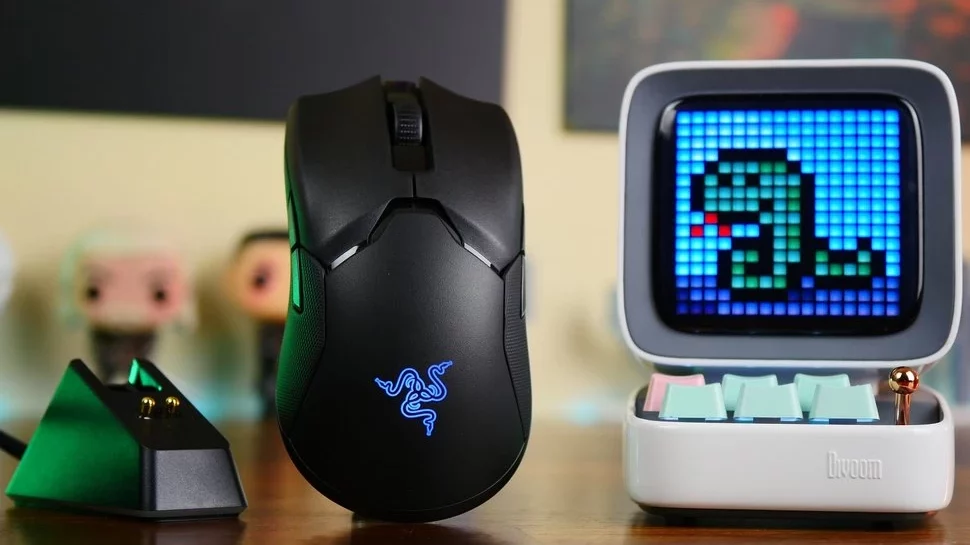
بهترین تنظیم، بالاترین عدد موجود در نرمافزار نیست؛ بلکه نرخی است که بدون ایجاد مشکل، عملکرد پایدار و مناسبی در سیستم شما ارائه دهد.
تنظیمات مهم حسگر موس که نباید فراموش کنید
DPI تنها تنظیم مهم موس نیست. بعضی قابلیتهای نرمافزاری نیز میتوانند نحوه تبدیل حرکت دست به حرکت نشانگر یا دوربین بازی را تغییر دهند.
Angle Snapping چیست؟
Angle Snapping قابلیتی است که با اصلاح مسیر حرکت موس، تلاش میکند خطوط مستقیمتری ایجاد کند. این ویژگی ممکن است برای بعضی کارهای طراحی مفید باشد، اما در بازیهای رقابتی میتواند مسیر واقعی حرکت دست را تغییر دهد.
اگر هدف شما ثبت طبیعی حرکت دست و جلوگیری از اصلاح نرمافزاری مسیر است، معمولا بهتر است Angle Snapping خاموش باشد؛ البته به شرطی که موس چنین گزینهای داشته باشد.
Mouse Acceleration چیست؟
Mouse Acceleration یا شتاب موس به وضعیتی گفته میشود که در آن خروجی حرکت نشانگر فقط به مسافت فیزیکی حرکت موس وابسته نیست و سرعت حرکت نیز میتواند بر نتیجه تاثیر بگذارد. برای مثال، در یک سیستم دارای شتاب موس، حرکت سریع دست ممکن است نسبت به حرکت آهسته در همان مسافت فیزیکی، جابهجایی متفاوتی ایجاد کند.
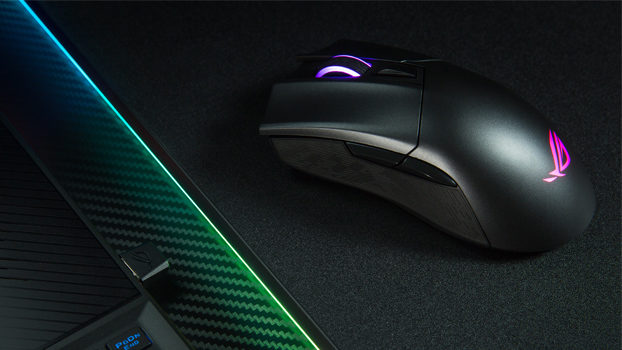
بسیاری از بازیهای رقابتی از Raw Input استفاده میکنند و ممکن است ورودی موس را مستقل از بعضی تنظیمات سیستمعامل پردازش کنند. بنابراین، رفتار دقیق به بازی و مسیر دریافت ورودی آن بستگی دارد. برای حفظ Muscle Memory، بهتر است تنظیمات مربوط به شتاب موس را بدون دلیل تغییر ندهید و ابتدا بررسی کنید بازی موردنظر چگونه ورودی را دریافت میکند.
Lift-off Distance چیست؟
Lift-off Distance یا LOD فاصلهای است که حسگر پس از بلند شدن موس از سطح همچنان میتواند حرکت را تشخیص دهد. LOD پایینتر میتواند برای بازیکنانی مفید باشد که هنگام نشانهگیری مرتب موس را بلند و دوباره روی موسپد قرار میدهند؛ زیرا احتمال ثبت حرکت ناخواسته هنگام جابهجایی موس کاهش مییابد.
با این حال، پایینترین مقدار همیشه بهترین انتخاب نیست. در بعضی موسها یا روی برخی سطوح، تنظیم بیش از حد پایین ممکن است عملکرد ردیابی را مختل کند. بنابراین، اگر موس شما امکان تنظیم LOD را دارد، مقداری را انتخاب کنید که هنگام بلند کردن موس، نشانگر کمترین حرکت ناخواسته را داشته باشد و ردیابی روی سطح نیز پایدار باقی بماند.
نقش موسپد در DPI و دقت Aim
عملکرد موس فقط به حسگر و تنظیمات نرمافزاری وابسته نیست. اندازه، اصطکاک و یکنواختی سطح موسپد نیز بر کنترل فیزیکی حرکت تاثیر میگذارند.
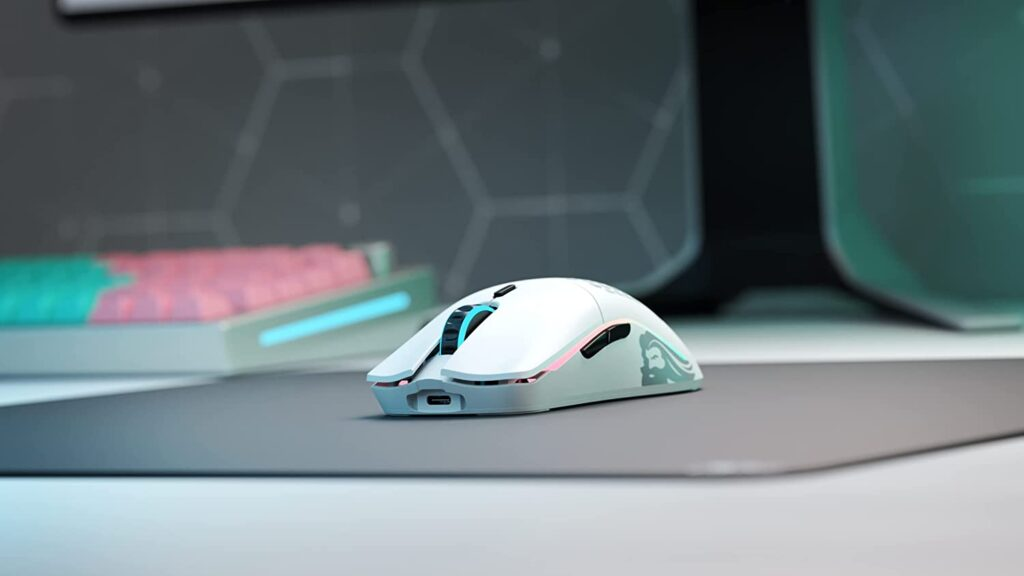
سه ویژگی اصلی موسپد عبارتاند از:
- فضای حرکت: حساسیت پایین معمولا به سطح بزرگتری نیاز دارد؛ زیرا برای چرخش دوربین باید موس مسافت بیشتری طی کند.
- اصطکاک سطح: موسپدهای Control معمولا توقف حرکت را برای بعضی کاربران آسانتر میکنند، درحالیکه موسپدهای Speed حرکت روانتری ارائه میدهند.
- یکنواختی سطح: سطح مناسب باید امکان ردیابی پایدار حسگر را در بخشهای مختلف موسپد فراهم کند.
برای مثال، بازیکنی که برای چرخش ۳۶۰ درجه به ۴۰ تا ۶۰ سانتیمتر حرکت موس نیاز دارد، با یک موسپد کوچک ممکن است مجبور شود مرتب موس را بلند و جابهجا کند. در چنین شرایطی، افزایش DPI لزوما مشکل اصلی را حل نمیکند؛ زیرا محدودیت به فضای فیزیکی حرکت مربوط است.
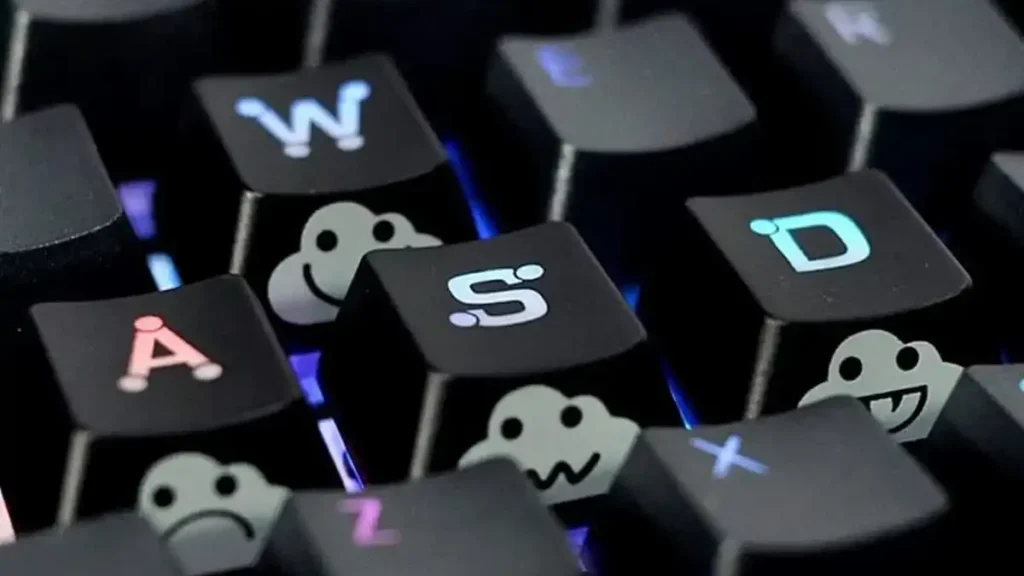
بهتر است ابتدا حساسیت مناسب را بر اساس سبک بازی و توانایی کنترل دست انتخاب کنید و سپس موسپدی با اندازه و اصطکاک متناسب با نیاز خود تهیه کنید.
بیشتر بخوانید: قابلیت آنتی گوستینگ (Anti-Ghosting) کیبورد گیمینگ چیست؟
Response Time مانیتور چیست؟
Response Time یا زمان پاسخ مانیتور، مدتزمانی است که پیکسل برای تغییر از یک وضعیت رنگی یا روشنایی به وضعیت دیگر نیاز دارد. اگر پیکسلها نتوانند با سرعت کافی تغییر وضعیت دهند، ممکن است بخشی از تصویر قبلی هنگام نمایش تصویر جدید باقی بماند. این موضوع میتواند به ایجاد Ghosting یا تاری در اطراف اجسام متحرک منجر شود.
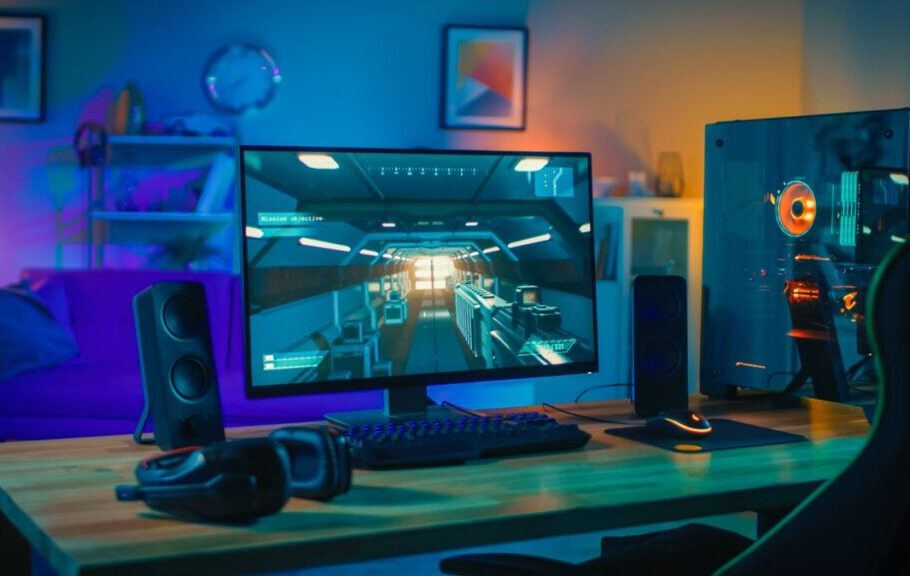
برای مثال، هنگامی که در یک بازی FPS دوربین را بهسرعت میچرخانید، اجسام محیط روی پیکسلهای مختلف نمایشگر جابهجا میشوند. اگر انتقال پیکسل ها کند باشد، ممکن است لبه اجسام تار یا کشیده به نظر برسد. به همین دلیل، هنگام خرید مانیتور گیمینگ نباید فقط به عدد Response Time درجشده روی جعبه توجه کرد. کیفیت واقعی انتقال پیکسلها و میزان Overshoot نیز در وضوح حرکت اهمیت دارند.
Response Time و Input Lag چه تفاوتی دارند؟
Response Time و Input Lag دو معیار متفاوت هستند و نباید بهجای یکدیگر استفاده شوند. Response Time به مدتزمان تغییر وضعیت پیکسلها مربوط است؛ در حالی که Input Lag تأخیر مسیر دریافت سیگنال تا نمایش نتیجه را توصیف میکند. تعریف دقیق Input Lag به روش آزمایش و نقاطی که اندازهگیری در آنها انجام میشود نیز وابسته است.
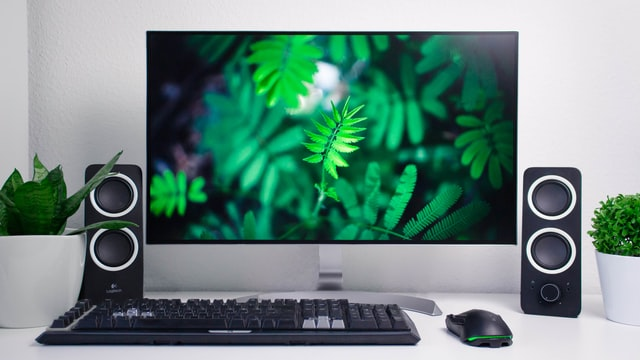
برای مثال، ممکن است دو مانیتور Input Lag مشابهی داشته باشند، اما یکی هنگام حرکت سریع اجسام Ghosting بیشتری نشان دهد. در مقابل، نمایشگری ممکن است انتقال پیکسلهای سریعی داشته باشد، اما تأخیر ورودی آن بیشتر باشد.
بنابراین، برای ارزیابی مانیتور گیمینگ باید هر دو معیار را جداگانه بررسی کرد. آزمایشهای مستقل، مانند بررسیهای RTINGS، نیز Response Time و Input Lag را بهعنوان دو جنبه متفاوت از عملکرد نمایشگر ارزیابی میکنند.
در نهایت، برای انتخاب مانیتور مناسب بازیهای رقابتی، باید علاوه بر این دو معیار، نرخ نوسازی، وضوح حرکت و رفتار نمایشگر در تنظیمات مختلف را نیز در نظر گرفت.
عدد ۱ میلی ثانیه روی مانیتور دقیقا چه معنایی دارد؟
عبارت «1ms» روی جعبه مانیتور بهتنهایی اطلاعات کافی برای ارزیابی عملکرد واقعی نمایشگر ارائه نمیدهد. این عدد ممکن است به سریعترین انتقال پیکسل، نتیجه یک روش اندازهگیری خاص، معیار MPRT یا عملکرد مانیتور در یک حالت تهاجمی Overdrive اشاره داشته باشد.
به همین دلیل، دو مانیتور با برچسب ۱ میلیثانیه ممکن است هنگام نمایش تصاویر متحرک عملکرد متفاوتی داشته باشند. برای انتخاب مانیتور مناسب بازیهای رقابتی، باید روش اندازهگیری، میانگین زمان پاسخ، انتقالهای کند، میزان Overshoot و تأخیر ورودی را بررسی کرد.
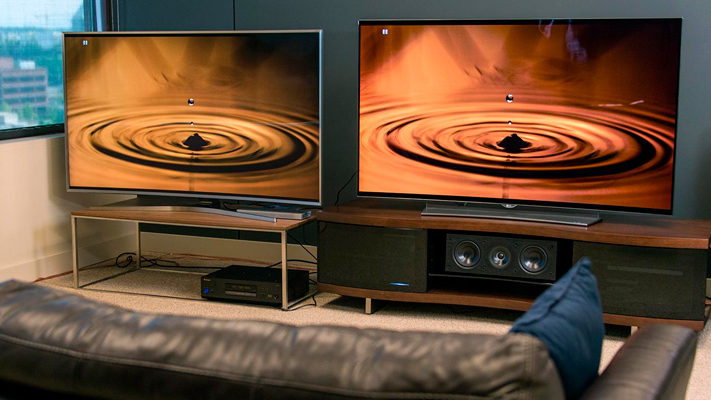
تفاوت GtG و MPRT چیست؟
دو معیار رایج در مشخصات مانیتورها، GtG و MPRT هستند که مفهوم یکسانی ندارند. GtG یا Gray-to-Gray مدتزمان تغییر پیکسل از یک سطح خاکستری به سطح دیگر را اندازهگیری میکند. از آنجا که سرعت انتقال پیکسل در همه تغییرات رنگی یکسان نیست، یک عدد بسیار پایین لزوما نشاندهنده عملکرد سریع پنل در تمام شرایط نیست.
برای مثال، ممکن است انتقال میان دو سطح روشن سریع باشد، اما بعضی انتقالهای تیره زمان بیشتری نیاز داشته باشند. MPRT یا Moving Picture Response Time به ماندگاری قابل مشاهده تصویر متحرک مربوط است. این معیار با تاری حرکتی ادراکشده ارتباط دارد و میتواند تحت تاثیر فناوریهایی مانند Backlight Strobing قرار بگیرد.
بنابراین، مقایسه مستقیم یک مانیتور با مشخصه 1ms MPRT و مانیتوری با مشخصه 1ms GtG بدون بررسی روش اندازهگیری صحیح نیست.
| معیار | چه چیزی را توصیف میکند؟ |
| GtG | سرعت انتقال پیکسل میان سطوح رنگی |
| MPRT | ماندگاری قابل مشاهده تصویر متحرک |
| Input Lag | تأخیر مسیر دریافت سیگنال تا نمایش نتیجه |
| Refresh Rate | تعداد دفعات بهروزرسانی تصویر در هر ثانیه |
| Frame Time | مدتزمان تولید هر فریم توسط سیستم |
Overdrive مانیتور چیست؟
Overdrive قابلیتی است که در مانیتورهای LCD برای افزایش سرعت تغییر وضعیت پیکسلها استفاده میشود. این گزینه ممکن است در منوی نمایشگر با نامهایی مانند Overdrive، Response Time، Trace Free، AMA یا OD دیده شود.
بسته به مدل مانیتور، چند سطح مانند Normal، Fast و Extreme در اختیار کاربر قرار میگیرد. فعال کردن Overdrive میتواند تاری ناشی از پاسخ کند پیکسلها را کاهش دهد؛ اما انتخاب سریعترین حالت همیشه بهترین نتیجه را ایجاد نمیکند.
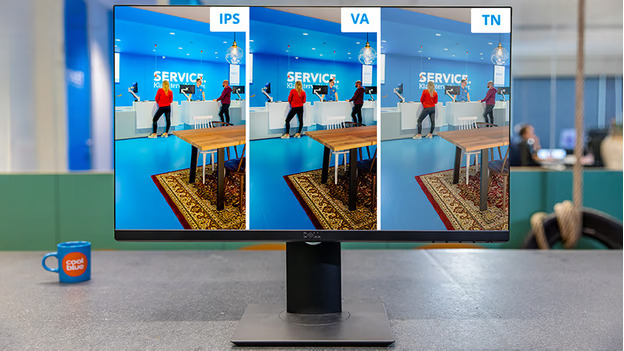
Overshoot و Inverse Ghosting چیست؟
اگر Overdrive بیشازحد تهاجمی باشد، پیکسل ممکن است از مقدار رنگ هدف عبور کند و سپس به وضعیت موردنظر بازگردد. این رفتار Overshoot نام دارد. در تصویر، این اتفاق ممکن است به شکل هالههای روشن، تیره یا رنگی اطراف اجسام متحرک دیده شود که به آن Inverse Ghosting گفته میشود.
به همین دلیل، ممکن است حالت Extreme زمان پاسخ پایینتری نشان دهد، اما کیفیت تصویر متحرک در آن از حالت Normal یا Fast بدتر باشد.
برای تنظیم Overdrive:
- ابتدا حالت Normal یا متوسط را انتخاب کنید.
- یک بازی یا الگوی آزمایش با حرکت سریع اجرا کنید.
- لبه اجسام متحرک و میزان دنباله تصویر را بررسی کنید.
- اگر Ghosting زیاد است، یک سطح سریعتر را امتحان کنید.
- اگر هالههای غیرطبیعی مشاهده کردید، به سطح قبلی بازگردید.
بهترین تنظیم ممکن است در نرخهای نوسازی ۶۰، ۱۴۴ و ۲۴۰ هرتز متفاوت باشد؛ بنابراین عملکرد مانیتور را در نرخ نوسازی واقعی مورد استفاده بررسی کنید.
Refresh Rate چه ارتباطی با Response Time دارد؟
Refresh Rate مشخص میکند مانیتور در هر ثانیه چند بار تصویر را بهروزرسانی میکند. فاصله زمانی هر بهروزرسانی از فرمول زیر به دست میآید:
Frame Interval = 1000 ÷ Refresh Rate
| نرخ نوسازی | فاصله زمانی هر بهروزرسانی |
| ۶۰ هرتز | ۱۶٫۶۷ میلیثانیه |
| ۱۲۰ هرتز | ۸٫۳۳ میلیثانیه |
| ۱۴۴ هرتز | ۶٫۹۴ میلیثانیه |
| ۱۶۵ هرتز | ۶٫۰۶ میلیثانیه |
| ۲۴۰ هرتز | ۴٫۱۷ میلیثانیه |
| ۳۶۰ هرتز | ۲٫۷۸ میلیثانیه |
| ۵۰۰ هرتز | ۲ میلیثانیه |
| ۵۴۰ هرتز | حدود ۱٫۸۵ میلیثانیه |
برای مثال، در مانیتور ۱۴۴ هرتز تقریبا ۶٫۹۴ میلیثانیه میان شروع دو بهروزرسانی متوالی فاصله وجود دارد. این مقدار در مانیتور ۲۴۰ هرتز به حدود ۴٫۱۷ میلیثانیه کاهش پیدا میکند.
هرچه نرخ نوسازی بیشتر باشد، انتقال سریع و یکنواخت پیکسلها اهمیت بیشتری پیدا میکند. با این حال، نمیتوان تنها با مقایسه Frame Interval و عدد تبلیغاتی Response Time، کیفیت نهایی حرکت را تعیین کرد؛ زیرا رفتار انتقالهای مختلف پیکسل و Overshoot نیز اهمیت دارند.
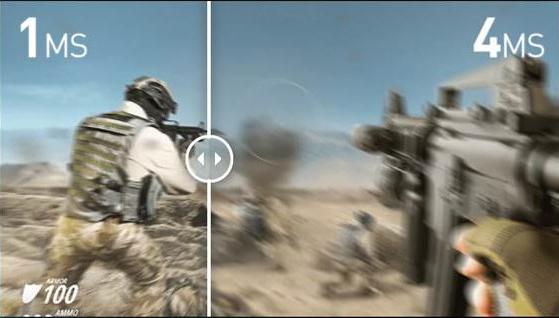
آیا مانیتور 1ms برای بازی با نرخ نوسازی ۱۴۴ هرتز کافی است؟
اگر زمان پاسخ واقعی پنل در انتقالهای مختلف مناسب باشد و Overshoot نیز کنترل شود، چنین مانیتوری میتواند برای بازی رقابتی انتخاب خوبی باشد. با این حال، عبارت 1ms بهتنهایی این موضوع را ثابت نمیکند. پیش از خرید بهتر است نتایج آزمایشهای مستقل را بررسی کنید، بهویژه:
- میانگین زمان پاسخ پیکسلها
- کندترین انتقالهای رنگی
- میزان Overshoot و Inverse Ghosting
- عملکرد Overdrive در نرخهای نوسازی مختلف
- Input Lag
- پشتیبانی از VRR و نحوه عملکرد آن
گاهی یک مانیتور با زمان پاسخ واقعی ۲ یا ۳ میلیثانیه و Overshoot پایین، تصویر متحرک بهتری از مدلی با برچسب 1ms و Overdrive بیشازحد تهاجمی ارائه میدهد.
آیا OLED از IPS و VA سریعتر است؟
مانیتورهای OLED مدرن معمولا زمان پاسخ پیکسل بسیار سریعی دارند. برخلاف LCD، هر پیکسل OLED نور خودش را تولید میکند و برای تغییر وضعیت به سازوکار کریستال مایع وابسته نیست. این ویژگی میتواند Ghosting ناشی از پاسخ کند پیکسلها را به میزان زیادی کاهش دهد.
با این حال، OLED کاملا بدون تاری حرکت نیست. در نمایشگرهای Sample-and-Hold، هر فریم برای بخشی از زمان روی صفحه باقی میماند و چشم هنگام دنبال کردن اجسام متحرک همچنان میتواند تاری ناشی از ماندگاری تصویر را تجربه کند. به همین دلیل، نرخ نوسازی بالا همچنان اهمیت دارد.
عملکرد پنلهای LCD نیز متفاوت است:
- IPS: مدلهای سریع میتوانند وضوح حرکت مناسبی داشته باشند؛ اما Overdrive تهاجمی ممکن است Overshoot ایجاد کند.
- VA: بعضی مدلها در انتقالهای تیره کندتر هستند و Black Smearing ایجاد میکنند؛ هرچند عملکرد میان مدلها تفاوت زیادی دارد.
- TN: این پنلها بهطور سنتی برای زمان پاسخ و نرخ نوسازی بالا محبوب بودهاند؛ اما IPSهای سریع و OLEDهای جدید نیز رقبای قدرتمندی هستند.
در نتیجه، نوع پنل بهتنهایی برای قضاوت کافی نیست و آزمایش عملکرد همان مدل اهمیت بیشتری دارد. پیش از این و در مقاله «هرآنچه که باید پیش از خرید مانیتور گیمینگ بدانید» به بررسی عمیق این ویژگیها پرداختیم.
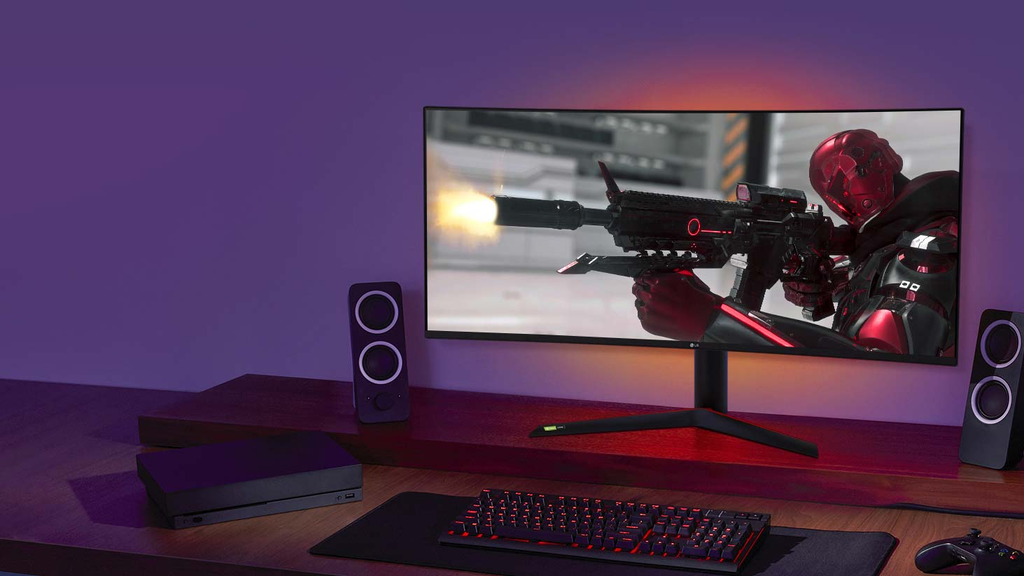
VRR، V-Sync و نرخ فریم چه ارتباطی با تجربه بازی دارند؟
Response Time تنها یکی از عوامل کیفیت نمایش است. اگر کارت گرافیک فریمها را با زمانبندی متفاوت از نرخ نوسازی مانیتور تولید کند، ممکن است Tearing یا Stutter ایجاد شود. VRR یا Variable Refresh Rate فناوریای است که نرخ نوسازی مانیتور را با زمان آماده شدن فریمها هماهنگ میکند. Adaptive-Sync، AMD FreeSync و G-SYNC Compatible از فناوریهای مرتبط با این قابلیت هستند.
بیشتر بخوانید: تفاوت G-Sync با FreeSync در چیست؟
VRR میتواند پارگی تصویر و بینظمی نمایش فریمها را کاهش دهد، اما جایگزین زمان پاسخ سریع پیکسل نیست. V-Sync نیز برای کاهش یا حذف Tearing به کار میرود. با این حال، بسته به بازی و تنظیمات سیستم ممکن است صف رندر و تأخیر بیشتری ایجاد کند.
در بازیهای رقابتی معمولا تأخیر پایین اهمیت زیادی دارد؛ درحالیکه در بازیهای تکنفره، حذف پارگی تصویر ممکن است اولویت بیشتری داشته باشد. ترکیب VRR، V-Sync و محدودکننده نرخ فریم باید بر اساس بازی، کارت گرافیک و قابلیتهای مانیتور تنظیم شود.
بیشتر بخوانید: V-Sync در بازیهای ویدیویی چیست؟ | اصطلاحات گرافیکی
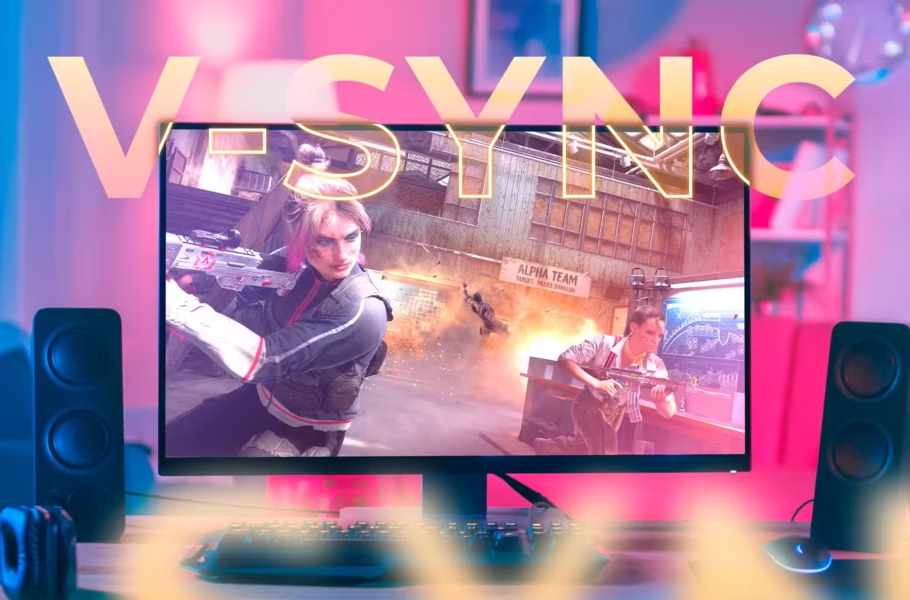
Frame Rate و Refresh Rate چه تفاوتی دارند؟
Refresh Rate ویژگی مانیتور است و تعداد دفعات بهروزرسانی تصویر در هر ثانیه را نشان میدهد. Frame Rate یا FPS نیز تعداد فریمهایی است که بازی و کارت گرافیک در هر ثانیه تولید میکنند. مانیتور ۲۴۰ هرتز زمانی بیشترین فایده را دارد که سیستم بتواند نرخ فریم مناسبی ارائه دهد.
با این حال، حتی زمانی که FPS از Refresh Rate بالاتر است، تولید فریمهای بیشتر در بعضی شرایط میتواند تأخیر مسیر ورودی تا رندر را کاهش دهد؛ هرچند تعداد بهروزرسانیهای نمایشگر همچنان محدود به نرخ نوسازی آن است. بنابراین، برای بهبود تجربه رقابتی باید کل زنجیره شامل ورودی، پردازش بازی، تولید فریم و نمایش تصویر را در نظر گرفت.
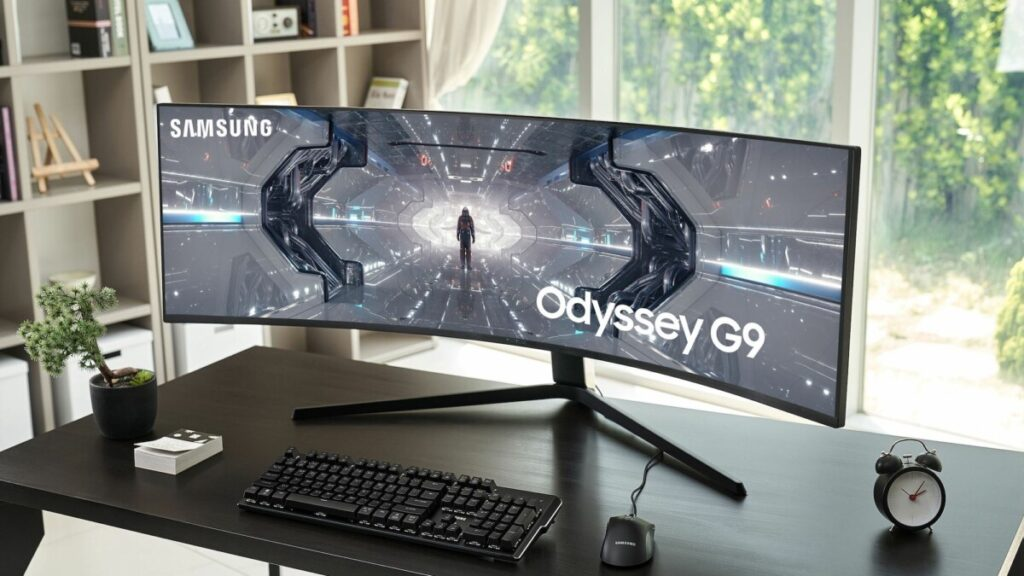
بیشتر بخوانید: چطور مانیتور مناسب گیم انتخاب کنیم؟
بهترین تنظیمات کیبورد، موس و مانیتور برای بازیهای FPS چیست؟
هیچ تنظیمی برای همه بازیکنان بهترین نیست؛ اما میتوان با یک پروفایل پایه شروع کرد و سپس بر اساس تجربه واقعی، آن را تغییر داد.
| بخش | تنظیم پیشنهادی برای شروع |
| Rapid Trigger | حدود ۰٫۲ تا ۰٫۵ میلیمتر روی WASD، در صورت پشتیبانی |
| Actuation Point | متناسب با کنترل انگشت و بدون ثبت ناخواسته |
| Snap Tap | فقط در صورت مجاز بودن در بازی |
| DPI موس | ۸۰۰ یا ۱۶۰۰ |
| Polling Rate موس | ۱۰۰۰ هرتز |
| Debounce موس | مقدار پیشفرض پایدار سازنده |
| Angle Snapping | معمولا خاموش |
| Sensitivity | متناسب با فضای موسپد و سبک Aim |
| Refresh Rate | بالاترین نرخ پایدار و مورد پشتیبانی |
| Overdrive | حالت متوسط، پس از آزمایش |
| VRR | در صورت نیاز و پشتیبانی مانیتور |
| نرخ فریم | تا حد امکان پایدار و متناسب با توان سیستم |
این جدول نقطه شروع است، نه نسخه نهایی. بعضی قابلیتها فقط روی مدلهای خاص در دسترساند و تنظیم نهایی باید با توجه به سختافزار و قوانین بازی انجام شود.
تنظیم کیبورد برای بازیهای رقابتی
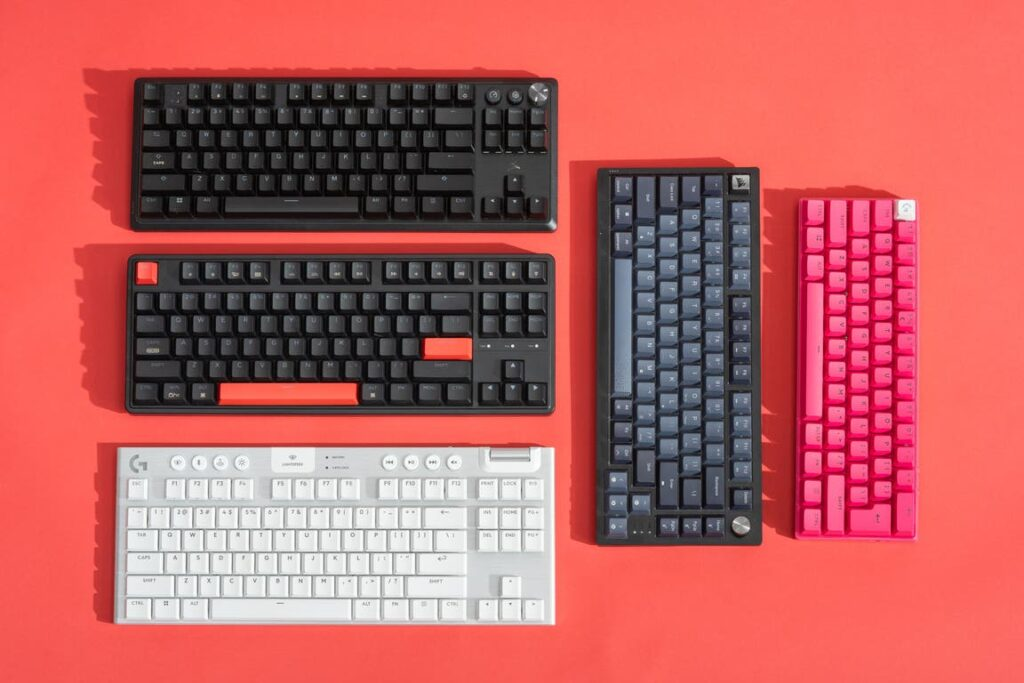
اگر کیبورد از Rapid Trigger پشتیبانی میکند، ابتدا این قابلیت را روی کلیدهایی فعال کنید که بیشترین فایده را از آن میبرند. در بازیهای FPS، کلیدهای WASD معمولا نقطه شروع مناسبی هستند.
سپس مراحل زیر را اجرا کنید:
- Actuation Point را متناسب با نیاز خود تنظیم کنید.
- حساسیت Rapid Trigger را روی مقدار متوسط قرار دهید.
- وارد محیط تمرینی بازی شوید و حرکات کوتاه، Strafe و تغییر جهت را آزمایش کنید.
- اگر ورودی ناخواسته ثبت میشود، تنظیم را محافظهکارانهتر کنید.
- اگر آزاد شدن کلید همچنان کند احساس میشود، حساسیت را بهتدریج افزایش دهید.
کمترین مقدار حساسیت الزاما بهترین گزینه نیست. هدف، ثبت سریع و قابل پیشبینی ورودیها بدون حرکت ناخواسته شخصیت است. در مورد Snap Tap نیز پیش از استفاده، قوانین بازی و مسابقه را بررسی کنید؛ زیرا این قابلیت در بعضی محیطهای رقابتی محدود شده است.
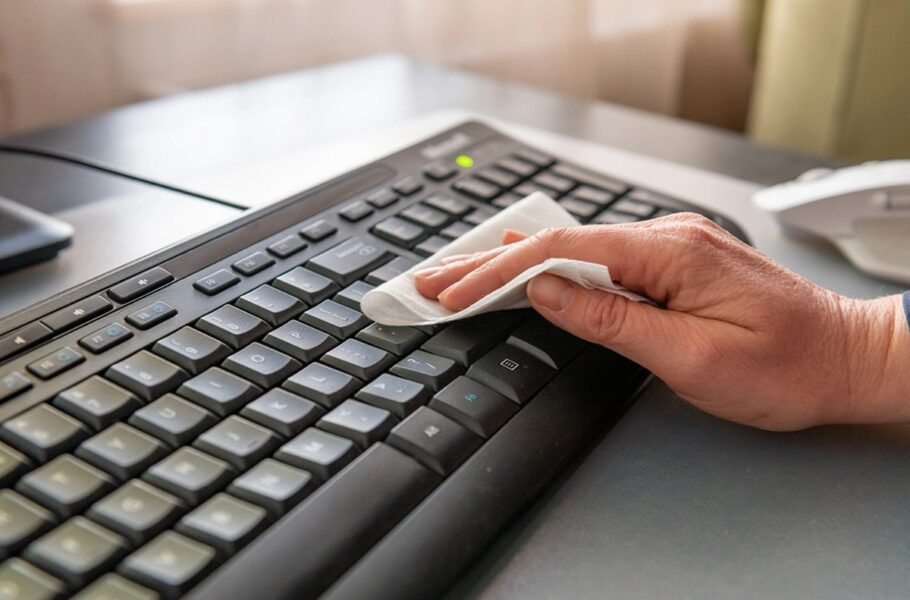
بیشتر بخوانید: چگونه موس و کیبورد را بهصورت اصولی تمیز کنیم؟
تنظیم موس برای بازیهای رقابتی
برای شروع، DPI را روی ۸۰۰ یا ۱۶۰۰ قرار دهید و حساسیت داخل بازی را بهگونهای تنظیم کنید که هم حرکات کوچک و دقیق و هم چرخشهای سریع قابل کنترل باشند.
هنگام آزمایش تنظیمات بررسی کنید که بتوانید:
- حرکات کوچک برای اصلاح نشانهگیری انجام دهید.
- اهداف متحرک را بهصورت پیوسته دنبال کنید.
- بدون فشار اضافی به دست، چرخشهای ۹۰ و ۱۸۰ درجه انجام دهید.
- بدون بلند کردن مداوم موس، فضای حرکتی کافی داشته باشید.
سپس Polling Rate را روی ۱۰۰۰ هرتز قرار دهید. اگر موس و سیستم سازگار هستند، میتوانید نرخهای ۲۰۰۰ یا ۴۰۰۰ هرتز را نیز جداگانه آزمایش کنید. Debounce را تنها زمانی تغییر دهید که دلیل مشخصی مانند Double Click ناخواسته یا مشکل در ثبت کلیکهای متوالی وجود داشته باشد.
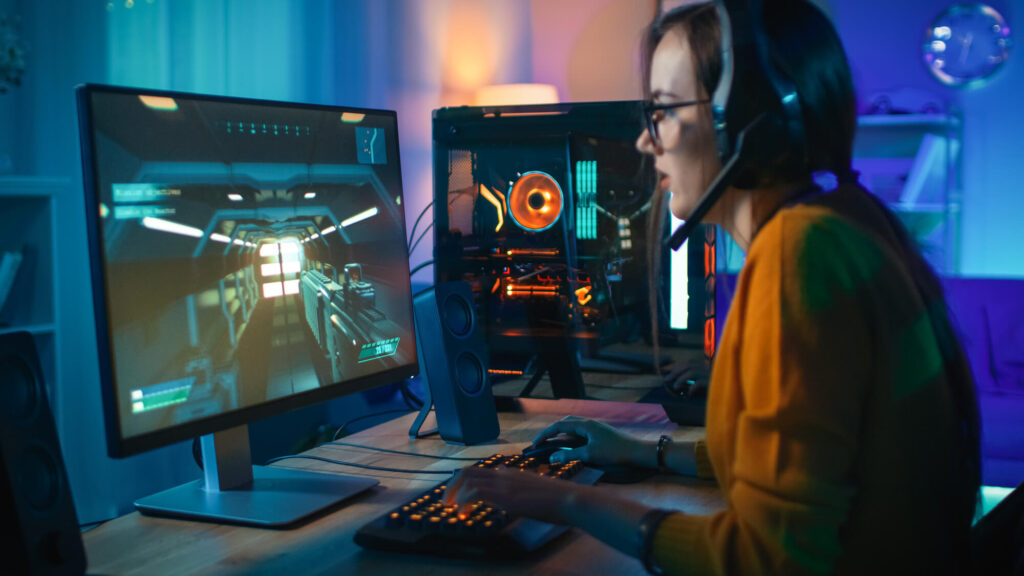
تنظیم مانیتور برای بازیهای FPS
ابتدا مطمئن شوید سیستمعامل و کارت گرافیک، مانیتور را روی نرخ نوسازی موردنظر تنظیم کردهاند. برای مثال، خرید مانیتور ۲۴۰ هرتز بدون فعال کردن نرخ نوسازی مناسب در تنظیمات سیستم، باعث میشود از تمام ظرفیت آن استفاده نکنید.
سپس مراحل زیر را انجام دهید:
- نرخ نوسازی واقعی مانیتور را بررسی کنید.
- Overdrive را روی حالت متوسط قرار دهید.
- در صورت نیاز و پشتیبانی، VRR را فعال کنید.
- وضوح حرکت اجسام را در بازی بررسی کنید.
- حالت سریعتر Overdrive را امتحان کنید.
- در صورت مشاهده Inverse Ghosting، به تنظیم قبلی بازگردید.
- تنظیمات را در نرخ فریم و نرخ نوسازی واقعی بازی آزمایش کنید.
بهترین تنظیم مانیتور صرفا حالتی نیست که کمترین عدد Response Time را نشان میدهد؛ وضوح حرکت و کنترل هالههای ناخواسته نیز اهمیت دارند.
چگونه تاثیر تغییر تنظیمات را بهدرستی آزمایش کنیم؟
یکی از اشتباهات رایج این است که بازیکن چند تنظیم مانند DPI، Sensitivity، Rapid Trigger، Polling Rate و Overdrive را همزمان تغییر میدهد. در این شرایط، اگر عملکرد بهتر یا بدتر شود، مشخص نیست کدام تغییر عامل اصلی بوده است. روش مناسبتر، تغییر یک متغیر در هر آزمایش است.
برای مثال، اگر قصد دارید حساسیت موس را بررسی کنید، ابتدا در یک محیط تمرینی ثابت با تنظیم فعلی بازی کنید. سپس فقط Sensitivity را تغییر دهید و دوباره تمرین را تکرار کنید. در طول آزمایش، موارد زیر را بررسی کنید:
- دقت نشانه گیری یا Accuracy
- توانایی دنبال کردن هدف متحرک یا Tracking
- کنترل اصلاحهای کوچک یا Micro Correction
- عبور ناخواسته از روی هدف یا Aim Overshoot
- راحتی دست و میزان فشار فیزیکی
- تعداد ورودیها یا حرکات ناخواسته
برای تنظیمات مانیتور نیز بهتر است از صحنهها و شرایط حرکتی مشابه استفاده کنید تا بتوانید Ghosting و Overshoot را مقایسه کنید. یک مسابقه خوب یا بد برای نتیجهگیری کافی نیست. تمرکز، خستگی و نوسان طبیعی عملکرد میتوانند بر نتیجه تاثیر بگذارند؛ بنابراین تنظیمات را در چند نوبت بررسی کنید.
اشتباهات رایج در تنظیم تجهیزات گیمینگ
انتخاب بالاترین DPI به دلیل بزرگتر بودن عدد
حداکثر DPI بیشتر یک مشخصه فنی حسگر است تا مقداری که همه بازیکنان باید از آن استفاده کنند. DPI باید بر اساس کنترل و حساسیت موردنیاز انتخاب شود.
قرار دادن Rapid Trigger روی کمترین مقدار ممکن
اگر حساسیت بیشازحد باعث فعال شدن ناخواسته کلیدهای حرکتی شود، افزایش سرعت به قیمت کاهش کنترل تمام خواهد شد.
فعال کردن Snap Tap بدون بررسی قوانین بازی
در سرورهای رسمی Counter-Strike 2، استفاده از Snap Tap با محدودیت روبهرو است. پیش از استفاده از این قابلیت در بازیهای دیگر نیز قوانین مربوط را بررسی کنید.
انتخاب Extreme Overdrive فقط به دلیل Response Time کمتر
Overdrive شدید ممکن است Overshoot و Inverse Ghosting ایجاد کند. در نتیجه، حالت دارای عدد تبلیغاتی بهتر میتواند تصویر متحرک نامطلوبتری داشته باشد.
تصور اینکه 1ms به معنای Input Lag یک میلیثانیه است
Response Time و Input Lag دو معیار متفاوتاند. عدد یک میلیثانیه روی جعبه، بهتنهایی تأخیر کلی نمایشگر را مشخص نمیکند.
خرید موس ۸۰۰۰ هرتزی برای سیستمی با نرخ فریم پایین
اگر محدودیت اصلی سیستم در تولید فریم یا پردازش بازی باشد، افزایش Polling Rate ممکن است بهبود محدودی ایجاد کند و حتی در بعضی سیستمها بار پردازشی بیشتری به وجود آورد.
کپی کردن تنظیمات بازیکنان حرفهای
تنظیمات بازیکنان حرفهای میتواند نقطه شروع مناسبی باشد، اما اندازه دست، نوع Grip، موس، موسپد، رزولوشن، سبک Aim و بازی هر فرد متفاوت است. بنابراین، کپی کردن تنظیمات بدون آزمایش شخصی لزوما نتیجه مطلوبی ندارد.
بیشتر بخوانید: هرآنچه که باید پیش از خرید کیبورد گیمینگ بدانید
کدام ارتقای تجهیزات بیشترین تاثیر را بر بازی رقابتی دارد؟
پاسخ به محدودیت اصلی سیستم شما بستگی دارد. همیشه گرانترین قطعه یا محصولی با بالاترین مشخصات اسمی، بهترین انتخاب نیست. اگر هنوز با مانیتور ۶۰ هرتز بازی میکنید و سیستم توانایی تولید نرخ فریم بالاتری دارد، ارتقا به نمایشگری با نرخ نوسازی بیشتر و پاسخ پیکسل مناسب میتواند تغییر محسوسی در وضوح حرکت ایجاد کند.
اگر مانیتور مناسبی دارید اما موس شما ردیابی ناپایدار یا مشکل در ثبت کلیک دارد، ارتقای موس میتواند اولویت بیشتری داشته باشد. اگر موس و مانیتور شما عملکرد مناسبی دارند، اما در تغییر جهتهای سریع با محدودیت مواجه هستید، کیبورد مجهز به Rapid Trigger ممکن است انتخاب مفیدتری باشد.
در نتیجه، بهجای خرید سریعترین قطعه روی کاغذ، ابتدا ضعیفترین یا مشکلسازترین بخش تجهیزات خود را شناسایی کنید.
آیا تجهیزات گیمینگ پیشرفته واقعا باعث بهتر بازی کردن میشوند؟
تجهیزات پیشرفته میتوانند محدودیتهای سختافزاری را کاهش دهند، اما جایگزین مهارت، تمرین و تصمیمگیری صحیح نمیشوند. Rapid Trigger امکان آزاد و فعال کردن سریعتر کلید را فراهم میکند، اما زمانبندی درست حرکت همچنان به بازیکن وابسته است.
موس دقیقتر میتواند ورودی قابل پیشبینیتری ارائه دهد، اما نشانهگیری به کنترل دست و تمرین نیز نیاز دارد. مانیتور سریعتر میتواند حرکت را واضحتر نمایش دهد و اطلاعات بصری را با تأخیر کمتری در اختیار بازیکن بگذارد، اما واکنش مناسب به این اطلاعات همچنان به مهارت فرد وابسته است.
بنابراین، تجهیزات مناسب بیشتر به حذف موانع کمک میکنند تا ایجاد مهارت از ابتدا. اگر دو بازیکن مهارت مشابهی داشته باشند، سختافزار مناسب ممکن است مزیت کوچکی ایجاد کند؛ اما ارتقای تجهیزات معمولا نمیتواند اختلاف زیاد در مهارت، تصمیمگیری و تمرین را جبران کند.
بیشتر بخوانید: راهنمای خرید بهترین کیبورد مکانیکال گیمینگ
قبل از خرید یا ارتقای تجهیزات گیمینگ چه چیزی را بررسی کنیم؟
پیش از خرید، مشکل واقعی خود را مشخص کنید:
- اگر تصویر هنگام حرکت تار است، Response Time واقعی، Refresh Rate و Overdrive مانیتور را بررسی کنید.
- اگر حرکت موس ناپایدار است، نرخ فریم، Polling Rate، عملکرد حسگر و Sensitivity را بررسی کنید.
- اگر با یک بار فشردن دکمه چند کلیک ثبت میشود، Debounce و سلامت سوییچ را بررسی کنید.
- اگر تغییر جهت با WASD کند احساس میشود، قابلیت Rapid Trigger را در صورت پشتیبانی کیبورد آزمایش کنید.
- اگر قصد استفاده از Snap Tap یا SOCD را دارید، قوانین بازی و مسابقه را پیش از فعالسازی بررسی کنید.
در نهایت، بهترین تنظیم گیمینگ تنظیمی است که فرمانها را پایدار، حرکت را قابل کنترل و تصویر متحرک را واضح کند؛ نه تنظیمی که صرفا بیشترین اعداد را در نرمافزار نمایش میدهد.


دیدگاهها و نظرات خود را بنویسید
مطالب پیشنهادی
مطالب مرتبط از نگاه دیجیاتو

 مطالب مرتبط از نگاه دیجیاتو



برای گفتگو با کاربران ثبت نام کنید یا وارد حساب کاربری خود شوید.