

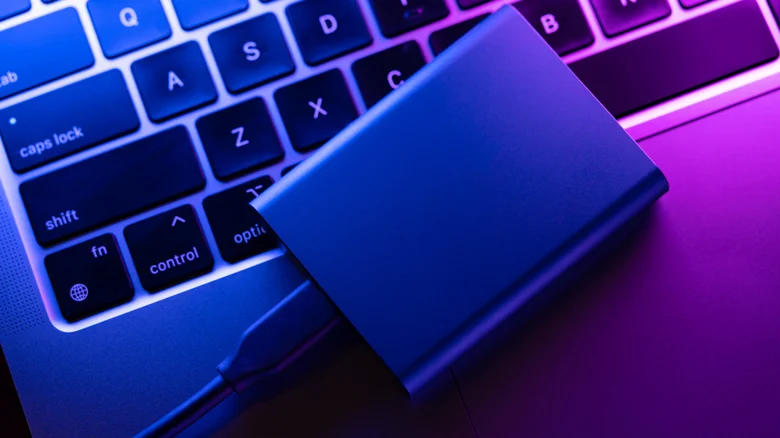
۵ اشتباه رایج در استفاده از SSD اکسترنال که عمر آن را کم میکند
افزایش عمر SSD اکسترنال!

منتخب سردبیر
بهترین لوداوتهای Modern Warfare 4 برای مولتیپلیر
نوشته شده توسط آتنا حسینی | 12 آبان 1405







![قیمت پرفروشترین لپتاپهای گیمینگ بازار ایران [23 خرداد 1405]](https://vigiato.net/wp-content/uploads/2026/04/image-150-150x150.png)
![قیمت پرفروشترین گوشیهای گیمینگ بازار ایران [19 خرداد 1405]](https://vigiato.net/wp-content/uploads/2023/06/112-150x150.jpg)


SSD اکسترنال برای خیلی از کاربران جای هارد اکسترنال قدیمی را گرفته است. سرعت بالاتر، وزن کمتر و نبود قطعات مکانیکی باعث میشود برای جابهجایی پروژههای ویدیویی، فایلهای کاری، کتابخانه بازیها و بکاپ انتخاب جذابی باشد. کافی است یک فایل چندده گیگابایتی را بین HDD و یک SSD سریع جابهجا کنید تا تفاوت را همان لحظه حس کنید.
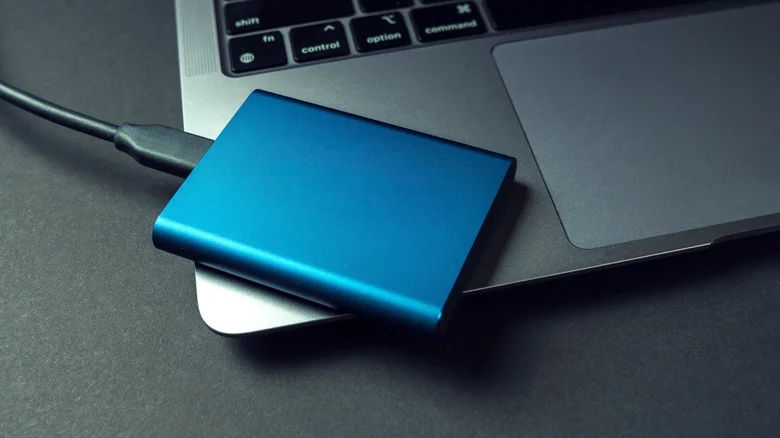
اما SSD هم وسیله شکستناپذیری نیست. حافظه NAND، کنترلر، کش و حتی تراشه رابط USB هم محدودیتهای خودشان را دارند. بعضی عادتهایی که شاید سالها با هارد اکسترنال انجام میدادیم، روی SSD یا عملکرد را پایین میآورند یا ریسک از دست رفتن اطلاعات را بیشتر میکنند.
نکته مهمتر اینجاست: قرار نیست برای مراقبت از SSD وسواس به خرج دهید. چند عادت ساده کافی است. در ادامه این مقاله از ویجیاتو، سراغ ۵ کاری میرویم که بهتر است با SSD اکسترنال خود متوقف کنید و دلیل فنی هرکدام را هم بررسی میکنیم.
۱. SSD را وسط کار بدون Eject جدا نکنید
احتمالا برای شما هم پیش آمده که انتقال فایل تمام شود، پنجره را ببندید و همان لحظه کابل SSD را بکشید. بیشتر مواقع هیچ اتفاق ظاهری هم نمیافتد و همین موضوع حس امنیت کاذب ایجاد میکند.
مشکل اینجاست که تمامشدن نوار Copy همیشه بهمعنی پایان همه عملیات ذخیرهسازی نیست. سیستم عامل یا برنامه ممکن است هنوز اطلاعات مربوط به فایل سیستم، کش، متادیتا یا عملیات نوشتن دیگری را تکمیل کند. اگر ارتباط در همین لحظه قطع شود، خطر خرابشدن فایل یا فایلسیستم بالا میرود.
اگر روی SSD فایل مهم دارید، چند ثانیه بیشتر ارزشش را دارد. در ویندوز از Safely Remove Hardware و در macOS از Eject استفاده کنید. بعد از اینکه سیستم اجازه جداکردن درایو را داد، کابل را بکشید.
اگر SSD را ناگهانی جدا کردیم چه کار کنیم؟
اگر اشتباهی کابل را کشیدید، اول وحشت نکنید! یک بار قطع ناگهانی لزوما SSD را خراب نمیکند. درایو را دوباره وصل کنید و فایلهایی را که هنگام قطع ارتباط در حال انتقال بودند، بررسی کنید.
اگر سیستم خطایی درباره درایو نشان داد، قبل از کپیکردن حجم زیادی از اطلاعات، فایلسیستم را بررسی کنید. در ویندوز ابزارهای داخلی بررسی دیسک و در macOS ابزار First Aid در Disk Utility برای همین کار کاربرد دارند.
یک نکته مهم هم وجود دارد: اگر SSD ناگهان به حالت Read Only رفت یا سیستم مرتب برای Repair هشدار داد، قبل از هر کار دیگری فایلهای مهم را روی یک حافظه دیگر کپی کنید.
بیشتر بخوانید: SSD چیست و چرا برای تجربه بازیها اهمیت دارد؟
۲. SSD را تا آخرین گیگابایت پر نکنید
SSD پر هم کار میکند؛ پس چرا همیشه میگویند مقداری فضای خالی نگه دارید؟ ماجرا به نحوه مدیریت حافظه فلش برمیگردد. کنترلر SSD برای کارهایی مثل Wear Leveling و Garbage Collection به فضای مانور نیاز دارد. هرچه درایو پرتر شود، مدیریت بلوکهای آزاد سختتر میشود و در بعضی بارهای کاری سرعت نوشتن افت میکند.
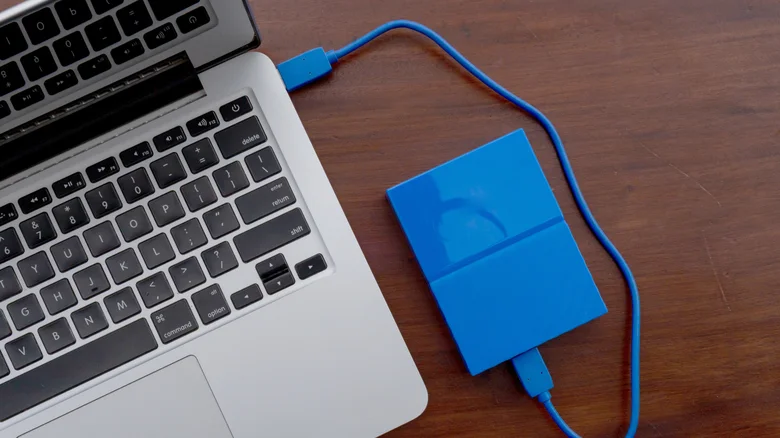
Western Digital در راهنمای عملکرد درایوهای اکسترنال پیشنهاد میکند حدود ۱۰ تا ۱۵ درصد فضای خالی برای عملکرد بهتر باقی بماند. Crucial هم توضیح میدهد که فضای اضافه به کنترلر اجازه میدهد Wear Leveling و Garbage Collection را راحتتر مدیریت کند.
این یعنی اگر SSD یک ترابایتی دارید، لازم نیست با رسیدن به ۸۵۰ گیگابایت استفاده وحشت کنید. عدد ۸۵ درصد یک مرز جادویی نیست. اما اینکه SSD را مدام در وضعیت ۹۸ یا ۹۹ درصد پر نگه دارید، مخصوصا برای کارهای سنگین، ایده خوبی نیست.
چرا SSD پر کندتر میشود؟
وقتی بلوک خالی کافی وجود دارد، کنترلر راحتتر محل مناسب برای نوشتن اطلاعات جدید پیدا میکند. با کمشدن فضای آزاد، جابهجایی و پاکسازی دادهها بیشتر میشود و Write Amplification هم در بعضی شرایط افزایش پیدا میکند.
این تفاوت را بیشتر در نوشتن فایلهای بزرگ حس میکنید. مثلا تدوینگر ویدیو که روزانه صدها گیگابایت فایل روی SSD جابهجا میکند، خیلی زودتر از کاربری که فقط عکس و سند ذخیره میکند با افت سرعت ناشی از کمبود فضا روبهرو میشود.
اگر همیشه SSD شما لب مرز پرشدن قرار دارد، پاک کردن چند فایل موقت درمان اصلی نیست. احتمالا ظرفیت حافظه با نوع استفاده شما هماهنگ نیست و خرید مدل بزرگتر انتخاب منطقیتری است.
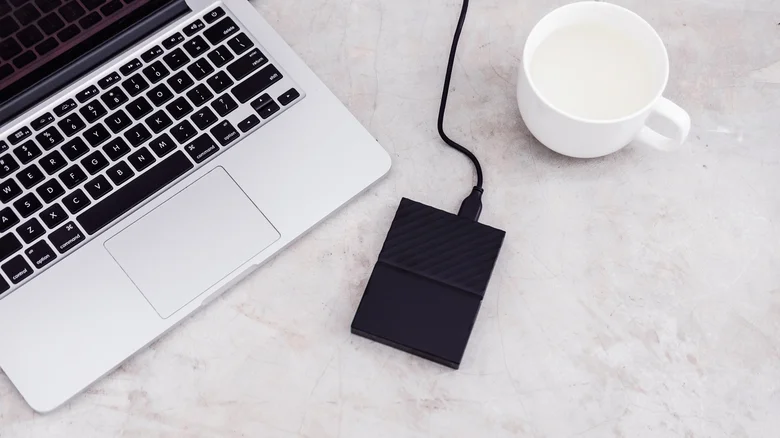
۳. روی SSD اکسترنال Defrag سنتی اجرا نکنید
Defragment یکی از آن توصیههایی است که از دوران HDD هنوز در ذهن خیلیها مانده است. در هارد دیسک مکانیکی، اطلاعات روی صفحات فیزیکی ذخیره میشوند و هد باید بین قسمتهای مختلف حرکت کند. وقتی تکههای یک فایل در نقاط مختلف دیسک قرار میگیرند، این رفت و برگشت زمان بیشتری میگیرد. Defrag تکههای فایل را کنار هم میچیند تا هد مسیر کوتاهتری طی کند.
SSD چنین مشکلی ندارد. قطعه مکانیکی و هد خواندن وجود ندارد و دسترسی به بخشهای مختلف حافظه فلش مثل HDD به موقعیت فیزیکی فایل وابسته نیست. پس یکپارچهسازی سنتی فایلها همان مزیتی را که روی HDD داشت، برای SSD ایجاد نمیکند.
از طرف دیگر، Defrag حجم زیادی عملیات نوشتن ایجاد میکند. حافظه NAND عمر نامحدود برای نوشتن ندارد؛ بنابراین تولید Write اضافی بدون منفعت واقعی منطقی نیست.
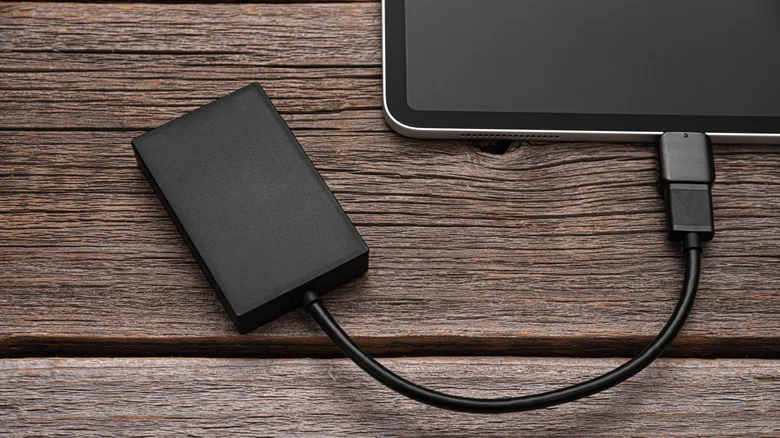
پس Optimize Drives ویندوز چیست؟
اینجا یک اشتباه رایج پیش میآید. بعضی کاربران میبینند ویندوز خودش SSD را در بخش Defragment and Optimize Drives نمایش میدهد و فکر میکنند سیستم عامل هم در حال Defragکردن SSD است.
مایکروسافت توضیح میدهد که رفتار Windows برای HDD و SSD یکسان نیست. HDDها Defragment میشوند، اما برای SSD از عملیات مناسب حافظه فلش مثل TRIM استفاده میشود. Windows 10 و Windows 11 هم بهصورت خودکار عملیات Optimize را مدیریت میکنند.
پس نیازی نیست سراغ نرمافزارهای قدیمی Defrag بروید. مدیریت عادی ویندوز را به خود سیستم عامل بسپارید. درباره SSD اکسترنال هم پشتیبانی TRIM به خود SSD، رابط USB، Bridge داخل Enclosure و سیستم عامل بستگی دارد؛ پس نباید فرض کنیم هر SSD USB حتما TRIM را به یک شکل دریافت میکند.
۴. SSD را هنگام انتقال سنگین در محیط بسته رها نکنید
یک SSD کوچک که هیچ فن و صدایی ندارد، شاید در نگاه اول وسیلهای خنک بهنظر برسد. کافی است چندصد گیگابایت فایل را با سرعت بالا روی یک SSD NVMe اکسترنال کپی کنید تا نظرتان عوض شود.
SSDهای پرسرعت هنگام انتقال سنگین گرما تولید میکنند. کنترلر SSD هم برای جلوگیری از بالا رفتن بیشازحد دما از مکانیزمی به نام Thermal Throttling استفاده میکند. وقتی دما از محدوده طراحی عبور کند، کنترلر سرعت را پایین میآورد تا گرمای کمتری تولید شود.
Kingston نیز توضیح میدهد که بار کاری سنگین میتواند دمای NVMe SSD را بالا ببرد و Thermal Throttling باعث افت محسوس سرعت شود. محدوده دمای دقیق به مدل SSD بستگی دارد، اما تهویه مناسب هنگام انتقال طولانی فایل اهمیت دارد.
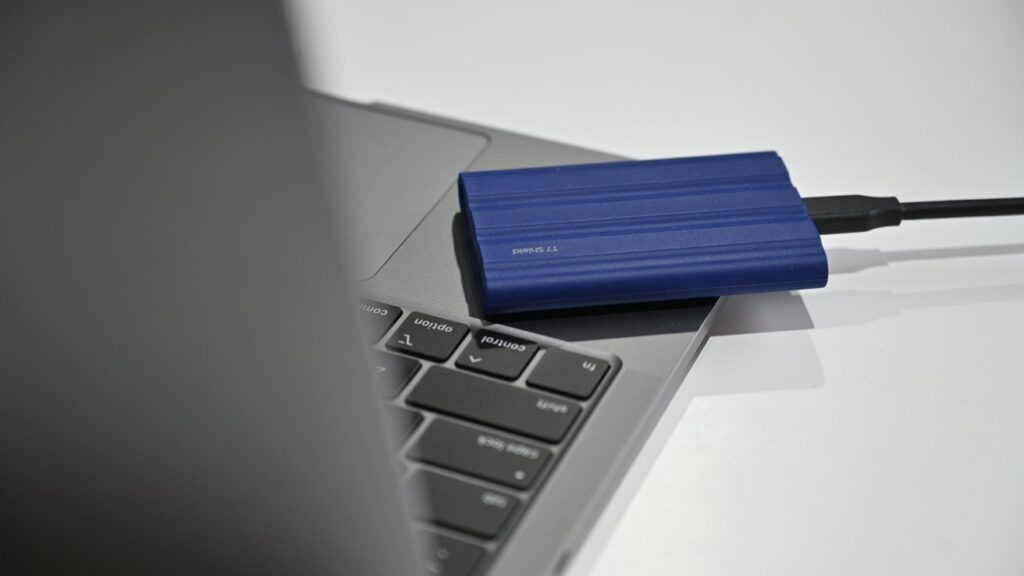
اگر SSD شما بعد از چند دقیقه انتقال سریع، ناگهان از مثلا صدها مگابایت بر ثانیه به سرعت بسیار پایینتری میرسد، فقط حافظه کش را مقصر ندانید. گرما هم یکی از گزینههایی است که باید بررسی کنید.
بیشتر بخوانید: چرا زمانش رسیده که سیستم گیمینگتان را به SSD مجهز کنید؟
SSD اکسترنال را کجا قرار دهیم؟
روی میز یا سطح سخت و باز بگذارید. آن را هنگام کپی فایل داخل کیف لپ تاپ، زیر بالش، روی آداپتور داغ یا بین وسایل دیگر رها نکنید. این موضوع برای SSDهای اکسترنال NVMe اهمیت بیشتری دارد. بعضی مدلها بدنه فلزی دارند و خود بدنه نقش پخش کننده گرما را بازی میکند. داغشدن بدنه در حد معمول لزوما نشانه خرابی نیست؛ اتفاقا ممکن است نشان دهد گرما از تراشهها به بدنه منتقل میشود.
اما اگر سرعت مرتب افت میکند، اتصال قطع میشود یا بدنه آنقدر داغ است که لمسش سخت میشود، بهتر است انتقال را متوقف کنید و مشخصات دمای کاری همان مدل را بررسی کنید.
۵. SSD را تنها آرشیو بلند مدت فایلهای مهم خود نکنید
SSD برای جابهجایی سریع اطلاعات فوقالعاده است، اما «سریع بودن» با «بهترین رسانه برای نگهداری چندینساله آفلاین» یک چیز نیست. NAND Flash اطلاعات را با نگهداری بار الکتریکی در سلولها ذخیره میکند. این بار در طول زمان تغییر میکند و عواملی مثل نوع NAND، میزان فرسایش سلولها و دمای نگهداری روی Data Retention اثر دارند. یعنی اینکه یک SSD را پنج سال در کشو بگذارید و مطمئن باشید تمام بیتها دقیقا همانجا میمانند، فرض مطمئنی نیست.
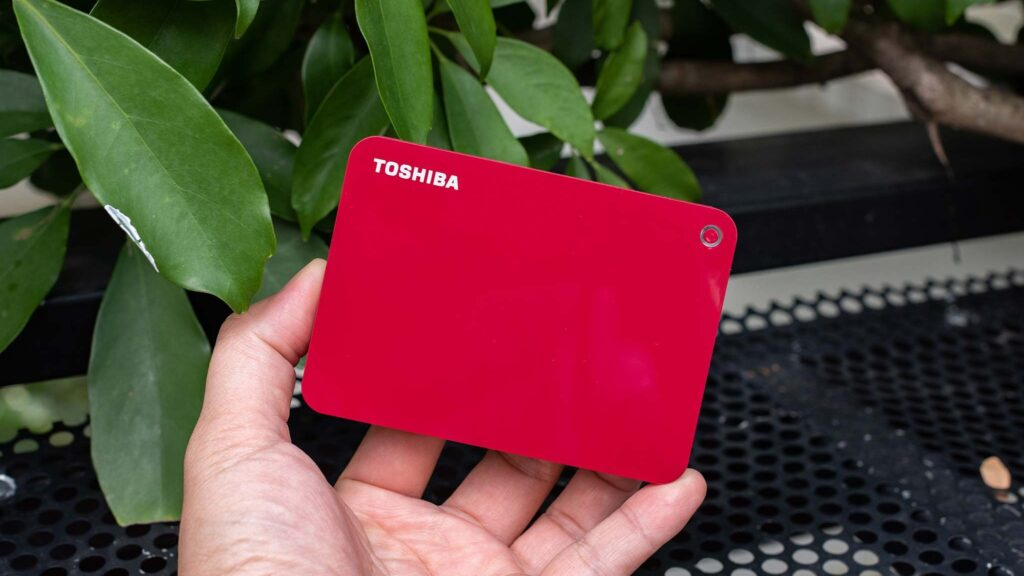
این حرف بهمعنی بدبودن SSD برای Backup نیست. SSD برای Backup روزانه، هفتگی و حتی نگهداری آفلاین کاربرد دارد. مشکل زمانی شروع میشود که تنها نسخه یک فایل ارزشمند را روی یک SSD قرار دهید و سالها سراغش نروید.
روشنکردن SSD هر چند ماه یکبار راهحل قطعی نیست
گاهی توصیه میشود «SSD را هر شش ماه به برق بزنید تا سلولها Refresh شوند». این جمله بیشازحد ساده است. صرف وصلکردن SSD به USB بهمعنی بازنویسی تمام دادههای NAND نیست. Firmware هر SSD رفتار خودش را دارد و نباید روشنشدن درایو را معادل Refresh قطعی همه اطلاعات بدانیم. کار بهتر این است که آرشیوهای مهم را دورهای بررسی کنید، از سالمبودن فایلها مطمئن شوید و بیش از یک نسخه نگه دارید.
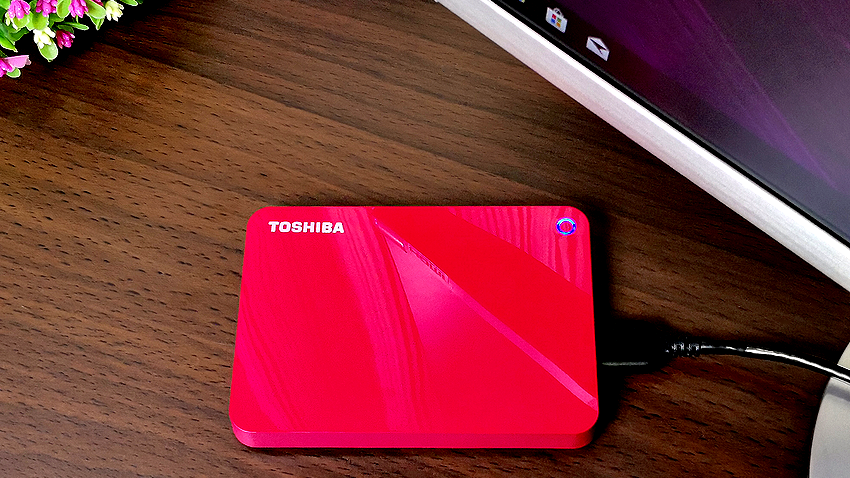
قانون 3-2-1؛ مهمتر از انتخاب SSD یا HDD
اگر فایل واقعا مهم است، سوال اصلی این نیست که «SSD بهتر است یا HDD؟» سوال درست این است: چند نسخه از فایل دارم و اگر یکی خراب شد چه میشود؟ یکی از شناختهشدهترین روشها برای بکاپ، قانون 3-2-1 است. CISA نیز این الگو را برای حفاظت از اطلاعات پیشنهاد میکند: سه نسخه از داده، روی دو نوع رسانه و یک نسخه در محلی جدا از نسخه اصلی.
یعنی برای یک پروژه کاری مهم میتوانید چنین ساختاری داشته باشید:
- نسخه اصلی روی کامپیوتر
- نسخه دوم روی SSD یا HDD اکسترنال
- نسخه سوم روی فضای ابری یا در محل دیگری
اگر SSD اکسترنال فردا خراب شود، اتفاق ناخوشایندی افتاده؛ اما فاجعه نیست، چون فایل شما فقط روی آن درایو زندگی نمیکند.
چطور سلامت SSD اکسترنال را بررسی کنیم؟
اولین نشانه خرابی SSD همیشه «روشننشدن» نیست. افت سرعت عجیب، قطعووصلی، خطا هنگام کپی فایل، Read Only شدن درایو یا ناپدید شدن ناگهانی از سیستم هم ارزش بررسی دارند. بسیاری از SSDها اطلاعات سلامت را از طریق SMART گزارش میکنند. نرمافزارهای مانیتورینگ در صورت پشتیبانی SSD و رابط USB میتوانند مواردی مثل دما، مقدار داده نوشتهشده و بعضی شاخصهای سلامت را نمایش دهند.
البته یک نکته وجود دارد: همه Enclosureها و تبدیلهای USB اطلاعات SMART را کامل عبور نمیدهند. اگر برنامه وضعیت SSD را نمایش نداد، لزوما معنیاش این نیست که SSD خراب است. اگر برند SSD نرمافزار رسمی مدیریت حافظه دارد، اول سراغ همان ابزار بروید. سازنده بهتر از هر برنامه عمومی میداند Firmware و شاخصهای سلامت مدل خودش را چطور تفسیر کند.
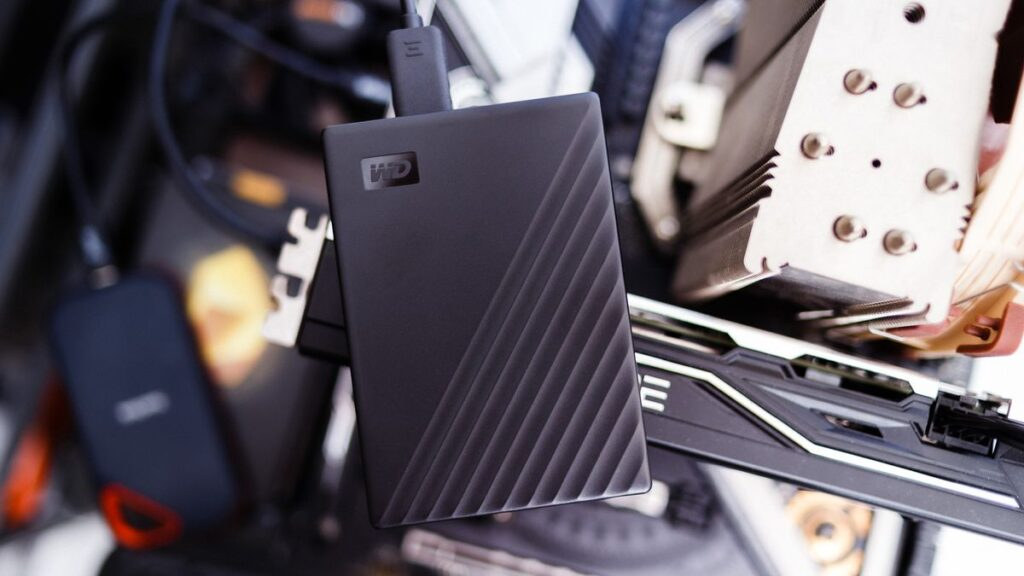
آیا زیاد نوشتن روی SSD عمر آن را کم میکند؟
از نظر فنی بله؛ NAND Flash تعداد محدودی Program/Erase Cycle دارد. اما این نکته را نباید تبدیل به ترس از استفاده از SSD کنیم. SSDهای امروزی برای نوشتن حجم مشخصی از اطلاعات طراحی میشوند و کنترلر با تکنیکهایی مثل Wear Leveling تلاش میکند فرسایش را بین سلولها پخش کند. در مشخصات SSDهای داخلی معمولا شاخصی مثل TBW یا Terabytes Written هم میبینید که میزان تحمل نوشتن را نشان میدهد.
برای کاربر معمولی، کپی کردن عکس، بازی، پروژه یا بکاپ استفاده طبیعی SSD است. لازم نیست برای چند گیگابایت Write نگران شوید. کاری که منطقی نیست، تولید نوشتنهای بیفایده است؛ مثلا اجرای Defrag سنتی یا Benchmarkهای سنگین و مکرر فقط برای اینکه هر روز ببینید SSD هنوز همان سرعت روز اول را دارد!
بیشتر بخوانید: هرآنچه که باید پیش از خرید هارد اکسترنال بدانید
آیا SSD اکسترنال برای اجرای بازی مناسب است؟
بله، بسیاری از SSDهای اکسترنال سرعت کافی برای اجرای بازی دارند؛ البته رابط USB و خود سیستم هم سقف سرعت را تعیین میکنند. مثلا یک SSD با رابط بسیار سریع اگر به پورت USB کند وصل شود، فقط بهاندازه همان پورت سرعت میگیرد. عبارت USB-C هم بهتنهایی سرعت را مشخص نمیکند؛ USB-C شکل کانکتور است و پشت آن نسخههای مختلف USB با پهنای باند متفاوت قرار میگیرند.
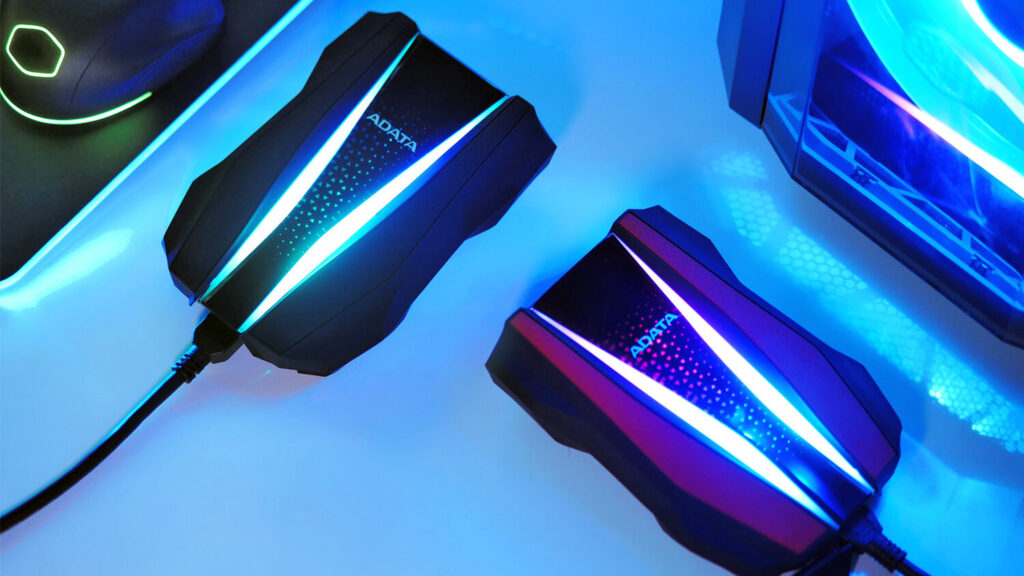
برای کتابخانه بازی، پرشدن بیشازحد SSD هم اهمیت بیشتری پیدا میکند. اگر درایو همیشه روی ۹۹ درصد ظرفیت باشد، نصب آپدیتهای بزرگ و جابهجایی فایلها دردسر بیشتری ایجاد میکند. پس برای استفاده گیمینگ هم مقداری فضای خالی نگه دارید و SSD را هنگام دانلود یا نصب طولانی در محیطی با تهویه مناسب قرار دهید.
چطور عمر SSD اکسترنال را بیشتر کنیم؟
قرار نیست رفتار خاص و پیچیدهای داشته باشید. بیشتر توصیههای مفید به چند عادت ساده برمیگردند. اول اینکه SSD را هنگام نوشتن اطلاعات ناگهان جدا نکنید. دوم، آن را همیشه تا آخرین گیگابایت پر نکنید. Western Digital برای عملکرد مناسب درایوهای اکسترنال حدود ۱۰ تا ۱۵ درصد فضای خالی را پیشنهاد میکند، هرچند این عدد را نباید قانون ثابت همه مدلها در نظر گرفت.
در کنار آن، چند نکته ساده را رعایت کنید:
- قبل از جداکردن SSD از Eject یا Safe Remove استفاده کنید.
- مقداری فضای خالی روی درایو باقی بگذارید.
- نرمافزار Defrag سنتی روی SSD اجرا نکنید.
- در انتقالهای طولانی، جلوی دفع گرما را نگیرید.
- از کابل سالم و مناسب سرعت SSD استفاده کنید.
- SSD را هنگام انتقال اطلاعات جابهجا نکنید تا کانکتور قطع نشود.
- Firmware SSD را در صورت توصیه سازنده بهروز نگه دارید.
- فایل مهم را فقط روی یک حافظه نگه ندارید.
مهمترین مورد همان گزینه آخر است. حتی سالمترین SSD دنیا هم جای Backup دوم را نمیگیرد.
چه زمانی باید به فکر تعویض SSD باشیم؟
کندشدن موقت لزوما بهمعنی پایان عمر SSD نیست. پرشدن حافظه، دمای بالا، کابل ضعیف، پورت USB کند یا تمامشدن کش SLC هم سرعت را پایین میآورند. اما اگر SSD مرتب قطع میشود، فایلها بدون دلیل خراب میشوند، سیستم آن را گاهی میشناسد و گاهی نه یا درایو ناگهان فقطخواندنی شده است، بهتر است موضوع را جدی بگیرید.
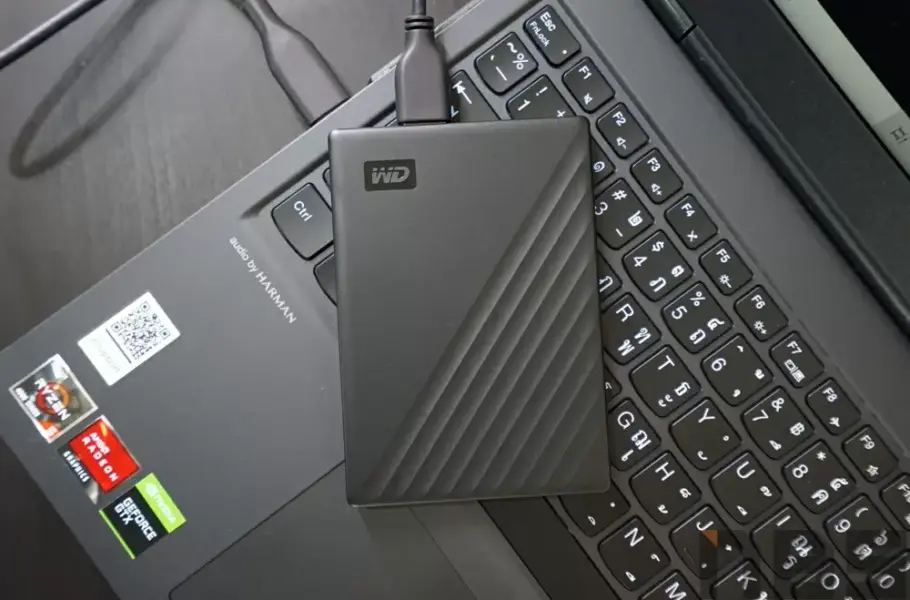
اول از اطلاعات مهم بکاپ بگیرید؛ بعد سراغ تست و عیبیابی بروید. این ترتیب خیلی مهم است. وقتی یک حافظه علائم خرابی نشان میدهد، منطقی نیست چند ساعت Benchmark سنگین روی آن اجرا کنیم و بعد تازه یادمان بیفتد فایل مهمی روی آن داشتیم!
کلام اخر
SSD اکسترنال وسیله حساسی نیست که با هر اشتباه کوچکی خراب شود. اتفاقا نبود قطعات مکانیکی باعث میشود در برابر ضربه و جابهجایی مزیتهایی نسبت به HDD داشته باشد. اما این موضوع بهمعنی عمر نامحدود یا مصونیت کامل اطلاعات نیست.
قطع ناگهانی وسط نوشتن، پر نگهداشتن مداوم حافظه، اجرای Defrag سنتی، استفاده سنگین در محیط داغ و تکیهکردن به یک SSD برای آرشیو چندساله، جزو عادتهایی هستند که بهتر است کنار بگذارید.
در نهایت مهمترین توصیه این مقاله حتی درباره خود SSD نیست: فایل مهم نباید فقط یک نسخه داشته باشد. SSD خراب میشود، HDD خراب میشود، لپ تاپ گم میشود و حتی سرویس ابری هم ممکن است روزی دردسر درست کند. وقتی چند نسخه مستقل دارید، خرابی یک وسیله فقط یک مشکل فنی است؛ نه پایان ماجرا. برای اطلاعات بیشتر مقاله «هرآنچه که باید پیش از خرید حافظه SSD بدانید» را مطالعه کنید.


دیدگاهها و نظرات خود را بنویسید
مطالب پیشنهادی
مطالب مرتبط از نگاه دیجیاتو

 مطالب مرتبط از نگاه دیجیاتو

برای گفتگو با کاربران ثبت نام کنید یا وارد حساب کاربری خود شوید.