


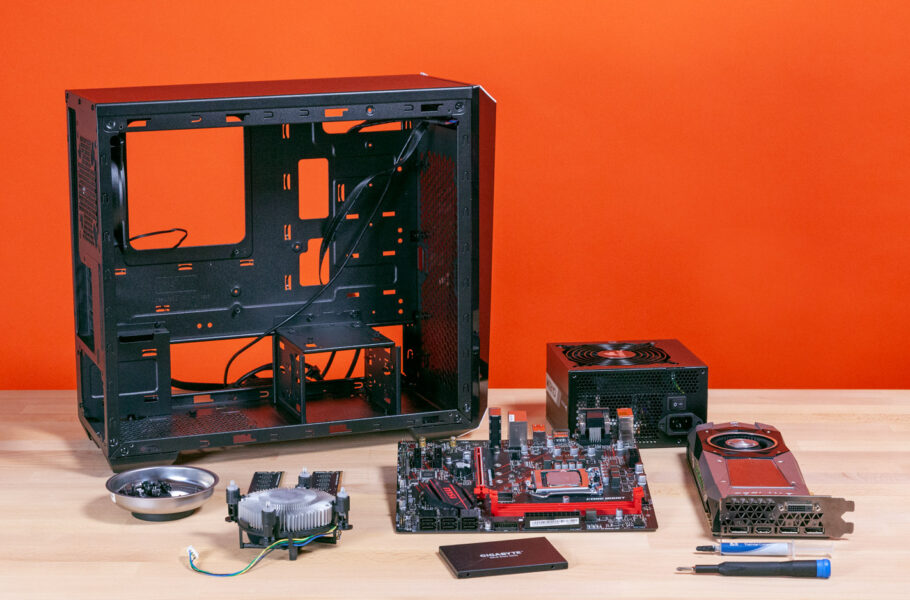
۲۰ اشتباه رایج هنگام اسمبل کامپیوتر که ممکن است به قطعات آسیب بزند
۲۰ اشتباه رایج هنگام اسمبل کامپیوتر که به قطعات آسیب میزند | راهنمای کامل

منتخب سردبیر

فوری: بازی God of War: Laufey تا اردیبهشت ۱۴۰۶ تأخیر خورد
نوشته شده توسط علیرضا طالقانی | 13 آبان 1405







![قیمت پرفروشترین لپتاپهای گیمینگ بازار ایران [23 خرداد 1405]](https://vigiato.net/wp-content/uploads/2026/04/image-150-150x150.png)
![قیمت پرفروشترین گوشیهای گیمینگ بازار ایران [19 خرداد 1405]](https://vigiato.net/wp-content/uploads/2023/06/112-150x150.jpg)

اسمبل کامپیوتر یکی از هیجانانگیزترین تجربههایی است که هر کاربر علاقهمند به تکنولوژی میتواند داشته باشد؛ اما همین تجربه، اگر با دقت و آگاهی کافی همراه نباشد، میتواند به یک کابوس گرانقیمت تبدیل شود. بسیاری از کاربران مبتدی و حتی نیمهحرفهای، با شور و اشتیاق زیاد سراغ نصب قطعات میروند، غافل از اینکه چند حرکت اشتباه ساده میتواند پردازنده، مادربرد، رم یا کارت گرافیکی را که برای خریدشان ماهها پسانداز کردهاند، از کار بیندازد.
واقعیت این است که اسمبل کامپیوتر یک فرآیند برگشت ناپذیر است؛ برخلاف نصب یک نرمافزار که در صورت خطا میتوان آن را حذف و دوباره نصب کرد، یک اشتباه فیزیکی هنگام سوار کردن قطعات سختافزاری میتواند به معنای واقعی کلمه، چند ده میلیون تومان خسارت به همراه داشته باشد. خم شدن یک پین ظریف روی سوکت CPU، اتصال اشتباه یک کانکتور پاور، یا حتی نادیده گرفتن یک الکتریسیته ساکن ناچیز، میتواند در کسری از ثانیه قطعهای را که با دقت فراوان انتخاب کردهاید، به یک تکه فلز و پلاستیک بیمصرف تبدیل کند.
اگر قصد دارید اولین یا دومین سیستم خود را اسمبل کنید، یا حتی اگر سالهاست این کار را انجام میدهید اما میخواهید مطمئن شوید هیچ نکتهی مهمی را از قلم نینداختهاید، این راهنما را تا انتها بخوانید. در پایان این مقاله از ویجیاتو، یک چکلیست کامل قبل از روشن کردن سیستم، پاسخ به پرسشهای پرتکرار کاربران و جدول خلاصهای از تمام اشتباهات را هم در اختیار شما قرار میدهیم تا اسمبل شما بدون دردسر و با خیالی آسوده انجام شود.
هشدار مهم: بسیاری از آسیبهای سختافزاری ناشی از اشتباهات اسمبل، مشمول گارانتی نمیشوند؛ چرا که فروشندگان آنها را «آسیب فیزیکی ناشی از کاربر» تلقی میکنند. پس پیشگیری، همیشه ارزانتر از درمان است.
تعریف کوتاه (برای Featured Snippet)
اشتباهات رایج هنگام اسمبل کامپیوتر به مجموعهای از خطاهای فنی و فیزیکی گفته میشود که کاربران هنگام نصب قطعات سختافزاری مانند پردازنده، رم، کارت گرافیک، مادربرد و پاور مرتکب میشوند. این اشتباهات از خم شدن پینهای CPU گرفته تا اتصال نادرست کابلهای برق را شامل میشود و میتواند باعث آسیب دائمی به قطعات، کاهش عمر مفید سیستم یا از دست رفتن گارانتی شود.
جدول خلاصه ۲۰ اشتباه رایج
| ردیف | اشتباه | ریسک اصلی |
| ۱ | تخلیه نکردن الکتریسیته ساکن بدن | سوختن مادربرد یا رم با ESD |
| ۲ | نصب اشتباه پردازنده | خم شدن پینها، عدم بوت سیستم |
| ۳ | خم شدن پینهای CPU یا سوکت | آسیب دائمی به CPU یا مادربرد |
| ۴ | خمیر سیلیکون نامناسب | دمای بالا، ترموتراتل |
| ۵ | نصب اشتباه کولر پردازنده | فشار نامتوازن، شکستن سوکت |
| ۶ | فراموش کردن برچسب زیر کولر | دمای بحرانی و خاموشی ناگهانی |
| ۷ | جا نزدن کامل رم | عدم بوت، بوقهای ارور |
| ۸ | نصب رم در اسلات اشتباه | غیرفعال شدن Dual Channel |
| ۹ | فشار بیش از حد هنگام نصب | ترک خوردن مادربرد |
| ۱۰ | اتصال اشتباه کابلهای پاور | کوتاهی برق، سوختن قطعه |
| ۱۱ | پاور نامناسب یا بیکیفیت | خاموشی ناگهانی، آسیب به همه قطعات |
| ۱۲ | نصب اشتباه استندآفها | اتصالی و سوختن مادربرد |
| ۱۳ | بستن بیش از حد پیچها | ترک خوردن PCB مادربرد |
| ۱۴ | نصب اشتباه SSD M.2 | آسیب به کانکتور، دمای بالا |
| ۱۵ | نصب اشتباه کارت گرافیک | خم شدن اسلات PCIe |
| ۱۶ | فراموشی کابل برق گرافیک | عدم روشن شدن یا افت شدید کارایی |
| ۱۷ | مدیریت ضعیف کابلها | افزایش دما به دلیل ایرفلوی ضعیف |
| ۱۸ | روشن کردن بدون بررسی نهایی | اتصالی و سوختن قطعات |
| ۱۹ | آپدیت نکردن بایوس | عدم شناسایی CPU یا رم جدید |
| ۲۰ | بیتوجهی به دما بعد از اسمبل | کاهش عمر قطعات، ترموتراتل مداوم |
بخش اول: اشتباهات مربوط به الکتریسیته ساکن و آمادهسازی
۱. تخلیه نکردن الکتریسیته ساکن بدن (ESD)
چرا این اشتباه خطرناک است؟
بدن انسان بهطور طبیعی بار الکتریکی ساکن (Static Electricity) جمع میکند، بهخصوص در فصلهای خشک یا هنگام راه رفتن روی فرش. این بار، حتی اگر توسط شما احساس نشود، میتواند هزاران ولت باشد؛ در حالی که قطعات الکترونیکی حساسی مانند پردازنده، رم و مادربرد فقط با چند ده ولت الکتریسیته ساکن (ESD) میتوانند بهطور دائمی آسیب ببینند.
چه آسیبی ایجاد میکند؟
بسیاری از مادربردها یا رمهایی که بدون دلیل مشخص از کار میافتند یا اصلا روشن نمیشوند، قربانی همین اشتباه ساده هستند. آسیب ناشی از ESD همیشه فوری و قابل مشاهده نیست؛ گاهی ترانزیستورهای داخلی بهآرامی آسیب میبینند و قطعه بعد از چند هفته یا چند ماه از کار میافتد، بدون اینکه کاربر بداند علت اصلی چه بوده است.
راه جلوگیری
- قبل از شروع کار، دستبند ESD (یا Anti-Static Wrist Strap) به مچ خود ببندید و آن را به یک قسمت فلزی و بدون رنگ از بدنهی کیس متصل کنید.
- اگر دستبند ندارید، قبل از لمس قطعات، بدنهی فلزی کیس یا یک وسیلهی فلزی متصل به زمین را لمس کنید.
- روی سطوح غیر هادی مانند فرش یا موکت کار نکنید.
- قطعات حساس را همیشه از لبهها بگیرید، نه از روی چیپها یا پینها.
اگر در محیطی با رطوبت پایین کار میکنید (مثلا زمستان با بخاری روشن)، احتمال تجمع بار ساکن بسیار بیشتر است. تکنسینهای حرفهای معمولا هر چند دقیقه یکبار، حتی با وجود دستبند ESD، دوباره بدنهی فلزی کیس را لمس میکنند تا از تخلیهی کامل بار مطمئن شوند.
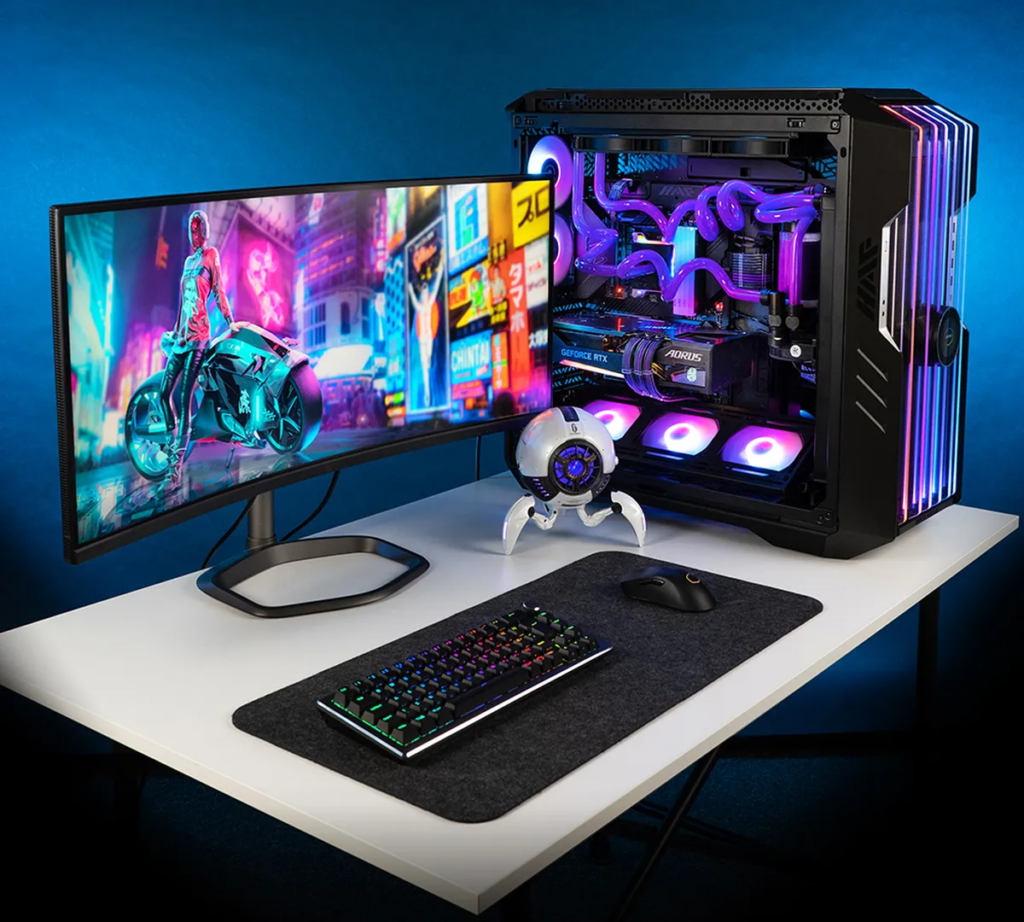
بخش دوم: اشتباهات مربوط به نصب پردازنده
۲. نصب اشتباه پردازنده در سوکت
چرا این اشتباه خطرناک است؟
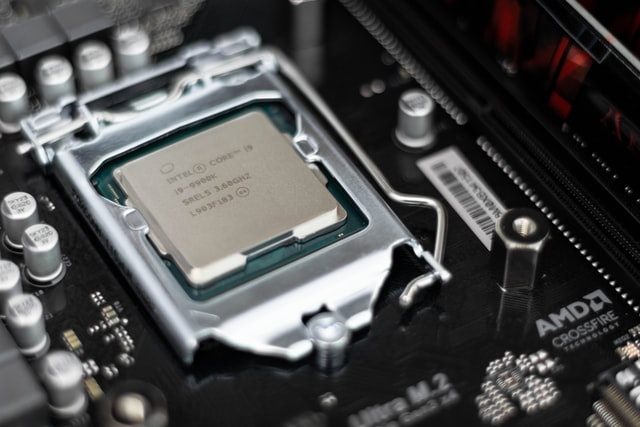
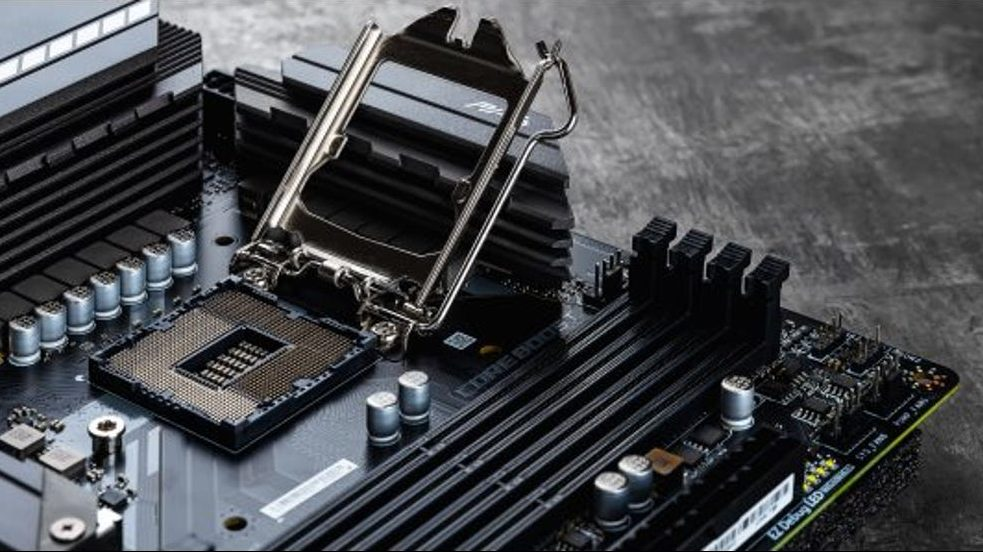
هر پردازنده دارای یک جهت مشخص برای قرارگیری در سوکت مادربرد است که معمولا با یک فلش کوچک طلاییرنگ یا بریدگی در گوشهی CPU مشخص میشود. تلاش برای جا زدن پردازنده در جهت اشتباه یا با زاویهی نادرست، فشار غیرطبیعی به پینها یا پدهای تماسی وارد میکند.
چه آسیبی ایجاد میکند؟
در پردازندههای AMD قدیمیتر با پین روی خود CPU، این اشتباه میتواند به معنای خم شدن یا شکستن چندین پین باشد که عملا پردازنده را نابود میکند. در پردازندههای اینتل که پینها روی سوکت مادربرد قرار دارند، همین اشتباه میتواند مادربرد را از کار بیندازد؛ خسارتی که گاهی از قیمت خود CPU هم بیشتر است.
راه جلوگیری
- همیشه قبل از نصب، علامت مثلث یا فلش طلایی روی CPU را با علامت مشابه روی سوکت مادربرد تطبیق دهید.
- هرگز پردازنده را با فشار جا نزنید؛ در حالت صحیح، CPU باید با وزن خودش و بدون فشار اضافه در جای خود بنشیند.
- قبل از بستن اهرم قفل (Load Lever)، مطمئن شوید CPU کاملا صاف و بدون شکاف نشسته است.
در سوکتهای LGA اینتل، بعد از قرار دادن صحیح CPU، صدای کلیک ملایم هنگام بستن اهرم طبیعی است؛ اما اگر برای بستن اهرم نیاز به فشار غیرعادی احساس کردید، فورا متوقف شوید و دوباره جهتگیری CPU را بررسی کنید. برای اطلاعات بیشتر مقالهی «هرآنچه که باید پیش از خرید پردازنده مرکزی (CPU) گیمینگ بدانید» را مطالعه کنید.
۳. خم شدن پینهای CPU یا سوکت مادربرد
چرا این اشتباه خطرناک است؟
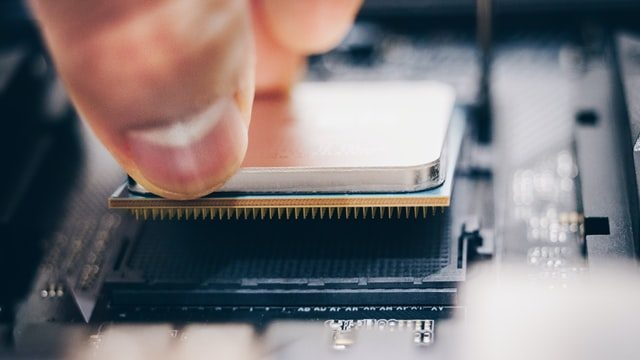
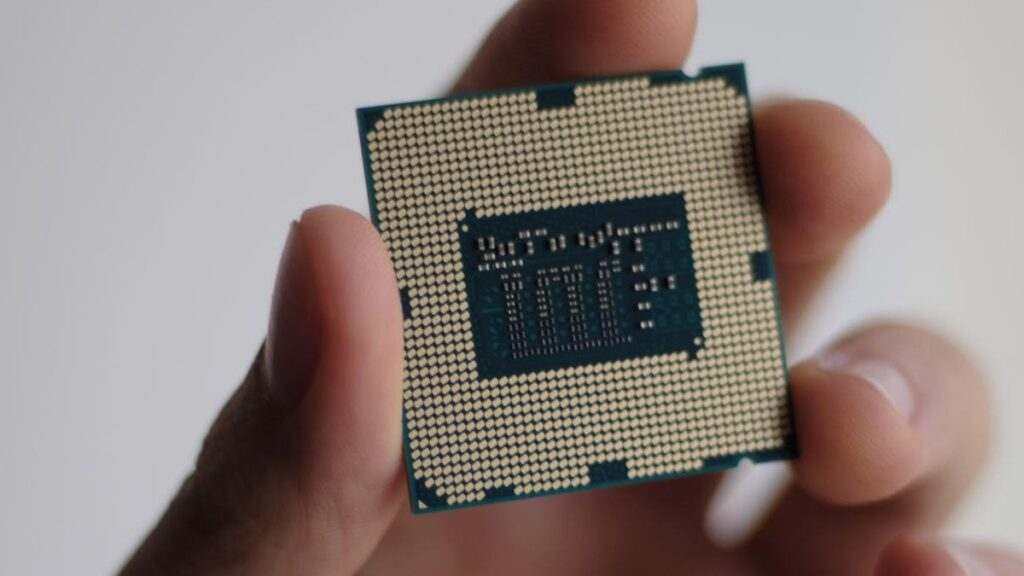
پینهای سوکت LGA (در مادربردهای اینتل) یا پینهای زیر پردازنده (در پردازندههای قدیمیتر AMD) بسیار ظریف و آسیبپذیر هستند. حتی یک تماس نامناسب با انگشت یا یک ابزار میتواند چندین پین را خم کند.
چه آسیبی ایجاد میکند؟
اگر تعداد کمی پین خم شوند، ممکن است سیستم اصلا روشن نشود یا با ناپایداری شدید مواجه شود؛ اگر تعداد بیشتری آسیب ببینند، مادربرد یا پردازنده عملا باید تعویض شود. تعمیر پینهای خمشده کاری بسیار ظریف و پرریسک است که اغلب فقط توسط تکنسینهای باتجربه با ابزار مخصوص انجام میشود.
راه جلوگیری
- هرگز مستقیما با انگشت پینهای سوکت را لمس نکنید.
- درپوش محافظ سوکت را تا لحظهی نصب CPU روی مادربرد نگه دارید و بلافاصله بعد از نصب دوباره از آن مراقبت کنید.
- مادربرد را روی جعبهی اصلی یا یک سطح صاف و پایدار قرار دهید، نه روی دستان خود یا سطح ناهموار.
اگر متوجه خم شدن چند پین شدید، هرگز با ناخن یا اشیای فلزی تیز آنها را صاف نکنید؛ استفاده از یک مداد نوکتیز یا کارت اعتباری نازک با دقت بسیار بالا و زیر نور مناسب، روش رایج تکنسینهاست، اما بهترین راه، ارسال مادربرد به مراکز تعمیرات تخصصی است. برای اطلاعات بیشتر مقالههای «راهنمای نام گذاریها پردازندههای اینتل» و «راهنمای نام گذاریها پردازندههای AMD» را مطالعه کنید.
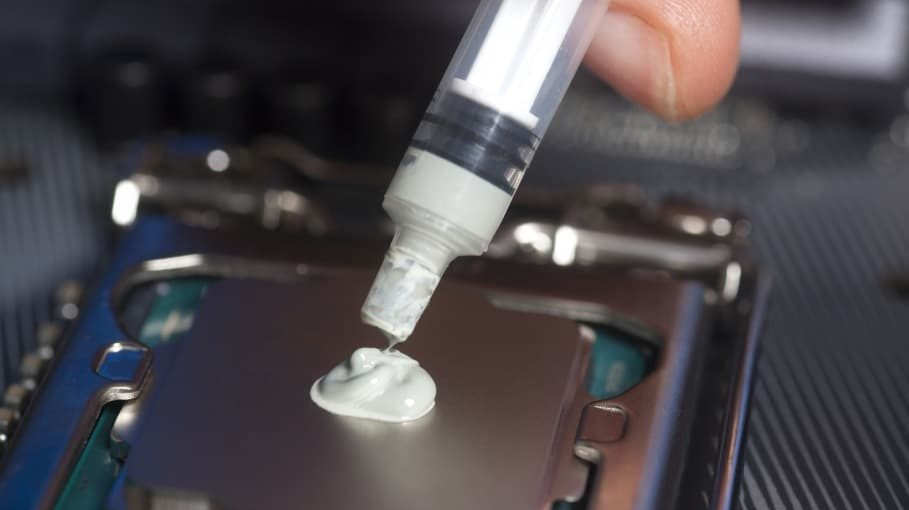
۴. استفاده بیش از حد یا کمتر از حد خمیر سیلیکون (Thermal Paste)
چرا این اشتباه خطرناک است؟
خمیر سیلیکون وظیفه دارد فاصلههای میکروسکوپی بین سطح پردازنده و کولر را پر کند تا انتقال حرارت بهدرستی انجام شود. مقدار بیش از حد، باعث ایجاد لایهی ضخیم و عایق حرارتی میشود؛ مقدار کم هم نمیتواند تمام سطح را بپوشاند.
چه آسیبی ایجاد میکند؟
در هر دو حالت، دمای پردازنده بهطور غیرعادی بالا میرود که منجر به ترموتراتل (کاهش خودکار سرعت برای جلوگیری از آسیب) و در موارد شدید، خاموشی ناگهانی سیستم یا حتی آسیب دائمی به پردازنده در طولانیمدت میشود. خمیر سیلیکون بیش از حد هم ممکن است به بیرون سرریز کرده و روی سوکت یا قطعات مجاور مادربرد بریزد که در صورت هادی بودن، میتواند باعث اتصالی شود.
راه جلوگیری
- مقدار خمیر سیلیکون به اندازهی یک دانه نخود یا نقطهای در وسط پردازنده کافی است.
- برای پردازندههای بزرگتر (مانند HEDT یا Threadripper) از الگوی خطدار یا X شکل استفاده کنید.
- از خمیرهای غیرهادی الکتریکی استفاده کنید تا در صورت سرریز، ریسک اتصالی وجود نداشته باشد.
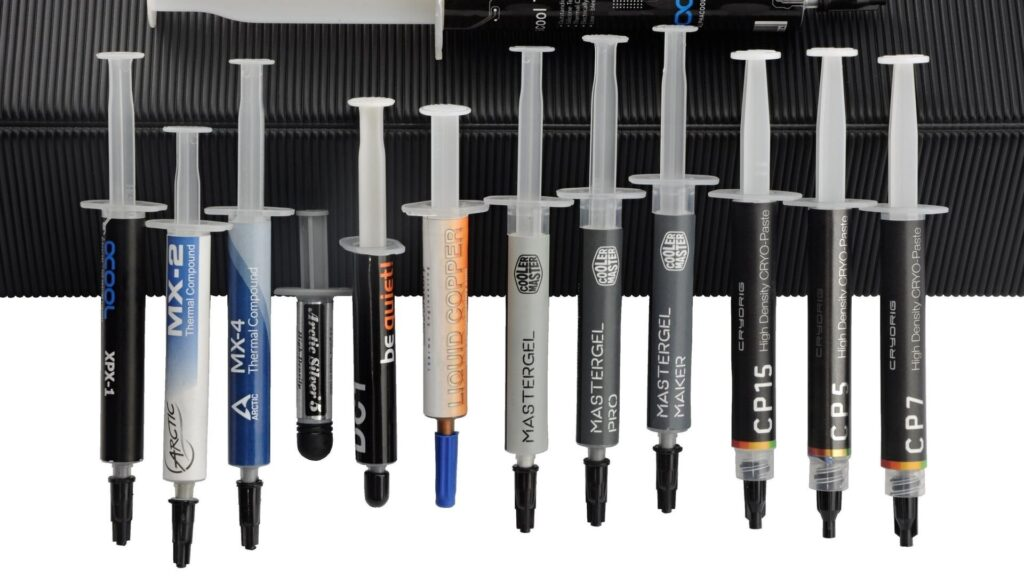
اگر کولر شما از قبل با یک لایهی خمیر کارخانهای (Pre-applied) عرضه شده، نیازی به اضافه کردن خمیر جدید نیست؛ استفادهی همزمان از دو خمیر معمولا باعث توزیع نامناسب و کاهش کیفیت انتقال حرارت میشود. برای اطلاعات بیشتر مقالهی «هرآنچه که باید پیش از خرید خمیر سیلیکون بدانید» را مطالعه کنید.
بخش سوم: اشتباهات مربوط به خنککننده و رم
۵. نصب اشتباه کولر پردازنده
چرا این اشتباه خطرناک است؟
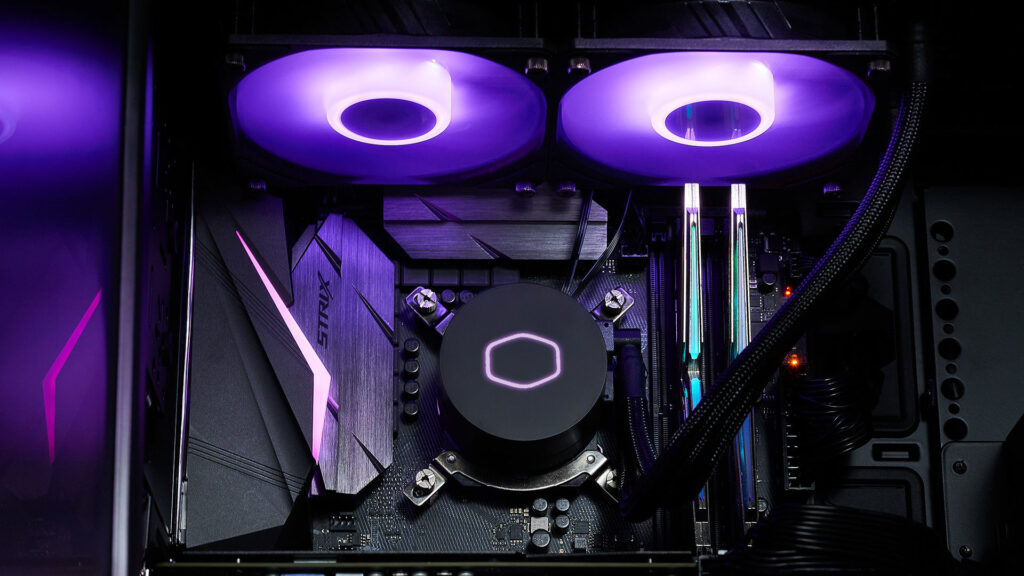
کولرهای هوایی و مایع باید با فشار یکنواخت روی سطح پردازنده بنشینند. بستن نامتوازن پیچها (مثلا بستن کامل یک پیچ قبل از پیچهای دیگر) باعث میشود فشار روی یک نقطه از CPU متمرکز شود. برای اطلاعات بیشتر مقالهی «تفاوت سیستم خنک کننده هوایی و آبی کامپیوتر در چیست؟» را مطالعه کنید.
چه آسیبی ایجاد میکند؟
فشار نامتوازن میتواند باعث ترک خوردن هستهی پردازنده (Die Crack) در پردازندههای بدون هیتاسپردر، یا خمیدگی جزئی مادربرد در نقطهی سوکت شود. همچنین توزیع نادرست فشار باعث تماس ضعیف حرارتی و دمای بالای غیرمنتظره میشود، حتی اگر خمیر سیلیکون بهدرستی زده شده باشد.
راه جلوگیری
- پیچها را همیشه بهصورت ضربدری (Star Pattern) و در چند مرحله سفت کنید، نه یکییکی تا انتها.
- قبل از سفت کردن نهایی، مطمئن شوید کولر کاملا صاف روی CPU نشسته و هیچ گوشهای بلندتر از بقیه نیست.
- دستورالعمل نصب سازندهی کولر را حتما مطالعه کنید، چون روش نصب بین برندها متفاوت است.
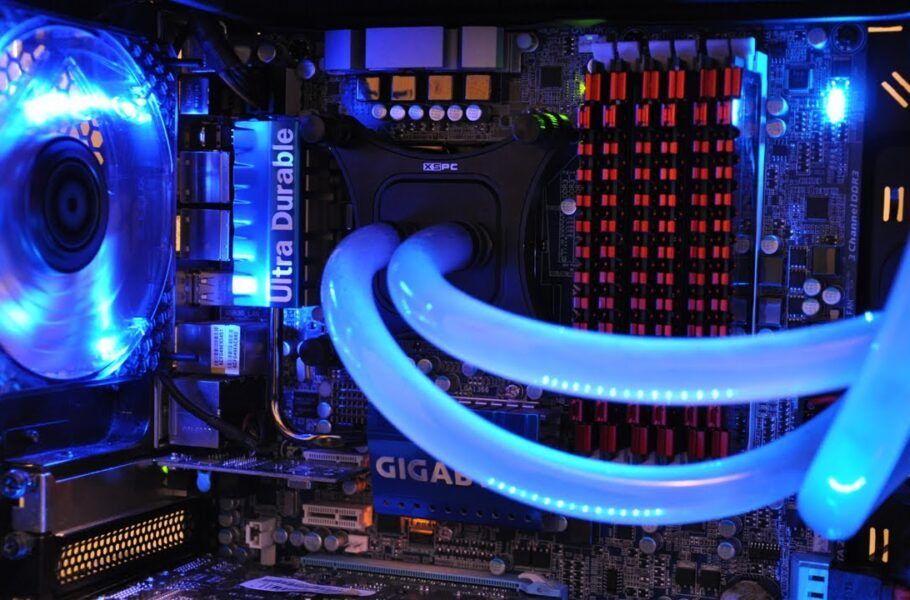
برای کولرهای مایع (AIO) سنگین، بعضی کاربران برای اطمینان از ثبات بیشتر، مادربرد را قبل از نصب کولر داخل کیس قرار میدهند تا وزن کولر باعث خمیدگی مادربرد روی سطح کار نشود. برای اطلاعات بیشتر مقالهی «معرفی خنک کننده مایع کامپیوتر» را مطالعه کنید.
۶. فراموش کردن برچسب پلاستیکی زیر کولر
چرا این اشتباه خطرناک است؟
بسیاری از کولرهای هوایی و AIO، بهخصوص مدلهای ارزانتر، یک برچسب پلاستیکی محافظ روی سطح تماس با CPU (یا Base Plate) دارند که باید قبل از نصب برداشته شود. این برچسب اغلب شفاف و بهسختی قابل مشاهده است.
چه آسیبی ایجاد میکند؟
اگر این برچسب برداشته نشود، عملا هیچ تماس فلزی مستقیمی بین کولر و پردازنده وجود نخواهد داشت و خمیر سیلیکون هم نمیتواند این فاصله را جبران کند. نتیجه، افزایش شدید دما در همان دقایق اول روشن شدن سیستم و خاموشی ناگهانی به دلیل محافظت حرارتی پردازنده است. کاربران مبتدی معمولا این وضعیت را با ایراد از رم یا پاور اشتباه میگیرند و ساعتها دنبال علت واقعی میگردند.
راه جلوگیری
- قبل از نصب کولر، سطح Base Plate را با دقت بررسی کنید و هرگونه برچسب یا فیلم محافظ را جدا کنید.
- سطح فلزی کولر باید کاملا براق و بدون پوشش پلاستیکی باشد.
اگر بعد از اسمبل کامل، دمای پردازنده در حالت ایده ال یا غیرفعال (Idle) بیش از ۷۰ تا ۸۰ درجه بود، اولین چیزی که باید بررسی کنید، همین برچسب فراموششده است، پیش از آنکه به سراغ خمیر سیلیکون یا مونتاژ کولر بروید.
۷. جا نزدن کامل رم در اسلات
چرا این اشتباه خطرناک است؟
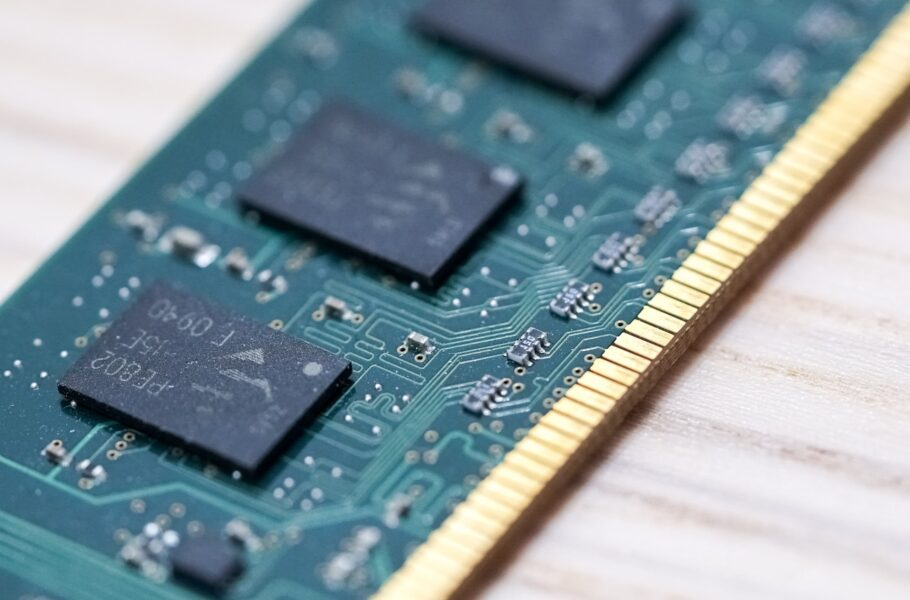
اسلاتهای رم دارای گیرههای قفلکننده در یک یا دو طرف هستند که باید بعد از نصب کامل، بهطور خودکار یا دستی قفل شوند. جا زدن نیمه یا کج رم، تماس الکتریکی ناقصی ایجاد میکند.
چه آسیبی ایجاد میکند؟
معمولا این اشتباه باعث آسیب فیزیکی نمیشود، اما سیستم را از بوت شدن باز میدارد و در بدترین حالت، فشار نامتوازن هنگام تلاش برای جا زدن نیمهکاره میتواند به پایههای اتصال (Contact Pins) رم یا اسلات آسیب برساند.
راه جلوگیری
- گیرههای دو طرف اسلات را قبل از نصب باز کنید.
- رم را عمود و با فشار یکنواخت از دو طرف به داخل اسلات فشار دهید تا صدای کلیک گیرهها را بشنوید.
- بعد از نصب، از باز نبودن حتی جزئی گیرهها مطمئن شوید.
اگر سیستم روشن نمیشود یا با بوقهای ممتد مواجه میشوید، اولین قدم عیبیابی همیشه باید بیرون آوردن و دوباره نصب کردن رم باشد؛ این سادهترین و رایجترین علت عدم بوت شدن سیستمهای تازه اسمبلشده است. برای اطلاعات بیشتر مقالهی «حافظه رم (RAM) چیست و چطور کار میکند؟» را مطالعه کنید.
۸. نصب رم در اسلات اشتباه
چرا این اشتباه خطرناک است؟
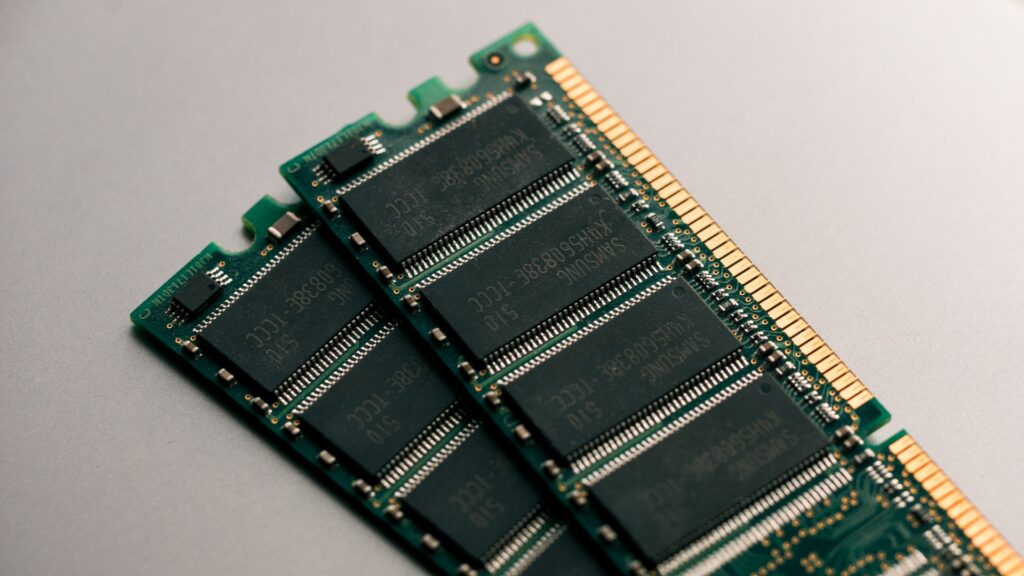
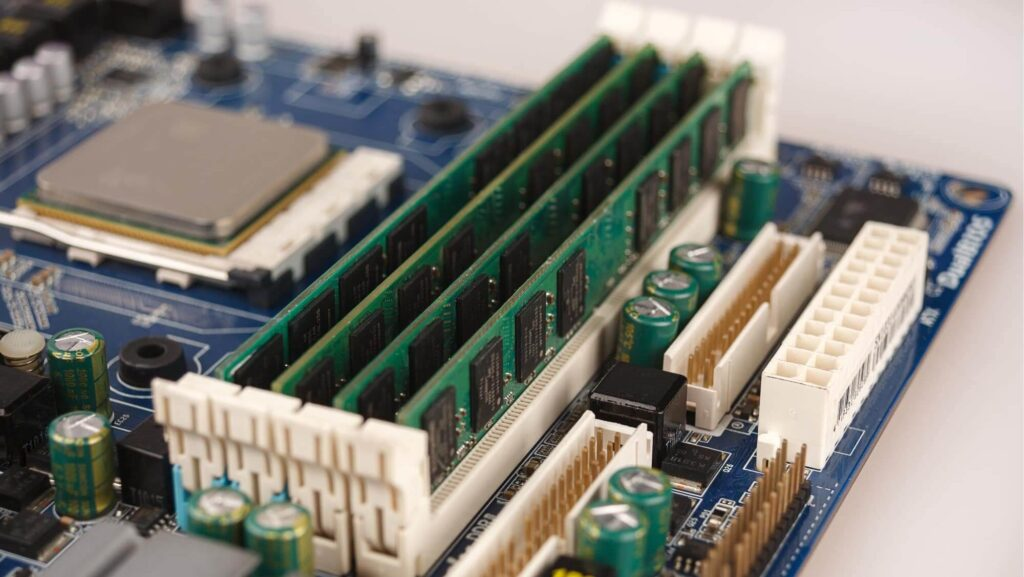
مادربردها برای فعالسازی حالت Dual Channel (که کارایی رم را تا حد قابل توجهی افزایش میدهد) نیاز دارند رمها در اسلاتهای مشخصی (معمولا اسلاتهای همرنگ) نصب شوند. این آسیب فیزیکی ایجاد نمیکند، اما کارایی سیستم را بهطور محسوسی کاهش میدهد.
چه آسیبی ایجاد میکند؟
نصب دو ماژول رم در دو اسلات مجاور بهجای اسلاتهای صحیح، باعث میشود سیستم در حالت Single Channel کار کند که میتواند تا ۱۵ تا ۳۰ درصد کاهش کارایی، بهخصوص در گیمینگ و پردازشهای سنگین، ایجاد کند.
راه جلوگیری
- همیشه دفترچهی راهنمای مادربرد را برای ترتیب صحیح اسلاتهای رم بررسی کنید.
- بهطور معمول، برای دو ماژول رم باید از اسلات دوم و چهارم (شمارش از سمت CPU) استفاده کرد، اما این میتواند بین برندها متفاوت باشد.
بعد از نصب و روشن کردن سیستم، از طریق BIOS یا نرمافزارهایی مانند CPU-Z بررسی کنید که حالت Dual Channel فعال شده باشد؛ این یک بررسی سریع دو دقیقهای است که میتواند از افت کارایی نامحسوس جلوگیری کند. برای اطلاعات بیشتر مقالهی «حافظه ROM چیست و چه تفاوت هایی با RAM دارد؟» را مطالعه کنید.
بخش چهارم: اشتباهات مربوط به فشار فیزیکی و نصب مادربرد
۹. فشار بیش از حد هنگام نصب قطعات
چرا این اشتباه خطرناک است؟
بسیاری از کاربران مبتدی، وقتی قطعهای بهراحتی جا نمیرود، تصور میکنند باید با فشار بیشتری آن را جا بزنند. در حالی که در اکثر موارد، عدم جا افتادن صحیح به دلیل جهتگیری اشتباه یا عدم همترازی است، نه نیاز به فشار بیشتر.
چه آسیبی ایجاد میکند؟
فشار بیش از حد میتواند باعث شکستن پایههای اتصال کارت گرافیک، ترک خوردن PCB مادربرد، شکستن اسلاتهای PCIe یا M.2، یا آسیب به کانکتورهای پاور شود. این نوع آسیبها اغلب دائمی و غیرقابل تعمیر هستند.
راه جلوگیری
- قانون طلایی اسمبل: «اگر قطعهای بهسختی جا میرود، متوقف شوید و دوباره جهتگیری و همترازی را بررسی کنید.»
- همیشه قبل از فشار دادن، مطمئن شوید پینها، شیارها و کانکتورها دقیقا روبهروی هم قرار گرفتهاند.
- از نور کافی برای دیدن دقیق محل اتصال استفاده کنید.
تکنسینهای حرفهای معمولا از یک چراغقوهی کوچک یا نور موبایل برای بررسی زاویهی دقیق نصب قطعاتی مانند کارت گرافیک یا M.2 استفاده میکنند، بهخصوص در کیسهای با نور داخلی کم.
۱۰. اتصال اشتباه کابلهای پاور
چرا این اشتباه خطرناک است؟
پاورهای مدولار و نیمهمدولار دارای کابلهای متعددی هستند که ظاهرا شبیه به هم اما با کاربردهای متفاوتاند (مانند کابلهای PCIe و CPU که هر دو ۸ پین هستند اما استانداردهای متفاوتی دارند). اتصال کابل اشتباه به یک کانکتور میتواند فاجعهبار باشد.
چه آسیبی ایجاد میکند؟
اتصال نادرست کابلها میتواند باعث کوتاهی مدار، سوختن مادربرد، کارت گرافیک یا حتی خود پاور شود. برخی از این آسیبها بلافاصله در لحظهی روشن کردن رخ میدهند و برخی دیگر پس از چند دقیقه کارکرد به دلیل گرمای غیرعادی ایجاد میشوند.
راه جلوگیری
- همیشه از کابلهای اورجینال همان پاور استفاده کنید؛ کابلهای پاورهای مختلف اغلب با هم سازگار نیستند حتی اگر ظاهر مشابهی داشته باشند.
- برچسب هر کابل (CPU، PCIe، SATA، Molex) را قبل از اتصال بررسی کنید.
- هرگز کابلها را با فشار در جهت اشتباه وارد نکنید.
اگر پاور شما مدولار است و کابلی را گم کرده یا از پاور دیگری قرض گرفتهاید، هرگز از آن استفاده نکنید؛ پیناوت (Pinout) کابلهای مدولار بین برندها و حتی بین مدلهای مختلف یک برند میتواند کاملا متفاوت باشد و این یکی از رایجترین دلایل سوختن ناگهانی قطعات است.
۱۱. استفاده از پاور نامناسب یا بیکیفیت
چرا این اشتباه خطرناک است؟
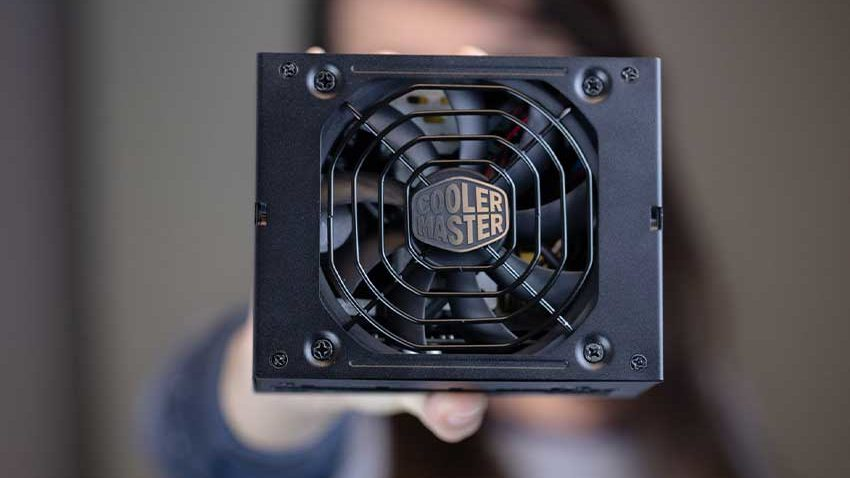
پاور (PSU) قلب تامین انرژی کل سیستم است. استفاده از پاورهای بیکیفیت، بدون گواهینامهی ۸۰ Plus، یا با توان ناکافی برای قطعات نصبشده، ریسک بسیار بالایی برای کل سیستم ایجاد میکند.
چه آسیبی ایجاد میکند؟
پاورهای ضعیف ممکن است تحت فشار (مثلا هنگام بازی سنگین یا رندرینگ) ولتاژ ناپایدار تولید کنند که میتواند به مرور زمان به تمام قطعات متصل، از جمله مادربرد، کارت گرافیک و درایوها آسیب برساند. در بدترین حالت، پاورهای بیکیفیت میتوانند در لحظهی خرابی، ولتاژ بالا به سایر قطعات ارسال کنند که منجر به سوختن همزمان چند قطعه میشود.
راه جلوگیری
- همیشه از پاورهای دارای گواهینامهی معتبر (حداقل 80 Plus Bronze) و از برندهای شناختهشده استفاده کنید.
- توان پاور را متناسب با مصرف کل سیستم (با کمی حاشیهی اطمینان، معمولا ۲۰ تا ۳۰ درصد) انتخاب کنید.
- از پاورهای بدون برند یا با قیمت بسیار پایینتر از حد معمول بازار پرهیز کنید.
برای سیستمهای گیمینگ با کارت گرافیکهای پرمصرف، محاسبهی دقیق توان مصرفی از طریق ابزارهای آنلاین محاسبهی پاور (PSU Calculator) توصیه میشود؛ این کار از خرید پاور بیش از حد بزرگ (هزینهی اضافه) یا کوچک (ریسک آسیب) جلوگیری میکند. در همین راستا نیز میتوانید مطلب «هنگام خرید پاور برای کامپیوتر به چه نکاتی توجه کنیم؟» را مطالعه کنید.
بخش پنجم: اشتباهات مربوط به نصب مادربرد و درایوها
۱۲. نصب اشتباه مادربرد روی کیس و فاصلهدهندهها (Standoff)
چرا این اشتباه خطرناک است؟
استندآفها پیچهای فلزی کوچکی هستند که مادربرد را از بدنهی فلزی کیس فاصله میدهند تا هیچ تماس مستقیمی بین مدار مادربرد و بدنهی هادی کیس وجود نداشته باشد. فراموش کردن یا نصب نادرست آنها یکی از خطرناکترین اشتباهات اسمبل است.
چه آسیبی ایجاد میکند؟
اگر مادربرد مستقیما روی بدنهی فلزی کیس قرار بگیرد یا استندآف اضافی در جایی نصب شود که زیر مادربرد قرار نمیگیرد، در لحظهی روشن کردن سیستم اتصال کوتاه (Short Circuit) رخ میدهد که میتواند مادربرد را کاملا بسوزاند.
راه جلوگیری
- قبل از نصب مادربرد، محل تمام سوراخهای پیچ روی مادربرد را با محل استندآفهای نصبشده روی کیس مطابقت دهید.
- هرگز استندآفی را در محلی که زیر مادربرد قرار نمیگیرد نصب نکنید؛ چون میتواند با پشت PCB مادربرد تماس پیدا کند.
- از یک فوم عایق زیر مادربرد (در صورت ارائه توسط سازندهی کیس) استفاده کنید.
بعد از نصب استندآفها و قبل از قرار دادن مادربرد، با انگشت روی سطح استندآفها بکشید تا مطمئن شوید هیچکدام اضافه یا در محل اشتباه نیستند؛ این یک بررسی سیثانیهای است که میتواند از یک فاجعهی کامل جلوگیری کند. برای اطلاعات بیشتر مقالهی «راهنمای انتخاب مادربرد برای کامپیوترهای گیمینگ» را مطالعه کنید.
۱۳. بستن بیش از حد پیچهای مادربرد
چرا این اشتباه خطرناک است؟
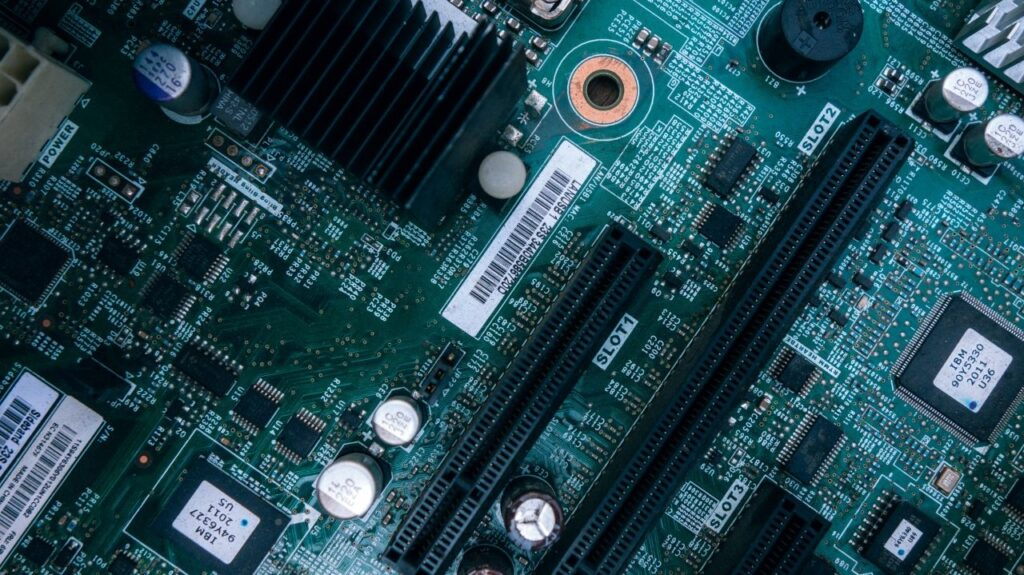
مادربرد از جنس فایبرگلاس چندلایه (PCB) است که با وجود استحکام نسبی، در برابر فشار متمرکز و بیش از حد آسیبپذیر است. سفت کردن بیش از حد پیچها با پیچگوشتی برقی یا با فشار دستی زیاد، ریسک بالایی دارد.
چه آسیبی ایجاد میکند؟
بستن بیش از حد میتواند باعث ترکهای میکروسکوپی در لایههای داخلی PCB شود که ممکن است بلافاصله قابل مشاهده نباشند اما در طول زمان باعث بروز مشکلات ناپایدار و غیرقابل تشخیص در سیستم شوند.
راه جلوگیری
- پیچهای مادربرد را فقط تا حد ثابت شدن سفت کنید، نه بیشتر؛ نیازی به فشار زیاد نیست.
- در صورت استفاده از پیچگوشتی برقی، از تنظیم گشتاور پایین (Low Torque) استفاده کنید یا ترجیحا از پیچگوشتی دستی استفاده کنید.
ترتیب بستن پیچهای مادربرد هم اهمیت دارد؛ بهتر است از مرکز به سمت لبهها و بهصورت ضربدری پیش بروید تا فشار بهطور یکنواخت توزیع شود و از خمیدگی جزئی مادربرد جلوگیری شود.
۱۴. نصب اشتباه SSD M.2
چرا این اشتباه خطرناک است؟
درایوهای M.2 با زاویهای حدود ۳۰ درجه وارد اسلات میشوند و سپس به سمت پایین فشار داده و پیچ میشوند. عجله در این فرآیند یا عدم استفاده از فاصلهدهندهی مناسب (Standoff) میتواند به کانکتور یا خود درایو آسیب برساند.
چه آسیبی ایجاد میکند؟
فشار نامناسب هنگام پایین آوردن SSD میتواند پایههای کانکتور طلاییرنگ را خم یا آسیبدیده کند. همچنین عدم استفاده از استندآف در ارتفاع صحیح باعث میشود درایو در زاویهی نامناسب قفل شود که فشار مداومی به کانکتور وارد میکند و در بلندمدت باعث اتصال ناپایدار (Disconnects) میشود.
راه جلوگیری
- SSD را با زاویهی مناسب و بدون فشار جانبی وارد اسلات کنید.
- از استندآف مخصوص طول درایو (۲۲۸۰، ۲۲۴۲ و غیره) استفاده کنید.
- پیچ نگهدارنده را با فشار متعادل ببندید، نه بیش از حد سفت.
بسیاری از SSDهای M.2 پرسرعت (NVMe Gen4 و Gen5) به دلیل دمای بالا نیاز به هیتسینک دارند؛ فراموش نکردن نصب هیتسینک ارائهشده توسط مادربرد یا SSD میتواند از افت کارایی ناشی از ترموتراتل جلوگیری کند.
بخش ششم: اشتباهات مربوط به کارت گرافیک
۱۵. نصب اشتباه کارت گرافیک
چرا این اشتباه خطرناک است؟
اسلات PCIe اصلی مادربرد یک گیرهی قفلکننده در انتهای خود دارد که باید هنگام نصب کارت گرافیک باز باشد. بسیاری از کاربران این گیره را فراموش میکنند یا کارت را در زاویهی نادرست فشار میدهند.
چه آسیبی ایجاد میکند؟
فشار نادرست میتواند باعث خم شدن جزئی اسلات PCIe یا آسیب به پایههای اتصال کارت گرافیک شود. با توجه به وزن بالای کارتهای گرافیک مدرن، عدم قفل شدن صحیح گیره هم میتواند در بلندمدت باعث افت تدریجی کارت از اسلات و اتصال ناپایدار شود.
راه جلوگیری
- قبل از نصب، گیرهی انتهای اسلات PCIe را باز کنید.
- کارت گرافیک را صاف و عمود بر اسلات، با فشار یکنواخت از دو طرف فشار دهید تا صدای کلیک گیره را بشنوید.
- برای کارتهای سنگین، از براکتهای نگهدارنده (GPU Support Bracket) استفاده کنید تا از خمیدگی اسلات در طول زمان جلوگیری شود.
اگر کیس شما پورت PCIe عمودی (Vertical Mount) دارد و قصد نصب کارت گرافیک بهصورت عمودی را دارید، حتما از کابل رایزر با کیفیت بالا (ترجیحا PCIe Gen4 یا بالاتر) استفاده کنید؛ کابلهای رایزر ارزانقیمت میتوانند باعث افت کارایی یا ناپایداری شوند.
۱۶. متصل نکردن کابل برق کارت گرافیک
چرا این اشتباه خطرناک است؟
اکثر کارتهای گرافیک مدرن، علاوه بر توان دریافتی از اسلات PCIe، به یک یا چند کانکتور برق اضافی (6-pin، 8-pin یا 12VHPWR) نیاز دارند. فراموش کردن این اتصال یکی از رایجترین اشتباهات کاربران تازهکار است.
چه آسیبی ایجاد میکند؟
در بیشتر موارد، کارت گرافیک بدون این کابلها یا اصلا روشن نمیشود یا کارایی بسیار پایینی نشان میدهد؛ بعضی کارتها LED هشدار قرمزرنگ روی خود دارند که نشاندهندهی عدم اتصال برق کافی است. در موارد نادر و با کارتهای خاص، تلاش برای اجرای بار سنگین بدون برق کافی میتواند به مدار تغذیهی داخلی کارت آسیب برساند.
راه جلوگیری
- بعد از نصب کارت گرافیک، همیشه بررسی کنید که تمام کانکتورهای برق موردنیاز (طبق مشخصات فنی کارت) متصل شده باشند.
- برای کانکتورهای جدید 12VHPWR، از آداپتور یا کابل استاندارد و کاملا جافتاده استفاده کنید و از خم شدن بیش از حد کابل نزدیک کانکتور خودداری کنید.
کانکتورهای 12VHPWR به دلیل حساسیت بالا بهخصوص در کارتهای پرمصرف نسل جدید، نیاز به دقت ویژه دارند؛ اطمینان از جا افتادن کامل کابل (تا شنیدن صدای کلیک) از اهمیت بالایی برخوردار است، چرا که اتصال ناقص میتواند باعث گرمای موضعی شدید در کانکتور شود.
بخش هفتم: اشتباهات مربوط به مدیریت کابل و مراحل پایانی
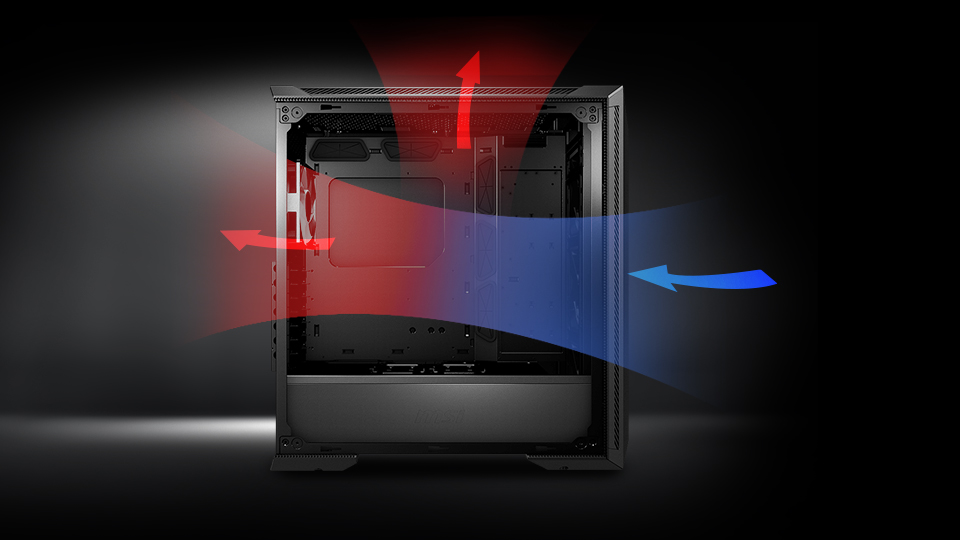
۱۷. مدیریت ضعیف کابلها و مسدود شدن جریان هوا
چرا این اشتباه خطرناک است؟
کابلهای درهم و بدون مدیریت، مسیر جریان هوا در داخل کیس را مسدود میکنند. این موضوع مستقیما روی توانایی فنها برای خنکسازی موثر قطعات تاثیر میگذارد.
چه آسیبی ایجاد میکند؟
جریان هوای ضعیف باعث افزایش دمای کلی سیستم میشود که در بلندمدت عمر مفید قطعات، بهخصوص کارت گرافیک و پردازنده را کاهش میدهد. همچنین کابلهای آویزان میتوانند بهطور فیزیکی وارد پروانهی فنها شوند و باعث آسیب مکانیکی یا سایش زودرس آنها شوند.
راه جلوگیری
- از پشت مادربرد (Cable Management Area) برای عبور کابلهای اضافی استفاده کنید.
- کابلها را با گیره یا بست کابل جمعآوری کنید تا مانع مسیر فنها یا هیتسینکها نشوند.
- کابلهای غیرضروری (مثلا کانکتورهای اضافی پاور) را تا حد امکان از فضای اصلی جریان هوا دور نگه دارید.
مسیر استاندارد جریان هوا معمولا از جلو به عقب و از پایین به بالای کیس است؛ قرار دادن کابلها بهگونهای که این مسیر طبیعی را قطع نکنند، میتواند دمای سیستم را چند درجه بهبود دهد بدون اینکه نیازی به فن اضافی باشد.
۱۸. روشن کردن سیستم قبل از بررسی نهایی
چرا این اشتباه خطرناک است؟
عجله برای دیدن نتیجهی نهایی اسمبل، یکی از رایجترین اشتباهات کاربران است. روشن کردن سیستم بدون بررسی نهایی اتصالات میتواند تمام تلاشهای دقیق قبلی را بیاثر کند.
چه آسیبی ایجاد میکند؟
اگر حتی یکی از کابلهای اشتباه متصل شده یا ابزاری (مانند پیچگوشتی یا پیچ اضافی) داخل کیس باقی مانده باشد، روشن کردن سیستم میتواند باعث اتصال کوتاه فوری و سوختن همزمان چند قطعه شود.
راه جلوگیری
- قبل از اتصال برق، تمام کابلها را یکبهیک با چکلیست بررسی کنید.
- مطمئن شوید هیچ پیچ، ابزار یا قطعهی فلزی اضافی داخل کیس باقی نمانده باشد.
- کیس را کمی تکان دهید (با احتیاط) تا مطمئن شوید صدای برخورد اجسام فلزی شنیده نمیشود.
تکنسینهای حرفهای معمولا سیستم را ابتدا بیرون از کیس (Open-Bench Test) روشن میکنند تا از سالم بودن قطعات اصلی مطمئن شوند و سپس آن را بهطور نهایی داخل کیس مونتاژ میکنند؛ این روش ریسک آسیب در صورت وجود مشکل احتمالی را به حداقل میرساند.
۱۹. آپدیت نکردن BIOS در صورت نیاز
چرا این اشتباه خطرناک است؟
پردازندههای جدید گاهی نیاز به نسخهی بهروزتری از BIOS مادربرد دارند تا شناسایی شوند، بهخصوص در مادربردهایی که مدتی قبل از عرضهی CPU جدید تولید شدهاند.
چه آسیبی ایجاد میکند؟
اگرچه این اشتباه مستقیما آسیب فیزیکی ایجاد نمیکند، اما میتواند باعث شود سیستم اصلا بوت نشود و کاربر تصور کند قطعهای خراب است، در حالی که فقط نیاز به بهروزرسانی نرمافزاری دارد. این موضوع میتواند باعث اتلاف زمان زیاد و حتی بازگرداندن نادرست قطعات سالم به فروشگاه شود.
راه جلوگیری
- قبل از خرید، سازگاری پردازنده با نسخهی فعلی BIOS مادربرد را از سایت سازنده بررسی کنید.
- در صورت نیاز، از خدمات «BIOS Flashback» (در صورت وجود روی مادربرد) برای بهروزرسانی بدون نیاز به CPU سازگار قدیمیتر استفاده کنید.
- از فروشنده بخواهید در صورت نیاز، پیش از تحویل مادربرد، بایوس را بهروزرسانی کند.
ویژگی BIOS Flashback در بسیاری از مادربردهای جدید، امکان آپدیت بایوس را فقط با یک فلش USB و بدون نیاز به نصب CPU یا رم فراهم میکند؛ این ویژگی بهخصوص برای کسانی که پردازندهی نسل جدید خریدهاند اما مادربردشان قدیمی است، بسیار حیاتی است.
۲۰. بیتوجهی به دمای سیستم بعد از اسمبل
چرا این اشتباه خطرناک است؟
بسیاری از کاربران بعد از اسمبل و دیدن تصویر روی مانیتور، فرض میکنند همهچیز بهدرستی انجام شده و دیگر دمای سیستم را بررسی نمیکنند. اما دمای بالا میتواند نشانهی یک مشکل پنهان در مونتاژ باشد که هنوز آسیب کامل ایجاد نکرده است.
چه آسیبی ایجاد میکند؟
عملکرد طولانیمدت در دمای بالا (مثلا به دلیل نصب نامناسب کولر یا خمیر سیلیکون) بهتدریج عمر مفید پردازنده و کارت گرافیک را کاهش میدهد و میتواند منجر به خاموشیهای ناگهانی مکرر یا حتی آسیب دائمی در بلندمدت شود.
راه جلوگیری
- بلافاصله بعد از اولین روشن شدن، دمای CPU و GPU را در حالت بیکار و زیر بار (با نرمافزارهایی مانند HWMonitor یا HWiNFO) بررسی کنید.
- دمای طبیعی در حالت بیکار معمولا بین ۳۰ تا ۴۵ درجه سانتیگراد است؛ اگر بسیار بالاتر بود، نصب کولر و خمیر سیلیکون را دوباره بررسی کنید.
- یک تست استرس کوتاه (مانند AIDA64 یا Cinebench) برای بررسی رفتار سیستم زیر بار کامل انجام دهید.
مقایسهی دمای سیستم شما با میانگین دمای گزارششده توسط سایر کاربران با همان پردازنده و کولر (که معمولا در انجمنهای تخصصی یا سایتهای بررسی سختافزار موجود است) میتواند به شما کمک کند بفهمید آیا دمای فعلی طبیعی است یا نشانهی یک مشکل نصب. برای اطلاعات بیشتر مقالهی «چگونه عمر مفید مانیتور گیمینگ را افزایش دهیم: نکات مهم نگهداری برای گیمرها» را مطالعه کنید.
چکلیست نهایی قبل از روشن کردن کامپیوتر
قبل از اتصال کابل برق و فشردن دکمهی پاور، این چکلیست ۲۰ موردی را مرور کنید:
- الکتریسیته ساکن بدن قبل از شروع کار تخلیه شده است.
- پردازنده در جهت صحیح و بدون فشار اضافه نصب شده است.
- هیچ پینی روی سوکت یا CPU خم نشده است.
- خمیر سیلیکون به مقدار مناسب و در الگوی صحیح زده شده است.
- برچسب پلاستیکی زیر کولر برداشته شده است.
- کولر پردازنده با فشار یکنواخت و بدون خمیدگی نصب شده است.
- تمام ماژولهای رم کاملا جا افتاده و گیرهها قفل شدهاند.
- رمها در اسلاتهای صحیح برای فعالسازی Dual Channel نصب شدهاند.
- مادربرد روی استندآفهای صحیح و بدون تماس با بدنهی فلزی کیس نصب شده است.
- تمام پیچهای مادربرد با فشار متعادل بسته شدهاند، نه بیش از حد سفت.
- SSD یا SSDهای M.2 با زاویه و فشار مناسب نصب و پیچ شدهاند.
- کارت گرافیک کاملا در اسلات PCIe جا افتاده و گیره قفل شده است.
- کابلهای برق کارت گرافیک (6-pin، 8-pin یا 12VHPWR) متصل شدهاند.
- کابل ۲۴ پین اصلی مادربرد کاملا و محکم متصل شده است.
- کابل ۴ یا ۸ پین EPS برق پردازنده متصل شده است.
- کابلهای SATA درایوها (در صورت وجود) به مادربرد و پاور متصل شدهاند.
- کابلهای پنل جلوی کیس (پاور، ریست، LED، صدا) بهدرستی به مادربرد وصل شدهاند.
- تمام فنهای کیس و کولر به کانکتورهای مناسب روی مادربرد متصل شدهاند.
- هیچ ابزار، پیچ اضافی یا جسم فلزی داخل کیس باقی نمانده است.
- کابلها بهگونهای مدیریت شدهاند که مسیر جریان هوا مسدود نشده باشد.
اشتباهاتی که حتی افراد حرفهای هم انجام میدهند
حتی کاربران باتجربه و تکنسینهای حرفهای هم گاهی از این اشتباهات مصون نیستند، بهخصوص وقتی عجله دارند یا با قطعات جدیدی کار میکنند که برایشان ناآشناست:
- فراموش کردن کابل EPS پردازنده: حتی تکنسینهای باتجربه گاهی به دلیل شباهت ظاهری کابل ۸ پین PCIe و EPS، آنها را اشتباه میگیرند یا فراموش میکنند کابل EPS را وصل کنند.
- عدم بهروزرسانی بایوس قبل از نصب پردازندهی نسل جدید روی مادربرد قدیمی: این اشتباه حتی در فروشگاههای تخصصی هم گاهی رخ میدهد.
- نادیده گرفتن مدیریت کابل به بهانهی کمبود وقت: بسیاری از افراد حرفهای هم در پروژههای فوری، مدیریت کابل را به تعویق میاندازند که در بلندمدت روی دما تاثیر میگذارد.
- اعتماد بیش از حد به تجربه و رد کردن مرحلهی بررسی نهایی: تجربهی بالا گاهی باعث میشود افراد حرفهای مراحل بررسی نهایی را سرسری بگیرند، در حالی که همین مرحله میتواند از بسیاری از خسارتها جلوگیری کند.
سوالات متداول (FAQ)
۱. آیا واقعا الکتریسیته ساکن بدن میتواند قطعات کامپیوتر را از بین ببرد؟ بله. حتی مقدار کمی از الکتریسیته ساکن که کاربر آن را احساس نمیکند، میتواند به مدارهای حساس رم، مادربرد یا پردازنده آسیب دائمی وارد کند. استفاده از دستبند ESD یا لمس بدنهی فلزی کیس قبل از شروع کار، سادهترین راه پیشگیری است.
۲. چقدر خمیر سیلیکون برای پردازنده کافی است؟ برای اکثر پردازندههای مصرفی، اندازهی یک دانه نخود در وسط CPU کافی است. مقدار بیشتر باعث سرریز و عایق حرارتی، و مقدار کمتر باعث پوشش ناقص سطح میشود.
۳. بعد از اسمبل، دمای طبیعی پردازنده در حالت بیکار چقدر است؟ معمولا بین ۳۰ تا ۴۵ درجه سانتیگراد، بسته به مدل پردازنده و کیفیت خنککننده. دماهای بالاتر از ۶۰ درجه در حالت بیکار میتواند نشانهی مشکل در نصب کولر یا خمیر سیلیکون باشد.
۴. چرا سیستم من بعد از اسمبل روشن نمیشود؟ رایجترین دلایل عبارتند از: جا نیفتادن کامل رم، فراموش کردن کابل EPS پردازنده، نصب ناقص کارت گرافیک یا عدم اتصال کابل ۲۴ پین مادربرد. بررسی این موارد به ترتیب، معمولا مشکل را برطرف میکند.
۵. آیا استفاده از پاور ارزانقیمت واقعا خطرناک است؟ بله. پاورهای بیکیفیت میتوانند ولتاژ ناپایدار تولید کنند که در بلندمدت به تمام قطعات متصل آسیب میرساند و در بدترین حالت، میتوانند در لحظهی خرابی باعث سوختن همزمان چند قطعه شوند.
۶. چگونه بفهمم رم من در حالت Dual Channel کار میکند؟ با استفاده از نرمافزارهایی مانند CPU-Z میتوانید در تب Memory وضعیت کانال رم را بررسی کنید. همچنین بسیاری از مادربردها این اطلاعات را در BIOS هم نمایش میدهند.
۷. آیا نیاز است هر بار که کولر را باز و بسته میکنم، خمیر سیلیکون جدید بزنم؟ بله. هر بار که کولر پردازنده باز میشود، خمیر سیلیکون قبلی باید کاملا پاک شده و خمیر جدید زده شود، چون خمیر قدیمی معمولا یکنواختی و کیفیت انتقال حرارت اولیه را از دست میدهد.
۸. چرا کارت گرافیک من روشن میشود اما تصویری روی مانیتور نمیآید؟ این مشکل معمولا به دلیل عدم اتصال کامل کارت گرافیک در اسلات PCIe، فراموش شدن کابلهای برق کارت گرافیک، یا اتصال مانیتور به خروجی مادربرد بهجای خروجی کارت گرافیک رخ میدهد.


دیدگاهها و نظرات خود را بنویسید
مطالب پیشنهادی
مطالب مرتبط از نگاه دیجیاتو

 مطالب مرتبط از نگاه دیجیاتو




برای گفتگو با کاربران ثبت نام کنید یا وارد حساب کاربری خود شوید.